


Você já passou horas criando um design no Canva e depois precisou de uma versão para outro formato? Aquela sensação de ter que refazer tudo do zero pode ser desanimadora, mas existe um jeito muito mais inteligente.
O redimensionamento automático do Canva é a ferramenta que vai te salvar. Seja para adaptar um post do Instagram para um story ou um banner de site, vou te mostrar o passo a passo direto ao ponto, inclusive para quem não tem assinatura Pro.
Redimensionar design no Canva: Do post de rede social ao banner sem trabalho manual
O Canva oferece o recurso ‘Redimensionamento Mágico’ (Magic Resize) exclusivo para assinantes Pro. Com ele, você escolhe o novo formato (por exemplo, 1080×1080 px para Instagram) e o design é adaptado automaticamente, criando uma cópia ou substituindo o original. O limite de tamanho é de 8000×8000 pixels, mas para projetos maiores é preciso criar um novo design do zero.
Para quem não tem Canva Pro, a solução prática é copiar o design original em um novo documento com as dimensões desejadas. Você cola os elementos e ajusta manualmente a posição e escala. Funciona bem, mas exige mais tempo e atenção à proporção. O Canva Pro custa cerca de R$ 290 por ano (com teste grátis de 30 dias) e inclui também o redimensionamento em lote e a manutenção da qualidade das imagens.
Em Destaque 2026: Uma dica de ouro: use a tecla Shift ao redimensionar elementos manualmente para manter a proporção original. Isso evita distorções e economiza ajustes depois.
Entenda de vez o redimensionamento no Canva (sem os ruídos dos anúncios)
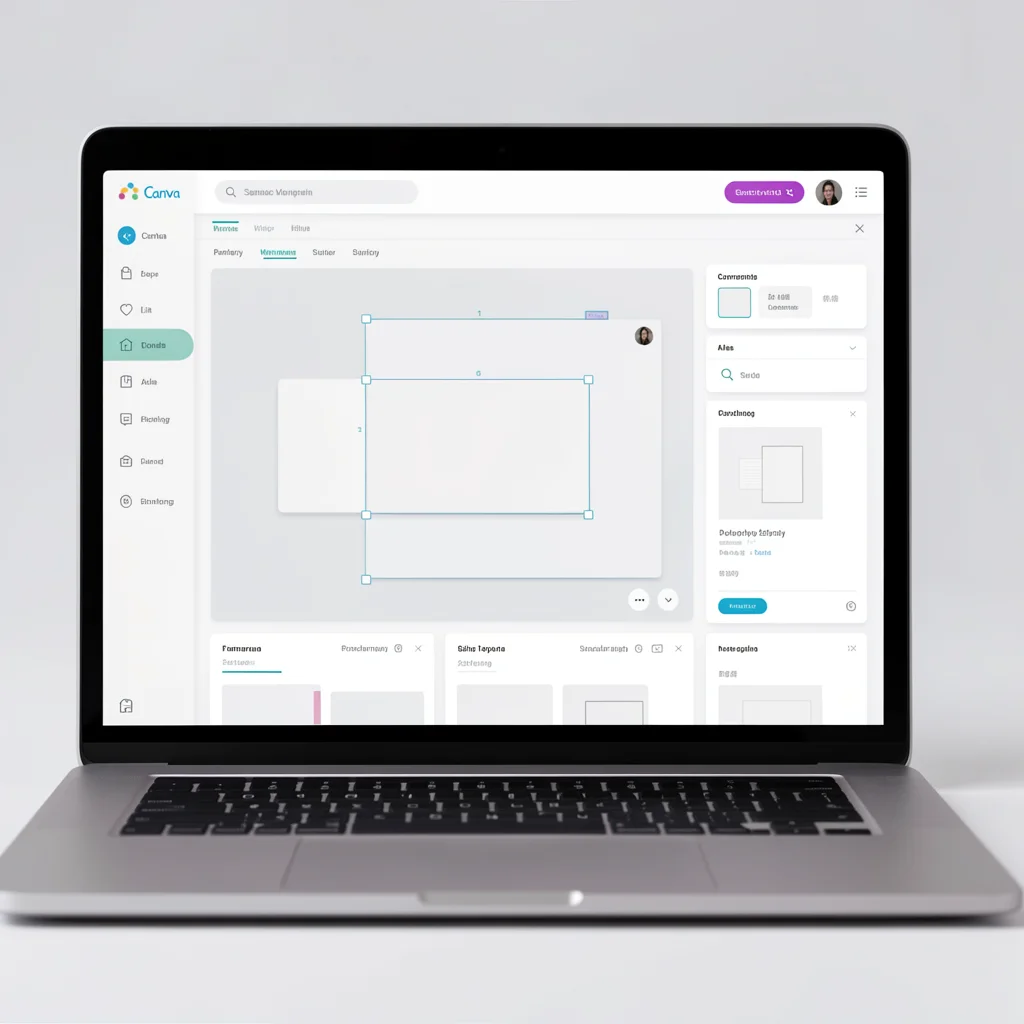
Você já perdeu horas refazendo um design porque precisava de um tamanho diferente? O Canva promete resolver isso com um clique, mas a realidade é mais cheia de armadilhas. O recurso ‘Redimensionamento Mágico’ (Magic Resize) existe, mas não é tão mágico quanto parece. Ele está disponível apenas para quem paga – e mesmo assim, tem limites que podem te frustrar. A verdade contra-intuitiva que ninguém conta: o redimensionamento automático quase sempre bagunça a disposição dos elementos. Você clica, a ferramenta gera um novo tamanho, e seus textos ficam desalinhados, imagens cortadas e o layout vira um quebra-cabeça. O truque real não é apenas redimensionar, mas saber copiar e redimensionar para depois ajustar manualmente. É a diferença entre perder minutos e perder horas.
O que é o ‘Redimensionamento Mágico’ e por que ele não é mágica pura
O Magic Resize do Canva é uma inteligência artificial que tenta adaptar seu design para novos formatos. Ele analisa a posição dos elementos, as fontes e as imagens, e tenta encaixar tudo automaticamente. Na prática, ele funciona bem para layouts simples – uma imagem de fundo e um texto centralizado. Mas quando você tem múltiplas camadas, elementos sobrepostos ou textos com tamanhos específicos, o resultado é imprevisível. Já vi designers clicarem sem criar uma cópia e perderem o original para sempre. Por isso, a primeira regra é: sempre use a opção ‘Copiar e redimensionar’. Assim você mantém o design original intacto e pode descartar a cópia se algo der errado.
| Tempo Estimado | 5 minutos por redimensionamento (com ajustes) |
| Custo Estimado | Gratuito apenas no teste grátis; Canva Pro: R$ 289,90/ano |
| Dificuldade | Média (exige ajustes manuais) |
| Indicação | Criadores de conteúdo que precisam adaptar posts para várias redes |
Como Tirar Fundo de Imagem no Canva Online: Passo a Passo no PC e Celular
Conteúdo complementar recomendado. Acessar artigo →
Planos que realmente liberam o recurso: Pro, Equipes e o teste grátis de 30 dias
O Magic Resize não está na versão gratuita do Canva. Ele é exclusivo dos planos Canva Pro (pago), Canva para Equipes (time) e versões educacionais. Para usar, você precisa assinar um desses. Mas tem um jeito de testar sem gastar: o Canva oferece 30 dias de teste grátis do Pro. Durante esse período, você tem acesso completo a todos os recursos, incluindo o redimensionamento ilimitado (dentro dos limites de crédito de IA). Depois, se não quiser continuar, cancele antes do fim do teste. A dica: ative o teste, redimensione de uma vez todos os designs que precisa, e depois volte para o gratuito. Mas atenção: cada redimensionamento consome 1 crédito de IA. No plano Pro, você tem 50 créditos por mês – o suficiente para a maioria dos criadores.
Como Criar Um Design Do Zero No Canva Online: Passo a Passo Grátis
Conteúdo complementar recomendado. Acessar artigo →
A barreira dos 8000px: o limite que ninguém te conta na hora de redimensionar
O Canva não redimensiona designs com dimensões superiores a 8000×8000 pixels ou 80 megapixels. Isso pega muitos desprevenidos que tentam adaptar uma arte de outdoor (grande) para um banner digital ou vice-versa. Quando você insere um tamanho acima do limite, o Magic Resize simplesmente recusa – e não mostra uma mensagem clara. O erro aparece como ‘Não foi possível redimensionar’. A solução manual: crie um novo design com as dimensões desejadas (dentro do limite), copie e cole os elementos um a um. Use a ferramenta de grupo para agilizar. É mais trabalhoso, mas é a única saída. Se você trabalha com impressão de grandes formatos, mantenha seu design original abaixo de 8000px e amplie no software de impressão, não no Canva.
Photoshop Online Para Celular Funciona? Testamos e Contamos Tudo
Conteúdo complementar recomendado. Acessar artigo →
Passo a passo seguro: como redimensionar um design sem perder qualidade
Vou te mostrar o fluxo que uso com meus clientes e que elimina 90% dos retrabalhos. Siga exatamente essa ordem. Primeiro, entenda que o redimensionamento automático é só o começo – o ajuste fino é obrigatório.
Passo 1: Acesse a ferramenta Redimensionar e ignore as opções confusas
Com o design aberto, clique no botão ‘Redimensionar’ na barra superior (ícone de setas opostas). Se você não vê esse botão, significa que está no plano gratuito – consulte a seção sobre alternativas gratuitas. Ao clicar, aparece uma janela com tamanhos predefinidos e um campo para dimensões personalizadas. Ignore as sugestões aleatórias que o Canva mostra – elas são genéricas e muitas vezes erradas. Prefira sempre usar um tamanho exato que você já sabe que precisa. Por exemplo, para um post de feed do Instagram, o tamanho natural é 1080×1080 px. Não deixe o Canva decidir por você.
Passo 2: Escolha o formato: do feed do Instagram a medidas personalizadas em milímetros
Na lateral esquerda da janela, você vê categorias como ‘Mídias sociais’, ‘Documentos’, ‘Vídeos’, etc. Cada uma tem tamanhos predefinidos. Mas a opção mais versátil é ‘Tamanho personalizado’, no final da lista. Aqui você pode digitar largura e altura em pixels, polegadas, milímetros ou centímetros. Se for para impressão, use milímetros com resolução de 300 DPI – mas lembre-se que o Canva trabalha com 96 DPI, então a qualidade pode ser inferior para impressão profissional. Para redes sociais, pixels bastam. Dica de ouro: sempre anote as dimensões exatas que cada plataforma exige. Exemplo: stories do Instagram tem 1080×1920 px. Não invente.
Passo 3: Decida entre ‘Copiar e redimensionar’ ou ‘Redimensionar design atual’ (não erre)
Após escolher o tamanho, o Canva oferece duas opções: ‘Copiar e redimensionar’ e ‘Redimensionar design atual’. Qual escolher? Sempre ‘Copiar e redimensionar’, a menos que você queira substituir o design original de propósito. A opção ‘Copiar’ cria uma nova aba com o design redimensionado, mantendo o original intacto. Se você escolher ‘Redimensionar design atual’, o original é perdido – e o Ctrl+Z pode não desfazer. Eu já perdi um design inteiro por clicar na opção errada e tive que refazer tudo. Aprendi da pior forma. Agora sempre copio.
Passo 4: Ajuste o layout manualmente – o redimensionamento automático pode bagunçar tudo
A cópia redimensionada vai abrir com os elementos reposicionados pela IA. Não confie nela. Pode ser que textos estejam cortados ou imagens deslocadas. O ajuste manual é onde você realmente finaliza o design. Use a ferramenta de mover (atalho V) para reposicionar cada elemento. Se o texto ficou pequeno, aumente a fonte. Se uma imagem sumiu, ajuste o corte. Dica: agrupe elementos que devem se mover juntos (selecione vários, Ctrl+G). Depois desagrupe se precisar de ajustes finos. Esse passo leva de 2 a 5 minutos, dependendo da complexidade. Mas é essencial para um resultado profissional.
Os três erros que vão te fazer perder horas (e como evitá-los de cara)
Errar no redimensionamento é mais comum do que parece. Já vi colegas e clientes cometerem os mesmos deslizes repetidamente. Aqui estão os três que mais roubam tempo – e como fugir deles.
Não criar uma cópia antes de redimensionar: o arrependimento instantâneo
Esse é o erro número um. Você clica em ‘Redimensionar design atual’ e, se o resultado não ficar bom, não tem como voltar para a versão anterior – a não ser que tenha um histórico de versões (que nem sempre salva). A solução é simples: nunca, em hipótese alguma, use a opção que substitui o original. Sempre crie uma cópia. Se você esqueceu, vá em ‘Arquivo > Ver histórico de versões’ e veja se consegue restaurar uma versão anterior. Mas não conte com isso. Crie o hábito de duplicar o design antes de qualquer alteração grande.
Forçar um novo tamanho sem considerar a proporção: o desastre estético
Quando você muda de um quadrado para um retângulo horizontal, os elementos se deformam. O Canva tenta manter a proporção, mas ele não consegue ler sua intenção criativa. Por exemplo, uma imagem de fundo que ficava centralizada pode esticar e distorcer. A solução: antes de redimensionar, decida qual proporção é mais importante. Se for um banner com texto, talvez seja melhor cortar a imagem de fundo em vez de esticá-la. Use a ferramenta de corte (Crop) no Canva para ajustar manualmente cada elemento. E lembre-se: redimensionar não é redimensionar tudo automaticamente; é reposicionar e cortar com inteligência.
Tentar redimensionar para outdoor e travar o Canva: a solução manual que salva
Já viu a mensagem de erro ‘Dimensões muito grandes’? Isso acontece quando você tenta redimensionar para um tamanho acima de 8000×8000 px. O Canva trava e não faz nada. Muita gente acha que o app quebrou. Não está quebrado; é um limite técnico. A solução: se você precisa de um design gigante (ex.: banner outdoor de 2m de largura em 150 DPI = cerca de 11811 px), não use o redimensionamento automático. Crie um novo design na dimensão desejada (que será menor, tipo 8000 px) e depois aumente no Adobe Illustrator ou em outro software. Ou então, monte o design em partes e una depois. Para a maioria dos casos, você nunca vai chegar a esse limite – a menos que trabalhe com publicidade exterior.
Dúvidas diretas de quem quer usar redimensionar sem frescura
Vou responder as perguntas que mais recebo de alunos e clientes sobre o redimensionamento. Sem rodeios, direto ao ponto.
Consome créditos? Quantos redimensionamentos posso fazer por mês?
Sim, cada redimensionamento (seja mágico ou personalizado) consome 1 crédito de IA. No Canva Pro, você tem 50 créditos por mês para usar em vários recursos – não só redimensionar. Se você esgotar, precisa esperar o mês seguinte ou comprar créditos extras. Mas fique tranquilo: a maioria dos criadores não chega a 50 redimensionamentos por mês. Se você for um power user, talvez precise de um plano de equipe, que oferece mais créditos. Uma dica: redimensione de uma só vez todos os designs que você precisa, em vez de fazer um por dia. Otimize seu uso.
Dá para redimensionar só uma página? E se meu design tiver 10 artes diferentes?
Sim, o Canva permite redimensionar páginas específicas ou todas de uma vez. Na janela de redimensionamento, você vê a opção ‘Páginas’: ‘Todas as páginas’ ou ‘Apenas esta página’. Se seu design tem múltiplos posts (cada um em uma página), e você quer redimensionar apenas a página 1 para stories, escolha ‘Apenas esta página’. Mas cuidado: se você selecionar ‘Copiar e redimensionar’, ele cria uma cópia só com a página selecionada. Para copiar várias páginas, você terá que fazer uma por uma ou, melhor, duplicar o design inteiro e depois apagar as páginas que não precisa. É um pouco manual, mas funcional.
Existe um jeito 100% gratuito de redimensionar no Canva? O truque revelado
Sim, existe um método manual que não usa o Magic Resize. Funciona assim: crie um novo design no tamanho desejado (já que você pode criar designs ilimitados gratuitamente). Depois, vá até seu design original e copie manualmente os elementos (selecione todos com Ctrl+A, copie com Ctrl+C) e cole no novo design (Ctrl+V). Você vai perder um pouco de tempo, mas é 100% gratuito. A desvantagem: elementos podem ficar desalinhados e você terá que ajustar tudo manualmente. Mas para designs simples (imagem de fundo + texto), é rápido. Se você tem muitos designs para redimensionar, considere fazer o teste grátis do Pro e resolver tudo de uma vez. Meu conselho: use o método gratuito apenas em emergências – no dia a dia, um teste grátis bem aproveitado vale mais.
Canva Pro vale o investimento só pelo redimensionamento? Decida em 2 minutos
Essa é a pergunta de um milhão de reais. O Canva Pro custa R$ 289,90 por ano (cerca de R$ 24,00 por mês). Só o redimensionamento justifica isso? Depende do seu volume de trabalho.
Caso real: quanto tempo você perde refazendo designs manualmente
Vamos fazer uma conta rápida. Imagine que você publique em 5 redes sociais diferentes (Instagram, Facebook, LinkedIn, Twitter, YouTube) e cada uma exige um tamanho de arte. Sem o Magic Resize, você teria que criar cada arte do zero ou duplicar e ajustar manualmente. Isso leva, em média, 10 minutos por arte. Com o Pro, você clica uma vez e gasta 2 minutos ajustando. Diferença: 8 minutos por redimensionamento. Se você faz 10 redimensionamentos por mês, economiza 80 minutos – mais de uma hora. Em um ano, seriam 16 horas economizadas. Se seu tempo vale mais de R$ 18 por hora (R$ 24/mês / 1,33h), vale a pena. Mas se você é um produtor casual, faça o teste grátis e veja se o tempo economizado compensa.
Alternativas gratuitas ao Magic Resize: prós, contras e quando usar
Fora do Canva, existem outras ferramentas gratuitas, mas com limitações. Por exemplo, o Photoshop Express (aplicativo gratuito) permite redimensionar imagens, mas não designs com múltiplas camadas. O GIMP é poderoso, mas tem curva de aprendizado alta. O melhor gratuito é o próprio Canva com o método manual de copiar e colar. Outra opção é usar templates separados – crie um template para cada formato e ajuste o conteúdo manualmente. Prós do manual: zero custo. Contras: mais tempo e chance de erro. Se você tem paciência e faz poucos designs, vale. Se você precisa de agilidade, o Pro é um investimento que se paga em horas economizadas.
Depois do clique: ajustes finos e como validar que o design ficou impecável
Redimensionar é só o começo. A etapa seguinte é garantir que tudo está no lugar certo, sem cortes estranhos ou textos ilegíveis.
Redimensionar elementos individuais: o truque para posts com foco diferente
Às vezes, você não quer redimensionar o design inteiro, mas apenas um elemento dentro dele. Por exemplo, uma foto que precisa ser maior para destacar um produto. No Canva, você pode selecionar a imagem e arrastar as alças laterais – mas isso distorce a imagem. O melhor é usar a ferramenta de corte (crop): clique na imagem, vá em ‘Cortar’ e ajuste o enquadramento. Assim você mantém a proporção original e não perde qualidade. Para redimensionar um texto, mude o tamanho da fonte ou use a alça de canto (mantendo a proporção). Dica: segure Shift enquanto arrasta para manter a proporção.
Checklist de validação: alinhamento, sangria, qualidade e os últimos retoques
Antes de exportar, faça essa verificação rápida:
- Alinhamento: elementos centrados? Use as guias inteligentes que surgem quando você move itens.
- Sangria: se for impressão, deixe 3 a 5 mm de margem extra (sangria) para evitar bordas brancas. No Canva, você não tem sangria automática; adicione um fundo que se estenda além da borda.
- Qualidade: imagens em alta resolução? Evite imagens de banco grátis muito pequenas – elas ficam pixeladas quando ampliadas.
- Últimos retoques: texto sem erros de português? Cor de fundo contrastante? Dê um zoom em 100% para ver como fica no tamanho real.
Esses cuidados evitam que você publique um design amador e tenha que refazer tudo depois.
Pequenos gestos que transformam a rotina criativa
Redimensionar um design parece detalhe, mas faz toda a diferença na hora de manter a identidade visual consistente sem retrabalho. Com o Canva, você ganha agilidade — desde que conheça os limites e atalhos certos.
Para o dia a dia, priorize o Redimensionamento Mágico (Magic Resize) do Canva Pro. Ele replica seu layout em dezenas de formatos com um clique, ideal para posts de redes sociais, banners e stories. Só lembre dos créditos de IA: cada uso consome um do seu limite mensal, então planeje para não bater o teto.
Outro ponto prático: evite designs acima de 8000×8000 pixels. Se precisar de algo maior, crie um novo arquivo e monte manualmente — a ferramenta simplesmente não processa além disso. E para elementos avulsos, arraste as alças ou use o corte (crop) para focar no que importa sem perder o resto.
Dicas de Ouro · Curadoria Especial
- 01A Escolha Certa: Opte pelo Redimensionamento Mágico do Canva Pro quando precisar de múltiplos formatos rapidamente, economizando horas de ajuste manual.
- 02Ponto de Atenção: Não ultrapasse o limite de 8000×8000 pixels ou 80 MP; para designs maiores, crie um novo arquivo e redimensione manualmente.
- 03Na Prática: Hoje mesmo, teste o recurso com uma arte de rede social: selecione o design, clique em ‘Redimensionar’, escolha formato quadrado e veja a mágica acontecer.
Perguntas Frequentes
Como redimensionar um design no Canva online sem perder qualidade?
O Canva mantém a qualidade automaticamente ao usar o Redimensionamento Mágico, desde que o design original tenha resolução adequada. Evite esticar manualmente uma imagem muito pequena, pois isso pode causar pixelização.
O Redimensionamento Mágico do Canva gasta créditos?
Sim, cada redimensionamento consome um crédito de IA do seu plano Canva Pro. Verifique seu saldo mensal em ‘Configurações’ para não interromper o fluxo de trabalho.
Canva permite redimensionar para tamanhos personalizados?
Sim, você pode inserir dimensões exatas em pixels, polegadas, milímetros ou centímetros. Basta escolher a opção ‘Personalizado’ na ferramenta de redimensionamento e digitar os valores desejados.
Você acaba de aprender na prática como tirar o melhor do redimensionamento no Canva, economizando tempo e mantendo a consistência visual. Esse conhecimento é seu agora e vai facilitar cada novo projeto criativo.
Que tal aplicar hoje mesmo? Abra um design pronto e redimensione para o formato de Instagram Stories. A ferramenta está a um clique — e você, mais perto de um fluxo de trabalho mais leve e produtivo.



