

Cansado de perder horas procurando o template perfeito no Canva e nunca achar exatamente o que você imaginou? Criar um design do zero não é só para profissionais – é o caminho mais rápido para ter uma arte única, do seu jeito, sem depender de modelos prontos.
Neste tutorial direto ao ponto, vou te mostrar o passo a passo para criar seu primeiro design totalmente original no Canva online, usando apenas a versão gratuita. Em menos de 30 minutos, você vai dominar as configurações de tamanho, elementos e texto, e sair com uma arte pronta para publicar.
Canva do zero: por que criar sem templates e como acertar de primeira
Criar sem template parece mais difícil, mas na prática te dá controle total sobre cada detalhe. Você escolhe as cores, fontes e imagens sem precisar adaptar algo que não foi feito para sua ideia. E o melhor: o processo é mais rápido do que você imagina.
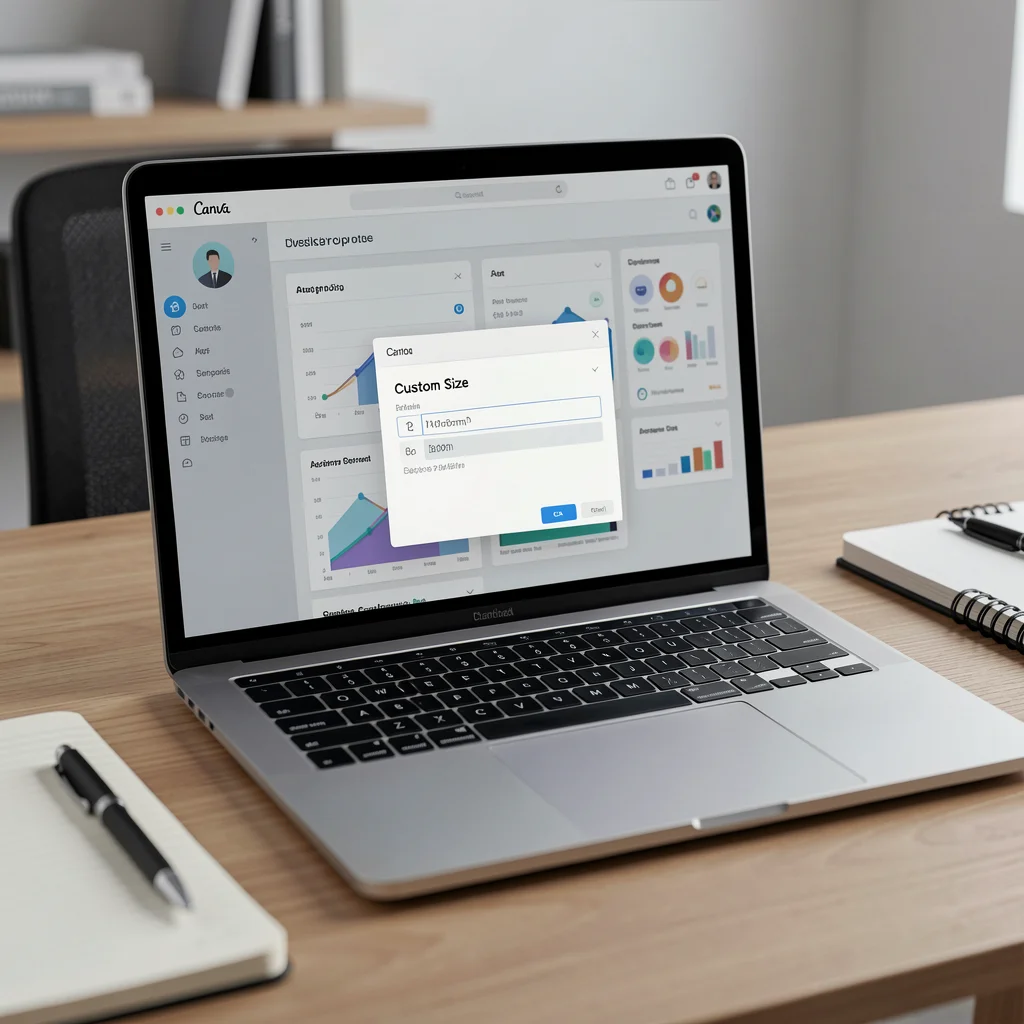
No Canva, comece clicando em ‘Tamanho personalizado’ na tela inicial. As dimensões vão de 40×40 pixels até 8000×3125 pixels – um limite generoso para banners e posts. Escolha a unidade (px, mm ou polegadas) e defina largura e altura. Se um banner for muito grande, comece com um tamanho compatível e depois redimensione usando o ícone de cadeado para manter a proporção. A interface de arrastar e soltar torna tudo intuitivo, mesmo no celular.
Dica de ouro: evite ultrapassar 5000px de largura em banners para não pesar o arquivo. Na aba ‘Elementos’, use formas geométricas para criar molduras ou fundos personalizados – elas são seu melhor aliado para fugir dos templates.
Em Destaque 2026: A versão gratuita já tem mais de 1 milhão de imagens e fontes premium liberadas – aproveite para criar sem gastar nada.
Canva online do zero: superando o medo da tela em branco
Você já abriu o Canva, olhou para aquela tela em branco e sentiu um frio na barriga? Isso é mais comum do que parece. A maioria das pessoas acha que precisa de um template pronto para fazer algo bonito. Mas a verdade é que criar um design do zero dá mais controle, originalidade e, no fim, um resultado que realmente parece seu. Eu mesmo comecei assim: errei muito, usei fontes estranhas e cores que brigavam entre si. O segredo não é ter dom – é seguir um processo.
O grande erro é achar que design é talento. Na realidade, é método. Com as ferramentas certas e alguns passos simples, qualquer pessoa pode montar um layout profissional em menos de 30 minutos – e usando só a versão gratuita do Canva. A chave está em entender o básico: dimensão, alinhamento, hierarquia e contraste. Se você domina isso, o resto é consequência.
Por onde começar seu primeiro design sem template (mesmo sendo iniciante)
Antes de qualquer coisa, defina o objetivo do seu design. É um post para Instagram? Um banner para site? Um cartão de visita? Cada formato exige proporções e abordagens diferentes. Se você começar sem um rumo, vai perder tempo ajustando depois. Pense no que quer comunicar – uma promoção, um aviso, um convite – e em quem vai ver isso. Isso guia suas escolhas de cor, fonte e imagem.
Depois, crie um arquivo em branco com as dimensões certas. No Canva, clique em ‘Criar um design’ e depois em ‘Tamanho personalizado’. Se for para Instagram, use 1080×1080 px (quadrado) ou 1080×1350 px (vertical). Para stories, 1080×1920 px. Anote essas medidas – elas serão seu ponto de partida. Lembre-se: você pode alterar o tamanho depois, mas é melhor acertar de início para evitar distorções ou cortes indesejados.
Canva Online: Como Criar Design Profissional de Graça em Minutos
Conteúdo complementar recomendado. Acessar artigo →
Onde buscar inspiração para criar arte do zero no Canva (sem copiar modelos)
Inspiração não é cópia – é referência. Muita gente entra no Canva, vê os templates prontos e acaba usando um deles, o que tira justamente a originalidade que você busca. Em vez disso, olhe para o mundo real: revistas, cartazes de rua, embalagens de produtos. Repare nas combinações de cores, no espaçamento entre os elementos, no uso de formas geométricas. Depois, traga essas ideias para o Canva adaptando-as ao seu projeto.
Outra fonte poderosa é o Pinterest. Pesquise por ‘design layout simples’ ou ‘post instagram moderno’ e analise o que torna aqueles designs atraentes. Não se trata de pegar o layout pronto, mas de entender a lógica por trás: como o texto se relaciona com a imagem, onde está o título, que tipo de fonte foi usada. Com esse repertório, você consegue criar algo novo e pessoal no Canva.
| Tempo Estimado | 20 a 30 minutos |
| Custo Estimado | R$ 0 (versão gratuita) |
| Dificuldade | Iniciante |
| Indicação | Redes sociais, materiais impressos simples, comunicação visual |
SEO para Loja Virtual Pequena: Passo a Passo do Zero aos Primeiros Resultados
Conteúdo complementar recomendado. Acessar artigo →
Configurações iniciais: o pulo do gato do tutorial Canva 2026
Photoshop Online Sem Cadastro Nem Download: 3 Ferramentas Que Funcionam
Conteúdo complementar recomendado. Acessar artigo →
Dimensões personalizadas: como definir tamanho exato para qualquer projeto
Esse é o ponto onde a maioria erra. Muita gente cria um design no tamanho padrão do Canva (1920×1080 px) e depois redimensiona, perdendo qualidade ou cortando elementos importantes. O correto é definir as dimensões exatas antes de começar. Para isso, no menu inicial, clique em ‘Tamanho personalizado’. Aparece um campo com largura e altura. Escolha a unidade – pixels para digital, milímetros para impressão. Os limites do Canva são 40×40 px no mínimo e 8000×3125 px no máximo. Se você colocar um valor maior que o permitido, uma mensagem vermelha vai aparecer; basta ajustar.
Para banners grandes de site, por exemplo, um bom tamanho é 1920×600 px. Se precisar de algo maior, comece com um tamanho compatível e use a opção de redimensionar depois, sempre travando a proporção (ícone de cadeado) para não deformar. No Canva, isso fica no menu ‘Redimensionar’ – digite o novo tamanho e ele ajusta o design automaticamente, mantendo a qualidade.
Guia passo a passo: ative grades e guias e veja a diferença (dica exclusiva)
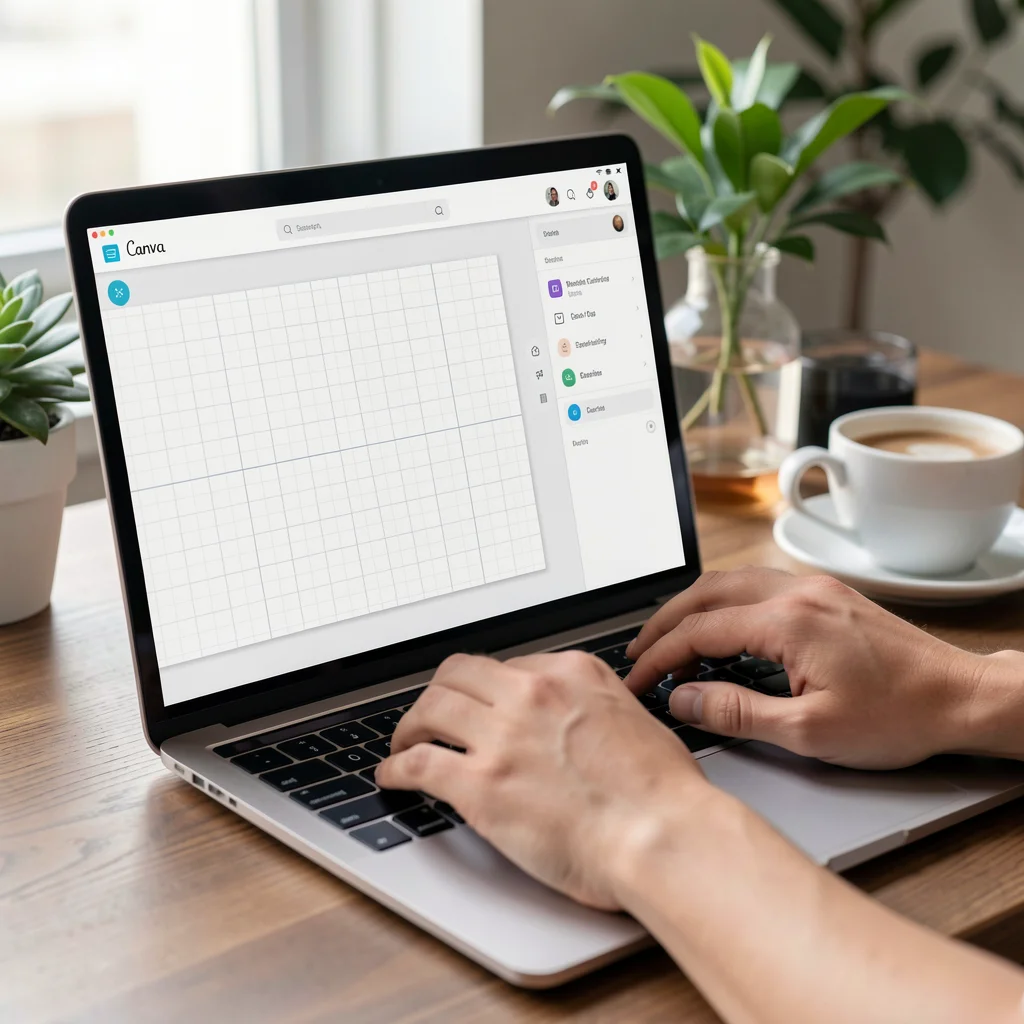
Essa dica vai transformar seus designs. A maioria dos iniciantes ignora as grades e guias do Canva, mas elas são responsáveis por aquele alinhamento profissional que parece mágica. Para ativá-las, vá em ‘Arquivo’ > ‘Configurações’ e marque ‘Mostrar guias de alinhamento’ e ‘Mostrar grades’. O atalho de teclado é a tecla ‘R’. Pronto, agora você vê linhas pontilhadas que ajudam a posicionar cada elemento com precisão milimétrica.
Na prática, funciona assim: arraste uma forma, texto ou imagem. Quando ele se aproximar do centro ou da borda de outro objeto, uma linha vermelha aparece indicando o alinhamento. Isso evita que seus elementos fiquem tortos ou desalinhados. Use também as guias fixas (arrastando da régua) para criar margens iguais. Por exemplo, deixe 20 px de espaço em cada borda – seu design ganha respiro e fica mais limpo. Essa técnica é usada por designers profissionais e está disponível de graça no Canva.
Erro comum em posts para redes: não travar a proporção – saiba evitar
Já vi gente perder horas ajustando um post porque redimensionou sem travar a proporção. Quando você puxa uma imagem pela borda sem segurar Shift (no computador) ou sem ativar o cadeado no celular, ela distorce: fica esticada ou achatada. No Canva, ao redimensionar um elemento, repare no ícone de cadeado no canto da caixa de seleção. Mantenha ele fechado (travado) para que largura e altura mudem juntas. Se precisar de um tamanho exato, desbloqueie, mas só depois de ajustar a posição.
Outro erro é não usar a ferramenta de ‘Ajustar’ para imagens. Quando você insere uma foto no design, ela vem no tamanho original. Use os puxadores para adaptar, mas sempre segure Shift ou mantenha o cadeado ativo. Assim a imagem não perde a proporção. Se o foco da foto estiver deslocado, o Canva permite reposicionar a imagem dentro do quadro – clique duas vezes nela e arraste. Isso evita que você precise cortar e perder conteúdo importante.
Como montar um layout profissional usando só a versão grátis
Combinações de fontes que não falham (mesmo na versão gratuita)
Escolher fonte é o pesadelo de quem está começando. A boa notícia é que existem combinações infalíveis usando apenas as fontes gratuitas do Canva. A regra de ouro: uma fonte decorativa (display) para títulos e uma fonte simples (sem serifa) para textos. Por exemplo, use ‘Playfair Display’ para o título e ‘Open Sans’ para o corpo. Outra dupla clássica: ‘Montserrat’ (título) com ‘Roboto’ (texto). Ambas estão na versão gratuita e funcionam bem no digital.
Evite usar mais de duas fontes no mesmo design. Isso polui e amadoriza o resultado. Se quiser variação, use pesos diferentes da mesma família – por exemplo, Montserrat Bold para título, Montserrat Regular para subtítulo e Montserrat Light para texto corrido. No Canva, você encontra essas opções no menu de fonte. Dica extra: para títulos, use letras maiúsculas e espaçamento maior (tracking) – dá um ar mais sofisticado sem custo nenhum.
Paletas de cores: o segredo que o gerador do Canva grátis oferece
Você sabia que o Canva tem um gerador de paletas gratuito? Ele fica na aba ‘Elementos’ > ‘Mais’ > ‘Paletas de cores’ ou, em alguns momentos, aparece sugerido quando você seleciona um elemento. As paletas são criadas a partir de imagens ou combinações prontas. Mas o segredo é usar o recurso ‘Extrair cores de uma foto’: suba uma imagem que você gosta – uma paisagem, um produto – e o Canva gera automaticamente uma paleta harmônica com 5 cores. Isso garante que suas cores combinem organicamente.
Na prática, escolha 3 cores no máximo. Uma principal (para fundos ou elementos grandes), uma secundária (para destaques) e uma de destaque (para botões ou chamadas). Use sempre cores complementares ou análogas. Se não quiser complicar, vá no site Adobe Color (gratuito) e copie os hexadecimais. No Canva, você insere esses códigos na paleta personalizada. Assim, o design fica coeso e profissional, mesmo sem conhecimento de teoria de cor.
Imagens e elementos: onde encontrar opções gratuitas de qualidade
A versão gratuita do Canva já vem com milhares de fotos, vetores e ícones. Para acessá-los, clique na aba ‘Elementos’ e filtre por ‘Grátis’. Mas cuidado: muitos itens têm um símbolo de coroa (Pro) – esses são pagos. Foque nos que não têm. Você também pode fazer upload das suas próprias imagens – fotos de banco gratuito como Unsplash e Pexels podem ser baixadas e upadas no Canva. Dica: use imagens com fundo neutro ou transparente para facilitar a composição.
Para ícones e formas, procure na categoria ‘Formas’ ou ‘Ilustrações’. O Canva tem formas geométricas básicas (círculo, quadrado, triângulo) que são ótimas para criar backgrounds ou destacar textos. Uma técnica simples: coloque um círculo atrás do título, use uma cor da sua paleta e pronto – você cria um elemento visual sem depender de template. Evite usar cliparts datados; prefira vetores minimalistas. A busca por ‘linhas’, ‘molduras’ ou ‘gradientes’ também rende bons resultados gratuitos.
Construção do design: do rascunho à arte finalizada
Criando com formas básicas: um design único sem depender de templates
Vamos ao método prático: construa seu design usando apenas formas básicas. Comece com um fundo: use um retângulo que cubra toda a tela (largura e altura iguais ao canvas) e pinte com uma cor sólida ou gradiente. Depois, adicione um círculo ou triângulo para criar um ponto de interesse. Por exemplo, um círculo amarelo no canto superior direito dá contraste e dinâmica. Essas formas podem ser redimensionadas, giradas e sobrepostas para criar composições únicas.
Para o texto, crie um retângulo atrás do título com uma cor mais escura para dar legibilidade. Isso funciona especialmente bem em imagens com muito ruído. Use a ferramenta de opacidade para deixar o retângulo semitransparente. Outra ideia: use linhas retas (ferramenta ‘Linha’) como separadores entre seções. Elas organizam o layout visualmente. Com poucos elementos, você já tem um design autoral, sem usar template pronto.
Editar imagens no Canva: ajustes simples que valorizam seu trabalho
Uma imagem bem editada faz toda a diferença. No Canva, selecione a foto e clique em ‘Editar imagem’. Lá você encontra ajustes de brilho, contraste, saturação, nitidez e até filtros. Regra simples: aumente um pouco o contraste (entre 10 e 20) e a saturação (5 a 10) para deixar a imagem mais viva. Se a foto estiver escura, aumente o brilho; se estiver estourada, diminua. Sempre confira em tela cheia para ver o efeito.
Outra ferramenta poderosa é o ‘Ajuste automático’. Clique nele e o Canva tenta equilibrar a imagem. Nem sempre fica perfeito, mas é um bom começo. Depois, você pode ajustar manualmente. Para remover o fundo de uma imagem, a versão gratuita oferece o ‘Removedor de fundo’ com uso limitado – use com moderação. Se precisar de muitas remoções, considere apps gratuitos como Remove.bg e depois suba a imagem sem fundo para o Canva.
Alinhamento milimétrico: como usar as ferramentas do Canva para um layout limpo
O alinhamento é o que separa um design amador de um profissional. Depois de posicionar seus elementos, selecione todos (Ctrl+A) e use o menu ‘Posição’ > ‘Centralizar’ ou ‘Distribuir’ para espaçar igualmente. Por exemplo, se você tem três ícones, distribua-os horizontalmente com a opção ‘Distribuir horizontalmente’. Isso garante que a distância entre eles seja igual – algo que olho humano percebe instantaneamente.
Use também as ‘Guias inteligentes’ que aparecem automaticamente. Quando você arrasta um elemento, linhas laranjas surgem indicando alinhamento com outros elementos. Para alinhar o texto com uma borda, use as réguas (ativadas em ‘Arquivo’ > ‘Configurações’ > ‘Mostrar régua’). Arraste uma guia da régua até onde deseja que o texto comece. Depois, mova o texto para encostar na guia. Esse cuidado faz seu design parecer feito por um profissional de mercado.
Criando designs no celular: o guia para fazer arte do zero pelo app Canva
O app do Canva para celular é tão robusto quanto a versão web. Para criar um design do zero, toque no ícone de ‘+’ na tela inicial e escolha ‘Tamanho personalizado’. Insira as dimensões que você quer – use as mesmas dicas de antes. A interface é de toque: arraste elementos com o dedo, use os puxadores para redimensionar. A barra inferior tem as mesmas abas: elementos, texto, uploads.
No celular, ative as grades tocando no ícone de três pontinhos (configurações) e ativando ‘Mostrar guias’. O alinhamento por toque é mais difícil, mas as guias ajudam. Para selecionar vários elementos, toque e segure em um, depois toque nos outros. Use os atalhos de ‘Agrupar’ e ‘Centralizar’ na barra superior. Dica de ouro: sempre faça zoom com dois dedos para ver detalhes. O app é prático para ajustes rápidos, mas para um design mais complexo, prefira o computador.
Hora de refinar: os ajustes que transformam seu design em algo profissional
O erro do excesso: quando adicionar mais elementos piora o resultado
Menos é mais – essa frase nunca foi tão verdadeira no design. Um dos erros mais comuns de iniciantes é encher o layout de formas, imagens, textos e efeitos, achando que isso deixa a arte ‘completa’. Na verdade, o resultado fica poluído e confuso. O olho humano precisa de espaço para respirar. Seu design deve comunicar uma mensagem principal; elementos extras só competem por atenção.
Uma boa regra é: antes de finalizar, remova tudo que não é essencial. Olhe para cada elemento e pergunte: ‘Isso ajuda a comunicar a mensagem?’ Se a resposta for não, delete. Cores demais também atrapalham: limite-se a três, como falamos. Texto longo? Resuma. Imagens com muitos detalhes? Prefira fundos sólidos. O design profissional é aquele que comunica de forma rápida e clara. Treine o olhar para identificar o que realmente importa.
Revisão de hierarquia visual: fontes, tamanhos e pesos no lugar certo
Hierarquia visual é a ordem em que o olho percorre o design. O título deve ser o primeiro elemento visto – então ele precisa ser o maior e mais destacado. Use fonte em negrito, tamanho grande (pelo menos 40 px para posts) e cor de alto contraste. Depois, o subtítulo ou informação secundária, com tamanho médio (20-30 px). O texto corrido e detalhes vão em tamanho pequeno (12-16 px). Essa escada de tamanhos guia o leitor naturalmente.
Verifique também o peso das fontes. No Canva, você pode escolher entre Light, Regular, Bold. Para títulos, use Bold ou Black. Para corpo, Regular ou Light. Evite usar Bold em tudo – isso quebra a hierarquia. Outro ponto: espaçamento entre linhas (entrelinha) – deixe em torno de 1.2 a 1.5 vezes o tamanho da fonte. Texto muito apertado cansa, muito espaçado parece solto. Ajuste no menu ‘Espaçamento’ até sentir que a leitura flui.
Teste de usabilidade: veja se seu design funciona em diferentes telas
Você cria um design no computador, mas ele será visto em telas pequenas? É crucial testar como seu layout se comporta em diferentes dispositivos. O Canva tem uma prévia para celular: no menu ‘Arquivo’ > ‘Visualizar como’ > ‘Celular’. Veja se os textos continuam legíveis, se os elementos não ficam cortados e se a hierarquia se mantém. Às vezes, um título que parece pequeno no desktop fica minúsculo no celular; aumente a fonte.
Outro teste simples: coloque o design em preto e branco (temporariamente). Isso revela se o contraste entre as cores é suficiente. Se elementos sumirem, ajuste as cores para garantir que a mensagem seja clara mesmo sem cor. Lembre-se: imagens com muito brilho podem ofuscar texto sobreposto. Sempre coloque o texto sobre um fundo sólido ou use uma sombra (opção ‘Sombra’ no Canva) para destacar. Design acessível é design que funciona para todos.
Salvando e exportando: como não perder horas de trabalho
Formatos de arquivo: PNG, JPG ou PDF – quando usar cada um
Cada formato tem um propósito diferente. Use PNG para imagens que precisam de fundo transparente ou que terão texto pequeno (redes sociais, logos). O PNG preserva a qualidade, mas o arquivo é maior. JPG é ideal para fotos e imagens com muitos detalhes, com tamanho de arquivo menor – mas não suporta transparência. Para materiais impressos como cartões e flyers, use PDF (imprimir). O Canva oferece PDF padrão e PDF para impressão (com marcas de corte).
No dia a dia, a escolha prática: para posts de Instagram, use PNG (qualidade). Para stories, JPG (carrega rápido). Para apresentações ou e-books, PDF padrão. Evite usar JPG em designs com texto pequeno, pois ele pode criar artefatos (pixelização). No Canva, ao clicar em ‘Compartilhar’ > ‘Download’, escolha o formato desejado e configure a qualidade (máxima, se possível). Sempre baixe uma cópia extra em PNG caso precise editar depois.
Salve e redimensione: adapte seu design para várias redes sem começar do zero
Você fez um post quadrado para Instagram, mas precisa de uma versão para Facebook ou LinkedIn? Não precisa refazer tudo. Use a ferramenta ‘Redimensionar’ do Canva – clique em ‘Redimensionar’ no menu superior, escolha o novo formato (ex: 1200×630 px para Facebook) e o Canva ajusta automaticamente. Pode ser que alguns elementos fiquem desalinhados, então revise e reposicione. Essa função é um enorme ganho de tempo.
Outra dica: salve seu design como modelo. Depois de pronto, vá em ‘Arquivo’ > ‘Salvar como modelo’ (na versão gratuita, você pode salvar localmente no seu perfil). Assim, sempre que precisar de um design similar, você abre o modelo, troca o texto e as imagens, e pronto. Isso não é usar template alheio – é seu próprio modelo, criado do zero. Aproveite para fazer várias versões de cores ou tamanhos a partir do mesmo arquivo base.
E agora? Próximos passos para dominar o design sem templates
Recursos escondidos na versão gratuita do Canva que você deveria usar
O Canva grátis tem muito mais do que você imagina. Além das funções que vimos, explore a aba ‘Apps’ – lá você encontra ferramentas extras gratuitas como QR Code generator, gráficos e até removedor de fundo (com limite). Outro recurso subestimado é a biblioteca de ‘Elementos animados’ – alguns são gratuitos e dão vida a posts de stories ou vídeos curtos. Também há a opção de ‘Colaborar em tempo real’: convide colegas pelo link e editem juntos.
Não esqueça da opção de ‘Marcas’ (Brand Kit) na versão gratuita. Você pode salvar suas cores, fontes e logos favoritos para usar em todos os designs. Basta ir em ‘Configurações’ > ‘Brand Kit’ e adicionar seus itens. Isso acelera a criação e mantém a consistência visual da sua marca. E claro, use os atalhos de teclado: Ctrl+C/V para copiar e colar, Ctrl+Z para desfazer, Ctrl+Shift+V para colar estilo. Com esses truques, você ganha agilidade.
Desafio criativo: 7 dias para dominar a criação de artes do zero
Que tal colocar em prática tudo o que aprendeu? Proponho um desafio de 7 dias. Cada dia, crie um design do zero para um formato diferente: dia 1 – post quadrado; dia 2 – story; dia 3 – capa para LinkedIn; dia 4 – cartão de visita digital; dia 5 – banner para site; dia 6 – infográfico simples; dia 7 – composição livre usando só formas. Não use nenhum template – só sua criatividade e as técnicas deste artigo.
Ao final da semana, compare seu primeiro e último design. Você verá evolução na escolha de cores, no alinhamento, na hierarquia. Lembre-se: errar faz parte. Sempre que algo não sair como esperado, analise o que pode ser melhorado. O design é uma habilidade que se aprimora com a prática. E o melhor: você não precisa gastar nada para criar artes incríveis. O Canva gratuito, com método e dedicação, é suficiente para você se destacar.
O que ninguém conta sobre começar do zero
Começar um design do zero no Canva é mais simples do que parece, mas exige atenção a alguns detalhes que fazem diferença no dia a dia. O segredo está em dominar as dimensões personalizadas e a organização dos elementos, sem se perder em infinitas opções.
Para usar o Canva com mais produtividade, defina o tamanho do projeto antes de qualquer coisa. Isso evita retrabalho e garante que o resultado final se encaixe perfeitamente onde você precisa – seja um post para Instagram, um banner ou um documento.
Dicas de Ouro · Curadoria Especial
- 01A Escolha Certa: Prefira sempre começar com um tamanho personalizado que corresponda ao destino do design (Instagram, banner, etc.) para evitar distorções.
- 02Ponto de Atenção: Não exagere na quantidade de elementos no mesmo layout; o Canva gratuito tem limites de camadas que podem travar o navegador.
- 03Na Prática: Use a ferramenta ‘Redimensionar mágico’ para adaptar o mesmo design a múltiplas plataformas sem recriar tudo.
Perguntas Frequentes
Como criar um design do zero no Canva online sem usar template?
No Canva, clique em ‘Criar um design’ e escolha as dimensões manualmente. Você pode personalizar largura, altura e unidade antes de começar.
Qual o maior tamanho permitido para um design no Canva gratuito?
O limite máximo é de 8000×3125 pixels. Se ultrapassar, o Canva exibirá um alerta e você deverá ajustar as medidas.
O Canva online funciona em qualquer navegador?
Sim, o Canva é baseado em web e funciona nos principais navegadores modernos. Para melhor desempenho, use uma conexão estável e atualize o navegador.
Você já deu o passo mais importante: entender que um bom design começa com a escolha certa de medidas e a exploração intuitiva do editor. Isso já coloca você à frente de quem apenas usa modelos prontos sem questionar.
Agora, abra o Canva e teste um tamanho personalizado para o próximo projeto que você tem em mente. Veja como pequenos ajustes transformam o resultado final.
E se bater aquela dúvida sobre qual formato usar para stories ou posts no feed, vale a pena conferir as orientações oficiais do Instagram — afinal, cada plataforma tem suas particularidades.



