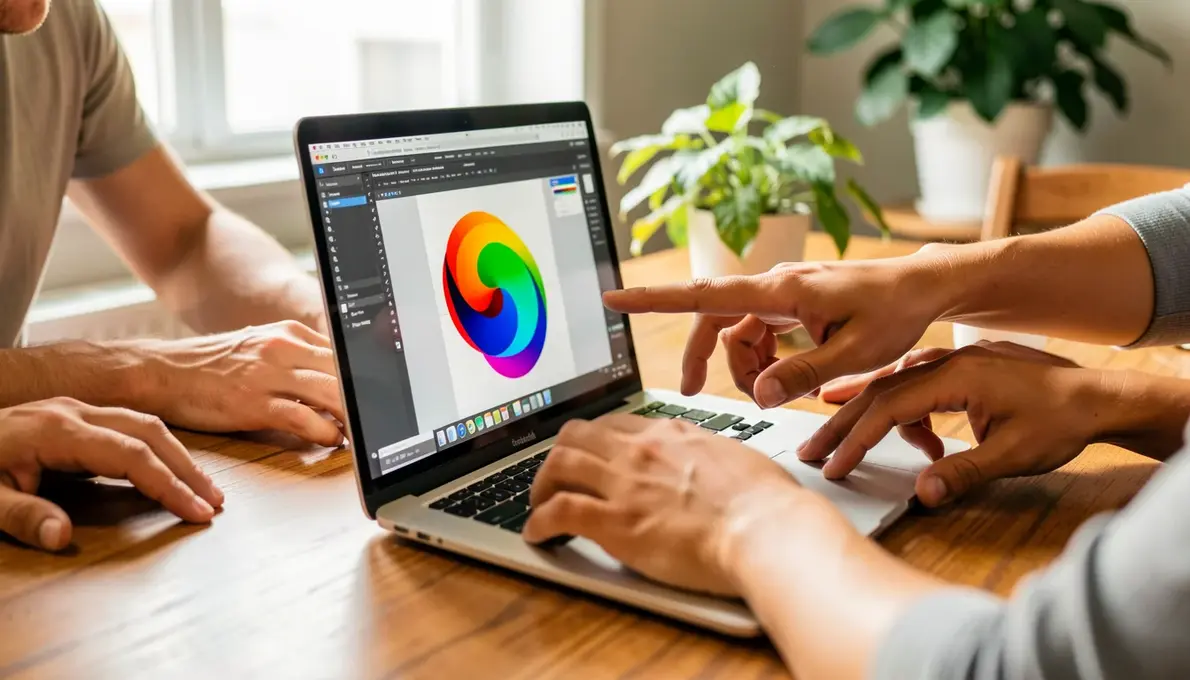
Já imaginou editar um design em equipe sem precisar trocar dezenas de e-mails ou baixar versões diferentes do arquivo? É exatamente isso que a colaboração em tempo real no Canva entrega: agilidade e menos retrabalho para o seu time criativo. Essa funcionalidade permite que várias pessoas trabalhem simultaneamente no mesmo layout, cada uma na sua tela, vendo as alterações em tempo real.
O melhor é que não precisa ser expert: qualquer pessoa consegue configurar o compartilhamento em poucos cliques. Você define quem pode editar, comentar ou apenas visualizar. E o mais legal: os convidados podem editar sem nem precisar criar uma conta. Com a ferramenta certa, o fluxo de aprovação de designs se torna muito mais rápido e produtivo.
Como compartilhar um design no Canva para editar em equipe: permissões, links e quadros brancos colaborativos
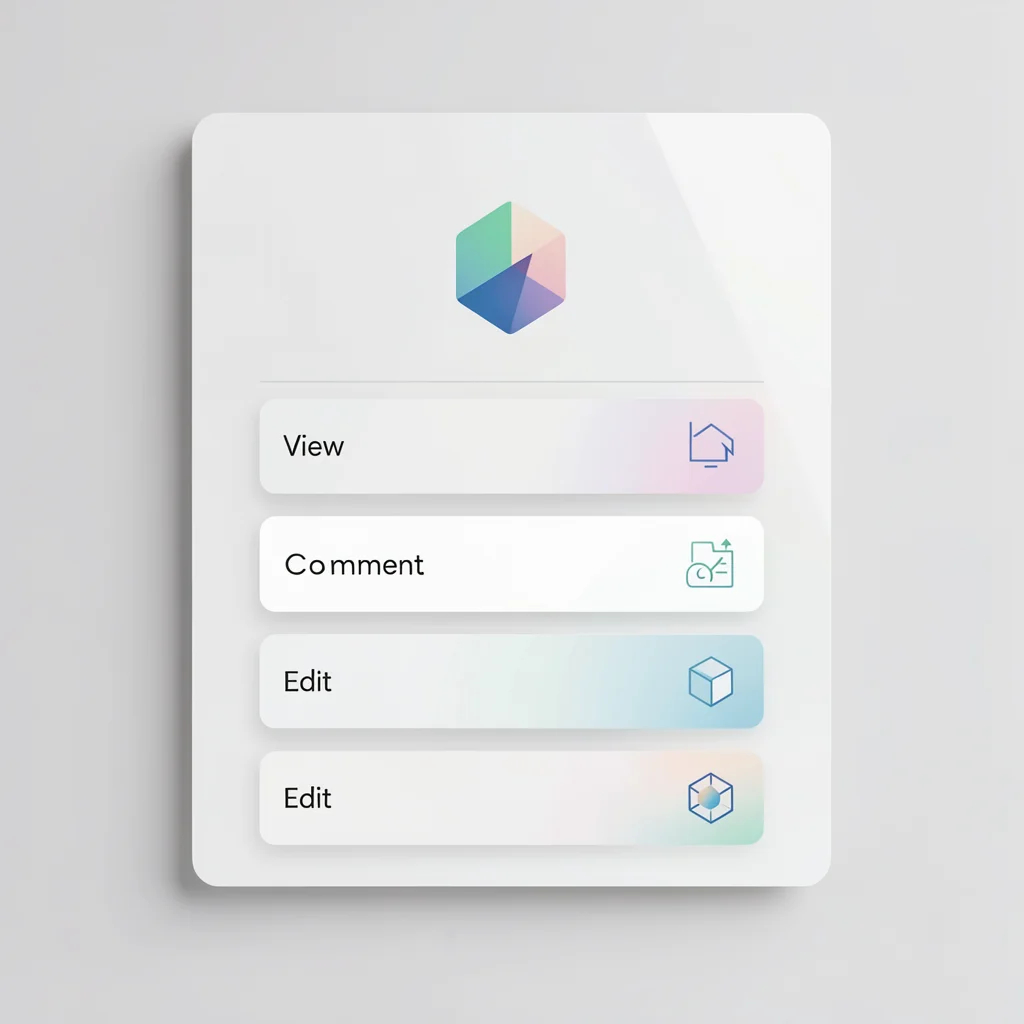
Para começar, abra o design que deseja compartilhar e clique no botão Compartilhar no canto superior direito. Você verá opções de permissão: pode editar, pode comentar ou pode visualizar. Escolha ‘pode editar’ para colaboração em tempo real. Em seguida, copie o link gerado e envie para sua equipe.
Um detalhe importante: quem receber o link com permissão de edição pode alterar o design mesmo sem estar logado no Canva – mas para comentar ou usar recursos avançados, precisa de login. Para equipes maiores, vale criar um link exclusivo (disponível nos planos pagos) que só funciona para pessoas específicas. Já para sessões de brainstorming, os quadros brancos colaborativos do Canva permitem votação e síntese por IA, ideal para fluxos criativos.
Evite um erro comum: não confie apenas no link ‘visualizar’ quando precisa de edição – verifique sempre a permissão antes de compartilhar. Lembre-se de que o conteúdo oculto no design permanece oculto ao copiar, então revise as camadas. Com essas práticas, sua equipe ganha produtividade e evita retrabalho.
Em Destaque 2026: O recurso de edição sem login é um divisor de águas: eliminou a barreira de criar conta, tornando a colaboração instantânea para qualquer pessoa com o link.
O que você precisa antes de começar a colaborar no Canva
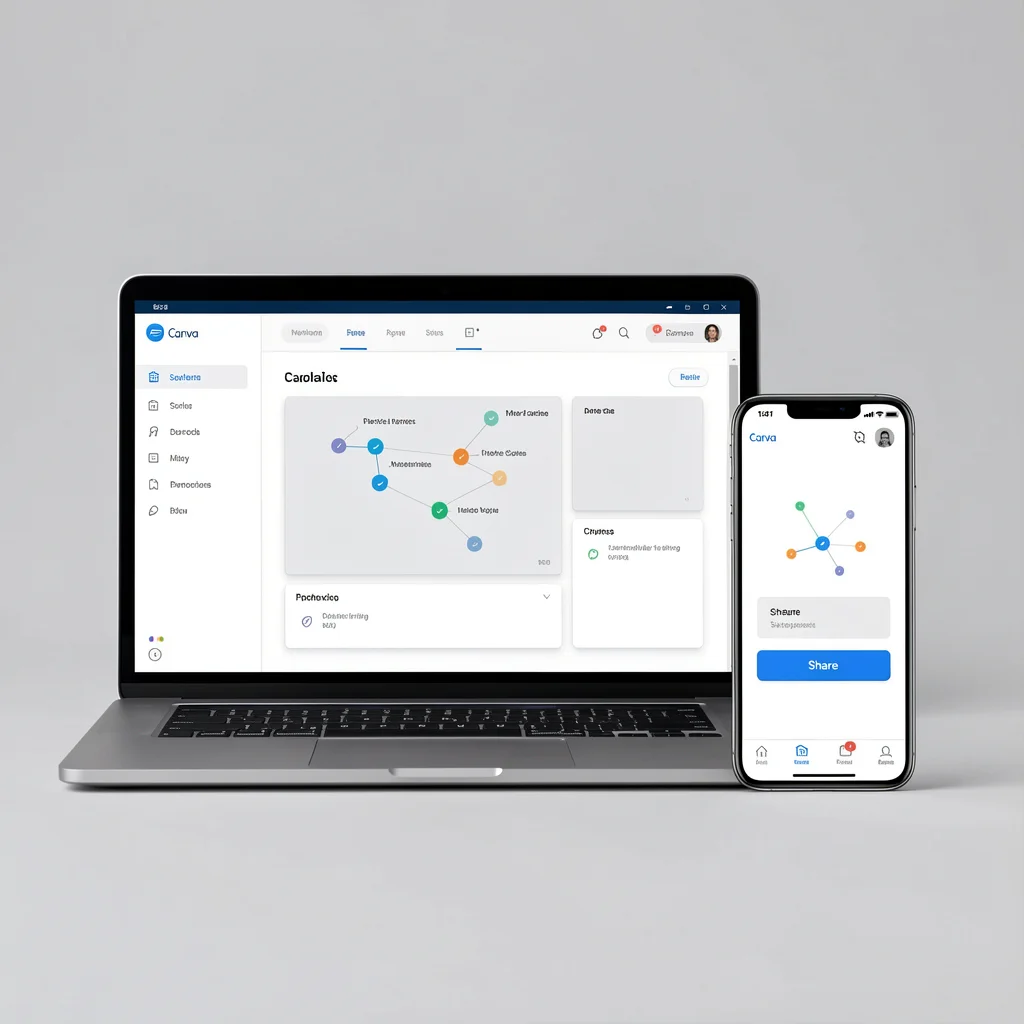
Já aconteceu com você? Você compartilha um link do Canva com seu cliente, ele clica, vê o design, mas não consegue editar. Frustrante, né? A verdade é que a maioria das pessoas erra justamente na permissão inicial. Vou te mostrar um caminho simples para evitar isso.
A opinião contra-intuitiva: Muita gente acha que precisa de um plano pago para colaborar em tempo real, mas não é verdade. O Canva Free permite edição simultânea sim, com algumas limitações. O segredo está em saber configurar o compartilhamento corretamente. Vamos ao que interessa.
Verifique seu plano (Free, Pro ou Business) e as implicações no compartilhamento
Antes de tudo, saiba o que cada plano oferece. No Canva Free, você pode compartilhar designs para edição com qualquer pessoa, mas cada design só pode ter um editor por vez em alguns casos – na prática, funciona bem para duplas. Já no Canva Pro (R$ 29,90/mês), você ganha links exclusivos (que só funcionam para pessoas específicas) e a opção de remover o fundo do design durante a colaboração. No Business (R$ 59,90/mês por usuário), há controles de equipe, como permissões por pasta e aprovações.
Para a maioria dos freelancers e pequenas equipes, o Free é suficiente. Você não precisa gastar dinheiro para testar a colaboração. Crie uma conta gratuita e siga os passos abaixo. Se depois sentir falta de recursos avançados, aí sim vale migrar.
Como Criar Um Design Do Zero No Canva Online: Passo a Passo Grátis
Conteúdo complementar recomendado. Acessar artigo →
Prepare o design: dicas para evitar conflitos durante a edição simultânea
Nada mais chato do que dois editores mexendo no mesmo elemento ao mesmo tempo. O Canva lida bem com isso, bloqueando o item que está sendo editado, mas para evitar retrabalho, combine com sua equipe: cada um foca em uma parte do design. Por exemplo, um cuida do texto, outro das imagens.
Outra dica: use camadas e organize o design. Nomeie os elementos (clique com botão direito no elemento e escolha ‘Renomear’) para que todos saibam o que estão mexendo. Isso economiza tempo e evita sobrescrever o trabalho alheio.
Canva Online: Como Criar Design Profissional de Graça em Minutos
Conteúdo complementar recomendado. Acessar artigo →
Passo a passo: como compartilhar um design e editar em tempo real
Agora vamos à prática. Siga este roteiro e em menos de 5 minutos você terá um design colaborativo funcionando. Anote aí:
Melhor Ferramenta Gratuita para Criar Fluxograma Bonito em 2026
Conteúdo complementar recomendado. Acessar artigo →
Gerando o link de compartilhamento com permissão de edição
Abra o design que deseja compartilhar. No canto superior direito, clique no botão ‘Compartilhar’. Uma janela vai aparecer. No campo ‘Link de compartilhamento’, clique em ‘Qualquer pessoa com o link’. Em seguida, na opção ‘Permissão’, escolha ‘Pode editar’. Pronto: o link está gerado. Copie e envie para quem quiser.
Importante: Se você escolher ‘Pode ver’, a pessoa só visualiza. Se escolher ‘Pode comentar’, ela pode adicionar comentários, mas não mexe no design. Para edição em tempo real, precisa ser ‘Pode editar’.
Convidando pessoas por e-mail (ideal para equipes e clientes)
Além do link, você pode convidar diretamente por e-mail. Na mesma janela de compartilhamento, digite o e-mail da pessoa no campo ‘Convidar pessoas’. Você pode definir a permissão antes de enviar. O convidado receberá um e-mail com um link personalizado. Essa opção é útil para equipes fixas, pois o design aparece na pasta ‘Compartilhados comigo’ da pessoa.
Dica profissional: Se você usa o Canva Business, pode criar grupos de permissão. Assim, ao invés de convidar um por um, convida o grupo todo de uma vez.
Editando simultaneamente: o que cada colaborador vê na tela
Quando duas ou mais pessoas estão editando o mesmo design, todos veem as alterações em tempo real. Cada colaborador tem um cursor colorido com seu nome. Se alguém está editando um texto, você vê as letras aparecendo conforme ele digita. As imagens movidas aparecem instantaneamente.
Mas atenção: O Canva não tem um recurso de ‘bloqueio’ de elemento. Se dois tentarem editar o mesmo item ao mesmo tempo, o último a salvar prevalece. Por isso a comunicação é chave. Combine quem faz o quê.
Entenda as permissões de colaboração para não perder o controle
Permissões mal configuradas são a causa número 1 de dores de cabeça. Vou detalhar cada uma para você nunca mais errar.
Diferença entre ‘Pode editar’, ‘Pode comentar’ e ‘Pode ver’
Pode editar: A pessoa pode modificar tudo no design: textos, imagens, posições, etc. Ela também pode baixar, imprimir e compartilhar novamente. Use para membros da equipe que precisam criar e alterar.
Pode comentar: A pessoa pode adicionar comentários (balões amarelos) no design, mas não pode editar nada. Ideal para clientes que precisam dar feedback sem risco de mexer no layout.
Pode ver: Apenas visualiza. Não pode comentar nem editar. Útil para apresentações ou aprovações finais.
Erro comum: Muita gente compartilha com ‘Pode ver’ achando que a pessoa vai conseguir comentar. Não vai! Se quiser feedback, use ‘Pode comentar’.
Links exclusivos: como limitar o acesso (exclusivo para Canva Pro/Business)
Se você tem Canva Pro ou Business, pode criar links que funcionam apenas para pessoas específicas. Na janela de compartilhamento, ative a opção ‘Link exclusivo’. Depois, adicione os e-mails autorizados. Quem não estiver na lista não consegue acessar, mesmo com o link. Isso dá mais segurança para designs confidenciais.
No plano Free, essa opção não aparece. Você só pode usar o link público (qualquer pessoa com o link). Se precisar de exclusividade, considere upgrade.
Colaboração sem conta: sim, é possível editar sem fazer login
Essa é uma das funcionalidades mais subestimadas do Canva. Muita gente pensa que o convidado precisa ter conta, mas não: com o link correto, qualquer pessoa pode editar sem cadastro. Vou explicar como.
Como convidados editam sem cadastro (e a limitação para comentar)
Ao gerar um link com permissão ‘Pode editar’ e opção ‘Qualquer pessoa com o link’, o Canva permite que o usuário edite o design sem fazer login. Ele abre o link, vê o design e já começa a mexer. As alterações são salvas automaticamente na sua conta (do proprietário).
Porém, para comentar ou usar o recurso de chat, o convidado precisa fazer login. Então, se seu objetivo é apenas editar, sem login funciona. Se precisa de feedback escrito, melhor convidar por e-mail ou pedir que a pessoa crie uma conta gratuita.
Por que o Canva pode pedir login em alguns casos e como contornar
Às vezes, mesmo com o link de edição, o Canva pede login. Isso acontece quando o design contém elementos pagos (da biblioteca Pro) ou quando o proprietário tem uma conta Business com restrições de equipe. Para contornar, certifique-se de que o link está configurado corretamente e que você não está usando elementos Premium que exigem assinatura para edição.
Outra dica: Se o convidado estiver usando um navegador com bloqueador de anúncios muito agressivo, pode interferir. Peça para desativar temporariamente ou usar uma janela anônima.
Erros frequentes que travam a colaboração em tempo real (e como resolver)
Já vi equipes inteiras perdendo horas por causa de um detalhe bobo. Vou listar os erros mais comuns e como evitá-los.
Esquecer de mudar a permissão de ‘Pode ver’ para ‘Pode editar’
Parece óbvio, mas é o erro mais frequente. O padrão do Canva ao gerar um link é ‘Pode ver’. Se você não alterar para ‘Pode editar’, a pessoa só vai olhar o design. Sempre verifique a permissão antes de copiar o link.
Solução: Crie o hábito de clicar na engrenagem de configurações do link e confirmar se está em ‘Pode editar’.
Compartilhar com o link errado ou desatualizado
Você já gerou um link, mas depois mudou a permissão? O link antigo continua valendo com a permissão antiga. Se você alterou de ‘Pode ver’ para ‘Pode editar’, precisa gerar um novo link. O link original não se atualiza automaticamente.
Solução: Sempre que mudar a permissão, clique em ‘Copiar link’ novamente. E informe aos colaboradores que o link foi atualizado.
Informação contraintuitiva: conteúdo oculto fica visível ao copiar o design
Esse é um detalhe que pega muita gente. Se você ocultou uma camada (clicou no olho para esconder), ela não aparece para quem está visualizando o design original. Porém, se o colaborador copiar o design para a própria conta, o conteúdo oculto aparece. Isso pode vazar informações que você não queria compartilhar.
Solução: Antes de compartilhar, exclua ou mova para outra página o que não deve ser visto. Ou use a opção ‘Restringir cópia’ (disponível no Canva Pro).
Não avisar os colaboradores sobre a necessidade de recarregar a página
Às vezes, o Canva não atualiza automaticamente a tela do colaborador. Se você fez uma alteração e a pessoa não vê, peça para ela recarregar a página (F5). Isso força a sincronização.
Dica: Incentive todos a manterem o navegador atualizado e, se possível, usarem o Google Chrome, que tem melhor compatibilidade com o Canva.
Solução de problemas: quando as alterações não aparecem para todos
Mesmo seguindo tudo certo, podem ocorrer falhas de sincronização. Vou ajudar você a diagnosticar e resolver.
Verifique a conexão e a sincronização em tempo real do Canva
O primeiro passo é testar a internet. Uma conexão instável pode atrasar a sincronização. Peça para todos verificarem a velocidade. Além disso, o Canva pode estar com instabilidade no servidor. Você pode checar o status em sites como Downdetector.
No design, repare no ícone de nuvem no canto superior. Se aparecer um círculo girando, significa que está salvando. Se aparecer um ‘X’, houve erro de sincronização. Nesse caso, recarregue a página.
Limpeza de cache e troca de navegador: soluções rápidas
Cache corrompido é um dos principais vilões. Peça para o colaborador limpar o cache do navegador (configurações > privacidade e segurança > limpar dados de navegação). Ou tente usar uma janela anônima.
Trocar de navegador também funciona. Se está usando Edge, tente Chrome ou Firefox. O Canva funciona melhor no Chrome.
O que fazer quando o convidado não consegue acessar o design
Se a pessoa clica no link e vê uma tela de ‘Acesso negado’ ou ‘Design não encontrado’, verifique se o link está correto. Gere um novo link e envie. Também confira se o design não foi movido para a lixeira ou se o proprietário não mudou a permissão depois de gerar o link.
Outra causa: Se o design foi compartilhado com um e-mail específico e a pessoa está tentando acessar com outro e-mail, pode dar conflito. Prefira usar o link público ‘Qualquer pessoa com o link’ para evitar isso.
Estratégias para equipes: do Canva Business aos quadros brancos
Se você trabalha em equipe, o Canva oferece ferramentas poderosas além do básico. Vou mostrar como turbinar a colaboração.
Compartilhamento interno com permissões granulares para times
No Canva Business, você pode criar pastas de equipe com diferentes níveis de acesso. Por exemplo, uma pasta ‘Marketing’ onde todos podem editar, e outra ‘Financeiro’ onde apenas alguns visualizam. Para configurar, vá em ‘Equipes’ no menu lateral, crie pastas e defina permissões por membro ou grupo.
Isso evita que pessoas de fora do projeto mexam no que não devem. Além disso, você pode ativar a aprovação de designs: antes de publicar, um líder precisa validar. Isso é ótimo para manter a identidade visual.
Quadros brancos colaborativos: brainstorm, votação e síntese por IA
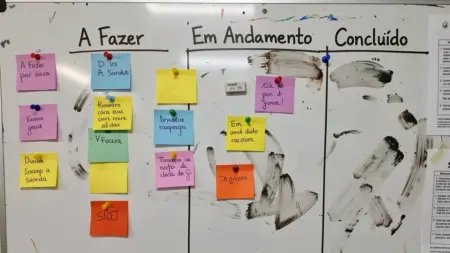
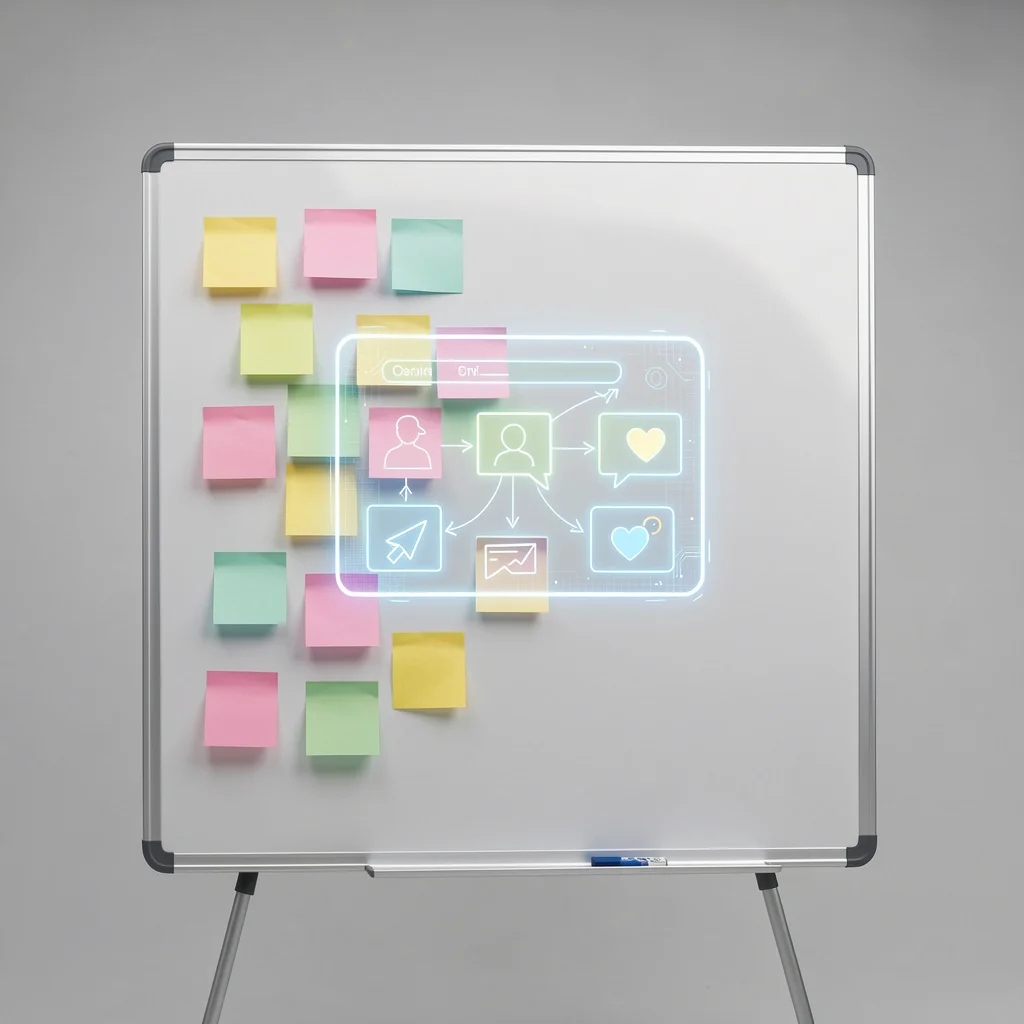
O Canva tem uma ferramenta de quadro branco (Whiteboard) que é um verdadeiro achado. Você pode criar um quadro, convidar a equipe e todos desenharem, escreverem notas adesivas, votarem nas melhores ideias e até usar IA para resumir o que foi discutido. Para acessar, clique em ‘Criar um design’ e escolha ‘Quadro branco’.
Exemplo prático: Durante um brainstorming de campanha, cada membro coloca post-its virtuais. Depois, votam nos melhores. O Canva soma os votos e ainda gera um resumo automático. Economiza horas de reunião.
Modelos compartilháveis e aprovação de design no fluxo de trabalho
Crie modelos de design que a equipe pode reutilizar. No Canva Business, você pode bloquear partes do modelo (como logo e cores) para que ninguém altere. Assim, a equipe cria variações sem fugir do padrão.
Para aprovação, use o recurso ‘Compartilhar para aprovação’. Envie o design para um aprovador, que pode comentar e dar ok. Isso deixa um histórico de alterações.
Validação final: como ter certeza que a colaboração está funcionando
Antes de iniciar um projeto crítico, faça um teste rápido. Assim você garante que tudo está configurado e evita surpresas.
Teste com um segundo dispositivo ou janela anônima
Abra o design no seu computador e, em outro dispositivo (celular ou tablet) ou em uma janela anônima do navegador, acesse o link de edição. Se você conseguir editar e as alterações aparecerem em tempo real, está funcionando. Se não, revise as permissões.
Importante: Na janela anônima, você simula a experiência de um convidado sem login. Teste também o login com uma conta diferente para ver se as permissões de equipe estão corretas.
Solicite feedback direto pelos comentários dentro do design
Peça para um colaborador adicionar um comentário em algum elemento. Se ele conseguir, a permissão ‘Pode comentar’ está ok. Se não, ajuste. Comentários são ótimos para centralizar o feedback, evitando e-mails perdidos.
Dica: Use a ferramenta de comentários para marcar tarefas. Você pode atribuir um comentário a alguém e marcar como resolvido quando a alteração for feita.
Próximos passos: automatize seu fluxo de trabalho criativo
Agora que você domina a colaboração em tempo real, é hora de ir além. Automatizar tarefas repetitivas libera tempo para criar.
Criando modelos de equipe reutilizáveis e bibliotecas de marca
No Canva, você pode criar uma ‘Biblioteca de marca’ com logos, cores e fontes da empresa. Assim, qualquer design novo já puxa esses elementos automaticamente. Para isso, vá em ‘Marca’ no menu lateral e adicione seus ativos. Depois, crie modelos de posts, apresentações, etc., que a equipe pode duplicar e editar.
Isso garante consistência visual e economia de tempo. Cada novo design não precisa ser feito do zero.
Integração com outras ferramentas (Slack, Google Drive, monday.com)
O Canva se conecta com várias ferramentas que você já usa. Por exemplo, você pode publicar um design diretamente no Google Drive, enviar para o Slack como prévia ou sincronizar com o monday.com para gerenciamento de tarefas. Essas integrações estão disponíveis na seção ‘Aplicativos’ dentro do Canva.
Exemplo prático: Crie um design no Canva, compartilhe o link no Slack e, ao alterar o design, a prévia no Slack é atualizada automaticamente. Sua equipe sempre vê a versão mais recente sem precisar reenviar.
Colaborar em tempo real no Canva: um fluxo mais leve para o seu dia
Compartilhar um link de edição é o caminho mais rápido. Basta clicar em ‘Compartilhar’ no canto superior direito, escolher ‘Qualquer pessoa com o link’ e definir a permissão como ‘Pode editar’. Pronto: seu time já pode mexer no design simultaneamente, sem precisar baixar nada.
Para feedbacks pontuais, ative a opção ‘Pode comentar’. Assim, convidados deixam sugestões sem alterar o layout. E se você usa o plano pago, os links exclusivos dão ainda mais controle sobre quem acessa cada projeto.
Dicas de Ouro · Curadoria Especial
- 01A Escolha Certa: Use links compartilháveis com permissão de edição para equipes pequenas; para grupos grandes, prefira os links exclusivos do plano pago.
- 02Ponto de Atenção: Lembre-se de que convidados sem login podem editar, mas não comentar. Se precisar de feedback escrito, peça que façam login.
- 03Na Prática: Hoje mesmo, crie um design, clique em ‘Compartilhar’, gere um link de edição e envie para um colega testarem juntos.
Perguntas Frequentes
Como colaborar em tempo real no canva online sem que todos precisem de conta?
Sim, é possível. Ao gerar o link de compartilhamento, escolha ‘Qualquer pessoa com o link’ e permissão de edição. Assim, convidados podem editar sem login, mas para comentar precisam de conta.
O que é o quadro branco interativo do Canva e como ele ajuda na colaboração?
O quadro branco permite brainstorming em tempo real com notas adesivas, votação e síntese por IA. Acesse pelo menu ‘Criar um design’ e escolha ‘Quadro branco’.
Posso remover designs compartilhados comigo da página inicial do Canva?
Não, designs compartilhados não podem ser removidos da página inicial, mas você pode ocultá-los ou arquivá-los. Basta clicar nos três pontos do design e selecionar ‘Arquivar’.
Ao dominar a colaboração em tempo real no Canva, você ganha mais agilidade e menos retrabalho. A ferramenta foi pensada para equipes criarem juntas, de onde estiverem.
Que tal convidar um colega para editar um design agora mesmo? Teste as permissões e veja como o fluxo fica mais fluido.
Sua vez: qual recurso você ainda não explorou no Canva?