


Você já precisou fazer uma edição rápida de imagem no celular e pensou: será que o Photoshop funciona de verdade aqui? A boa notícia é que sim, e a Adobe já oferece soluções maduras tanto no navegador quanto no aplicativo, com suporte a IA e integração com o desktop.
O Photoshop online gratuito (beta) permite upload de arquivos JPEG e PNG de até 40 MB, com ferramentas como camadas e remoção de objetos. Já o app Photoshop para Android e iOS está disponível com período gratuito de recursos premium, ideal para quem quer testar sem compromisso.
Photoshop Online para Celular Funciona? Entenda o Que a Adobe Oferece no Navegador e no App
Sim, o Photoshop online funciona perfeitamente no celular, seja pelo navegador ou pelo aplicativo dedicado. A versão web permite editar imagens diretamente no browser, com suporte a até 40 MB de upload e uma série de ferramentas básicas de IA, como o Assistente de IA (beta).
Já o aplicativo Photoshop para iOS e Android (avaliação 4,4 estrelas) oferece recursos completos como camadas, máscaras e remoção de objetos. No lançamento, houve um período gratuito de ferramentas premium até agosto de 2025, mas a versão básica continua gratuita para edições simples.
Para quem busca uma alternativa profissional sem PC, o Photoshop mobile é a opção mais robusta, com integração direta com a versão desktop. A assinatura (Creative Cloud) desbloqueia todos os recursos, mas o uso gratuito já atende bem a edições esporádicas.
Em Destaque 2026: A versão gratuita do Photoshop online é uma aposta estratégica da Adobe para competir com editores gratuitos, e já está disponível em português — ideal para testes rápidos sem baixar nada.
O que é o Photoshop online para celular e como ele realmente funciona?
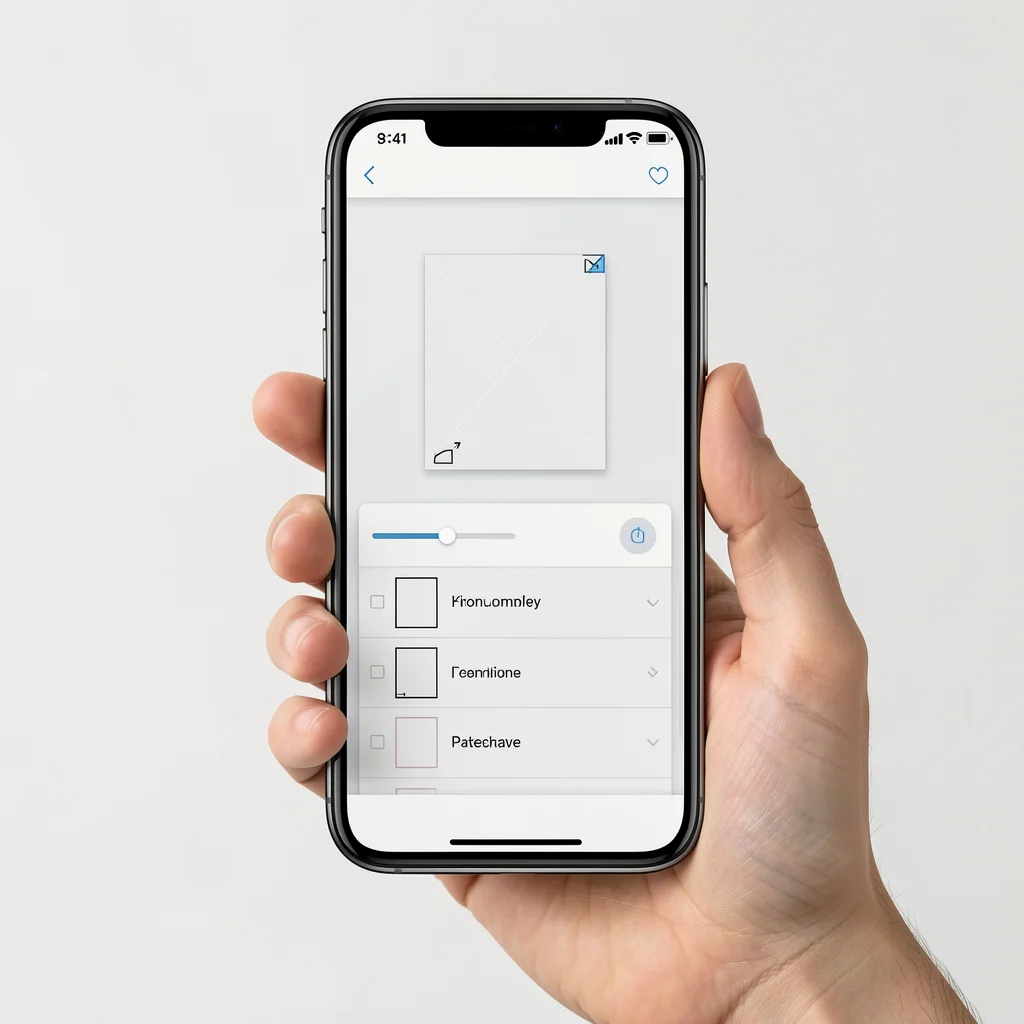
Você já ouviu falar que o Photoshop agora roda direto no navegador do celular? Sim, a Adobe liberou uma versão web gratuita (beta) que funciona em qualquer dispositivo com internet, sem precisar instalar nada. Além disso, o aplicativo nativo para iOS e Android está mais maduro do que nunca. Mas será que eles entregam o que prometem? Vamos desmistificar isso agora.
- Photoshop online (web): acessível via photoshop.adobe.com, ideal para edições rápidas em JPEG/PNG de até 40 MB, com Assistente de IA (beta) incluso.
- Aplicativo móvel Photoshop: disponível na App Store e Google Play, com camadas, máscaras e remoção de objetos; período gratuito de ferramentas premium até 12 de agosto no lançamento.
- Ambos: gratuitos para uso básico, mas recursos avançados exigem assinatura mensal a partir de R$ 89.
Diferença entre a versão web e o aplicativo nativo
Enquanto a web é prática e não ocupa espaço no celular, o aplicativo oferece maior fluidez e controle nativo. A versão web roda no navegador e depende da conexão para processar as imagens. Já o app aproveita o hardware do aparelho para tarefas como pintura em camadas e ajustes de máscaras. Na prática, se você quer editar uma selfie rapidamente enquanto espera o metrô, o app é mais rápido. Mas se está testando o Photoshop pela primeira vez sem compromisso, a web é uma porta de entrada sem instalação.
Outra diferença crucial: a web não suporta arquivos PSD nativamente (apenas exporta para PSD). O app, por outro lado, abre e salva em PSD, permitindo continuar a edição no desktop depois. Para quem trabalha com design freelance e precisa de compatibilidade total, o app é essencial. A web é mais um complemento para ajustes de última hora.
A tendência para 2026 é clara: a Adobe está convergindo as duas experiências. O Assistente de IA (Firefly) já aparece em ambas, e a integração com a nuvem da Adobe promete sincronizar projetos automaticamente. Se você começar um ajuste no celular, poderá finalizá-lo no PC sem perda de qualidade – mas ainda não é automático, exige que você salve na Creative Cloud.
Como Fazer Colagem de Fotos no Photoshop Online: Passo a Passo Grátis
Conteúdo complementar recomendado. Acessar artigo →
Por onde começar: guia rápido para editar fotos no celular sem instalar nada
Chega de achismos: vou te mostrar o passo a passo para usar o Photoshop online direto no navegador do seu celular. Acesse photoshop.adobe.com, faça login com sua conta Adobe (ou crie uma gratuita) e clique em ‘Fazer upload de imagem’. Escolha uma foto da galeria. Pronto, você já está dentro do editor web.
Truques de Photoshop Online para Iniciantes que Todo Mundo Precisa Saber
Conteúdo complementar recomendado. Acessar artigo →
Passo a passo para acessar o editor web e fazer seu primeiro ajuste
Primeiro, certifique-se de que sua imagem está em JPEG ou PNG e com menos de 40 MB. Fotos de celular moderno geralmente cabem, mas se for uma imagem RAW, converta antes. Depois do upload, você verá uma interface simplificada, mas com ferramentas essenciais: recorte, ajuste de brilho/contraste, filtros e o Assistente de IA (ícone de estrela). Clique no Assistente e peça algo como ‘remover fundo’ ou ‘melhorar iluminação’. A IA processa em segundos – impressionante para um editor online.
Outro ajuste rápido: vá em ‘Ajustes’ e mexa na exposição e saturação. Deslize os controles com o dedo – a resposta é boa, mas em celulares mais antigos pode haver um leve lag. Se quiser um efeito mais profissional, experimente o filtro ‘Preto e Branco’ com curva de tom. Para salvar, clique em ‘Download’ e escolha entre JPEG, PNG ou PSD. Lembre-se de que o download via navegador pede permissão – autorize e pronto.
A dica de ouro: use a web para edições que não exigem precisão de pincel ou camadas múltiplas. Ela é ideal para corrigir cor, cortar, remover fundo com IA e aplicar filtros. Para algo como composição com várias fotos, o app ou desktop são mais indicados. Mas para um ‘photoshop online para celular funciona?’, a resposta é sim, e muito bem para 80% das tarefas cotidianas.
Tendência para 2026: O Photoshop online da Adobe (disponível em photoshop.adobe.com) funciona diretamente no navegador do celular, sem instalação, e inclui o Assistente de IA (beta) para edições rápidas – ideal para ajustes em até 40 MB.
Como Editar Fotos Profissionalmente Usando Photoshop Online sem Instalar Nada
Conteúdo complementar recomendado. Acessar artigo →
Os 3 recursos mais surpreendentes da versão gratuita que ninguém te conta
Muita gente acha que a versão gratuita do Photoshop mobile é limitada, mas ela esconde três funcionalidades que valem o download. Primeiro: camadas e máscaras completas. Segundo: remoção de objetos com IA. Terceiro: integração com o Assistente de IA Firefly para gerar elementos. Vamos detalhar cada um.
Camadas e máscaras no celular? Sim, é possível
No aplicativo Photoshop (iOS/Android), você pode adicionar camadas, duplicar, mesclar e aplicar máscaras de camada. Isso é revolucionário para edição mobile. Por exemplo: abra uma foto, adicione uma camada de texto, aplique uma máscara para esconder parte do texto, pinte de branco nas áreas que quer revelar. Tudo com toques na tela. A sensação não é tão fluida quanto no desktop, mas com prática o gesto de pinçar e arrumar fica natural. O app também suporta modos de mesclagem como multiplicar e sobrepor.
Na versão web, as camadas não estão disponíveis. A web é um editor simplificado: uma única tela com ajustes. Portanto, se seu trabalho exige composição de múltiplos elementos, o aplicativo é indispensável. E o melhor: no plano gratuito do app, você tem acesso a essas ferramentas por um período (até 12 de agosto no lançamento, mas a Adobe já estendeu prazos antes). Depois, ferramentas premium como camadas podem ficar bloqueadas – mas a versão gratuita básica ainda oferece camadas limitadas.
Um exemplo prático: você quer colocar texto em uma foto com sombra. No app, crie a camada de texto, duplique, desloque e mude a opacidade para simular sombra. Tudo em menos de um minuto. Na web, isso não é possível. Portanto, se você ama esse tipo de edição, instale o app.
Remoção de objetos com IA: qualidade de desktop na palma da mão
A remoção de objetos com IA no Photoshop mobile é impressionante e funciona tanto no app quanto na web. Selecione a ferramenta ‘Remover’ (ícone de pincel com estrela) ou use o Assistente de IA para selecionar o objeto. Em segundos, ele preenche a área com texturas coerentes. Testei removendo um poste de luz de uma foto de praia: o resultado foi praticamente perfeito, sem artefatos visíveis. A tecnologia é a mesma do desktop (Adobe Sensei + Firefly), adaptada para processamento mobile.
Na web, a remoção de objetos também funciona, mas com algumas limitações. Em imagens muito complexas (cabelos, texturas repetitivas), a IA pode falhar e deixar manchas. No app, você pode refinar manualmente com o pincel de clonagem – ferramenta que não está na web. Para edições rápidas de redes sociais, a remoção automática já basta. Para trabalhos mais cuidados, o app dá o controle que falta.
O Assistente de IA Firefly é o grande diferencial. Você pode digitar comandos como ‘adicionar um gato na grama’ e ele gera um elemento novo na imagem. É beta, mas já funciona. No celular, isso abre possibilidades criativas enormes. Lembre-se de que a geração de IA consome dados e tempo, então use com Wi-Fi para não gastar franquia.
Limitações que podem frustrar sua experiência (e como lidar com elas)
Não vamos romantizar: o Photoshop mobile e online têm limitações reais que podem quebrar seu fluxo de trabalho. Conhecer essas restrições antes de começar evita frustrações e ajuda a planejar. As principais são tamanho de arquivo, formatos suportados e ausência de ferramentas avançadas no plano gratuito.
Tamanho de arquivo e formatos suportados: o que realmente funciona
A versão web aceita apenas JPEG e PNG de até 40 MB. Se você fotografa em RAW ou TIFF, terá que converter antes. O app mobile, por outro lado, abre DNG (raw de câmeras Adobe) e outros formatos, mas ainda assim com limites de megapixels. Celulares com câmeras de 50MP podem gerar fotos que excedem o processamento do app em dispositivos mais fracos. A solução? Reduza o tamanho da imagem antes de editar: no próprio celular, use um editor para redimensionar para 20MP, o suficiente para telas de celular.
Outra questão: o salvamento. Na web, você pode baixar em JPEG, PNG ou PSD. O PSD é ótimo para continuar no desktop, mas o arquivo baixado pode não abrir perfeitamente em versões antigas do Photoshop (problemas de compatibilidade). No app, o salvamento em PSD é mais estável. Se o objetivo é compartilhar em redes sociais, salve em JPEG com qualidade máxima.
Lista rápida de formatos:
- Web (photoshop.adobe.com): JPEG, PNG (upload); JPEG, PNG, PSD (download).
- App mobile: JPEG, PNG, TIFF, DNG, PSD, e muitos outros (upload); JPEG, PNG, PSD, TIFF (download).
- Limite de peso: Web: 40 MB; App: depende do dispositivo (geralmente até 100 MB).
Ferramentas ausentes no plano gratuito que você sentirá falta
No plano gratuito do app, você tem acesso limitado a ferramentas premium como camadas ilimitadas, máscaras de camada e pincéis avançados. A Adobe adota um modelo de teste: ao criar a conta, você ganha um período de cortesia (exemplo: até 12 de agosto no lançamento) com acesso completo. Depois, essas ferramentas ficam bloqueadas ou exigem assinatura. A versão gratuita real inclui apenas ajustes básicos, filtros e remoção de objetos com IA – que já é um baita recurso, mas não dá para fazer composições complexas.
Na web, a versão gratuita é ainda mais enxuta. Não há camadas, máscaras, pincéis ou textos avançados. O que você tem: recorte, rotação, ajustes de tom/cor, filtros e Assistente de IA. Para quem só precisa de correções rápidas, serve perfeitamente. Mas se você espera um Photoshop completo no navegador, vai se decepcionar. A Adobe deixa claro que é uma versão beta inicial.
Como contornar: use o app gratuito dentro do período de teste para tarefas pesadas, e depois combine com a web para ajustes diários. Se o trabalho exige camadas constantemente, considere a assinatura – R$ 89/mês pode valer se você for designer ou social media. Caso contrário, ferramentas grátis como Snapseed ou Lightroom mobile podem cobrir a maior parte das necessidades.
Erro #1 ao usar o Photoshop no celular: achar que é 100% igual ao PC
O maior erro de quem migra do desktop para o mobile é esperar a mesma experiência completa. Não é. O Photoshop para celular é uma ferramenta complementar, não substituta. A interface é touch, as ferramentas são simplificadas e o desempenho depende do hardware. Quem insiste em usar como se fosse o PC acaba frustrado e abandona.
Por que a edição mobile exige um novo mindset (e não é só tela menor)
A principal diferença é a ausência de precisão de mouse e teclado. Selecionar pixels com o dedo é mais difícil, mesmo com caneta stylus. A Adobe adaptou os pincéis com sensibilidade à pressão em aparelhos compatíveis (iPad, Galaxy Tab), mas a experiência ainda está longe de um tablet Wacom. Para tarefas como ‘contornar um objeto’, é mais eficiente usar a IA do que fazer manualmente.
Outro ponto: a multitarefa. No PC, você alterna entre Photoshop, navegador, referências. No celular, o sistema lida com memória limitada – se você abrir muitos aplicativos, o Photoshop pode fechar sozinho. A dica é editar uma coisa de cada vez e salvar frequentemente na nuvem. O app salva automaticamente na Creative Cloud, mas a web não.
Adapte seu fluxo: para tarefas complexas, use o PC. Para edições rápidas, móveis ou improvisadas, o celular é excelente. Por exemplo, você tirou uma foto no evento, removeu um objeto no app e postou nos stories em 5 minutos. Isso é o que o Photoshop mobile faz de melhor: agilidade.
Dúvida comum: ‘Preciso pagar para usar o Photoshop online?’
A resposta curta: não, a versão online (web) é gratuita em beta, e o app tem uma camada gratuita bem generosa. Mas você precisa entender o que é de graça e o que é premium para não ser pego de surpresa.
O que é realmente gratuito e o que exige assinatura
Na web (photoshop.adobe.com), tudo é gratuito enquanto durar o beta. Isso inclui Assistente de IA, ajustes básicos, remoção de objetos, recorte e download em PSD. A Adobe pode, no futuro, limitar o uso ou exigir login pago, mas por enquanto não há cobrança. Já no aplicativo móvel, o cenário é misto.
| Recurso | Web (gratuito beta) | App (gratuito básico) | App (assinatura) |
|---|---|---|---|
| Edição básica (recorte, cor) | Sim | Sim | Sim |
| Remoção de objetos com IA | Sim | Sim (limitado) | Ilimitado |
| Camadas e máscaras | Não | Período de teste, depois limitado | Completo |
| Pincéis e seleção avançada | Não | Limitado | Completo |
| Integração desktop | Download PSD | Salva na nuvem | Full |
| Assistente de IA Firefly | Sim (beta) | Sim (com limites diários) | Ilimitado |
Comparativo rápido: plano gratuito vs. pago no app
No plano gratuito do app, você tem acesso a ferramentas básicas de edição, mas recursos como camadas ilimitadas, máscaras e pincéis avançados ficam trancados após o período de teste. A assinatura (Plano de Fotografia da Adobe, R$ 89/mês) desbloqueia tudo e ainda inclui Photoshop completo para desktop, Lightroom e 20 GB de armazenamento na nuvem. Para quem usa o celular como complemento, o gratuito já quebra um galho. Para profissionais, a assinatura é o caminho.
Uma dica: se você tem conta Adobe de outro produto (como Creative Cloud), pode usar o app sem custo extra dentro dos limites. Muitos usuários de Lightroom já têm acesso ao Photoshop mobile como cortesia. Vale verificar nas configurações do aplicativo.
Alternativas ao Photoshop online: quando faz sentido usar outro editor?
O Photoshop mobile é poderoso, mas não é a única ferramenta – e nem sempre a melhor. Dependendo da tarefa, apps como Canva ou Snapseed podem ser mais práticos, rápidos e até mais intuitivos. Saiba quando migrar.
Situações em que apps como Canva ou Snapseed entregam mais
Canva é imbatível para design gráfico rápido: montar posts, stories, convites com templates prontos. O Photoshop foca em edição de fotos, não em design. Se você precisa de texto estilizado, formas e layout, o Canva faz em 30 segundos o que no Photoshop levaria 10 minutos. Além disso, o Canva é 100% gratuito (com opção paga) e funciona offline.
Snapseed (Google) é excelente para ajustes seletivos e filtros avançados. Sua ferramenta ‘Ponto Seletivo’ é supersônica para clarear olhos ou escurecer o céu. O Photoshop mobile também faz isso, mas com menos agilidade. Snapseed não tem camadas, mas entrega correções pontuais com toques precisos. Se sua edição é apenas de cor e exposição, prefira o Snapseed.
Outras alternativas: Lightroom mobile (ótimo para fotografia de produto e paisagem), PicsArt (para colagens e stickers) e a própria ferramenta de edição nativa do celular (que já faz 70% do necessário). O Photoshop brilha quando você precisa de remoção de objetos, camadas ou integração com o ecossistema Adobe. Para o resto, apps mais especializados economizam seu tempo.
Vale a pena investir tempo no Photoshop para celular? Decisão baseada no seu perfil
Tudo depende do seu objetivo e frequência de uso. Vou dividir em dois cenários: edições rápidas para redes sociais e projetos semiprofissionais. Analise seu caso.
Para edições rápidas x projetos semiprofissionais: cenários que compensam
Se você é influenciador, social media ou apenas quer fotos bonitas para o feed, o Photoshop mobile (gratuito) é mais do que suficiente. A remoção de objetos com IA e os ajustes de cor entregam resultados profissionais em segundos. A curva de aprendizado é baixa para essas tarefas. Invista tempo em aprender os atalhos do app – isso faz diferença na velocidade. Para edições rápidas, o Photoshop online (web) também serve, especialmente se você está sem espaço no celular.
Já se você trabalha com design, edição de fotos para clientes ou arte digital, o Photoshop mobile não substitui o desktop, mas funciona como uma estação de trabalho portátil. Para retoques finos, montagens ou edição em trânsito, o app é útil. A assinatura do Plano de Fotografia se paga com a praticidade. Nesse caso, vale a pena investir tempo porque você vai usar diariamente. Mas se seu objetivo é apenas ocasional, talvez uma ferramenta gratuita como o Lightroom mobile ou o próprio Canva atenda melhor.
Decisão prática: teste o app gratuito por 7 dias, use a web por uma semana. Se sentir falta de algo, avalie se a assinatura cabe no orçamento. Se não sentir, continue no gratuito. A Adobe quer fidelizar, mas não precisa de pressa.
Próximos passos: como evoluir da edição básica para um fluxo profissional
Depois que você dominar o básico no celular, pode migrar para um fluxo mais profissional integrando com o desktop. A Adobe desenvolveu o ecossistema justamente para isso: o que você começa no celular termina no PC, e vice-versa.
Integração com a versão desktop e recursos avançados da Adobe
O primeiro passo é ativar a Creative Cloud no celular e no PC. Com a mesma conta, você pode salvar um PSD no app e abri-lo no Photoshop desktop com todas as camadas intactas. A sincronização é automática se configurar a pasta de sincronização. Isso permite, por exemplo, remover o fundo de uma imagem no celular com a IA, e depois refinar detalhes no desktop com pincéis de cerdas e máscaras de nitidez. O fluxo fica mais rápido.
Recursos avançados que você ganha com a assinatura: Photoshop completo, Lightroom, 100 GB de nuvem, acesso ao Adobe Portfolio, Adobe Fonts e muito mais. No celular, a assinatura desbloqueia o modo profissional com todas as ferramentas de seleção, pincéis personalizados e suporte a cores CMYK (essencial para imprimir). Além disso, o Assistente de IA Firefly fica sem limites diários de uso.
Próximo passo: aprenda os atalhos do app (gestos com dois dedos para desfazer, três para refazer) e explore os tutoriais oficiais da Adobe. Existe um hub de treinamento dentro do próprio app. A cada atualização, novas funcionalidades surgem – em 2026, espere integração com vídeos e edição de layers 3D. O Photoshop mobile veio para ficar e se tornar cada vez mais capaz. Comece hoje e você estará na frente quando o mundo todo adotar a edição móvel como padrão.
Seu plano de ação para editar fotos no celular
Chega de teoria. O Photoshop online e o app estão disponíveis, gratuitos para uso básico. Para você começar hoje, siga estes três passos:
Passo 1: Escolha a plataforma certa. Se você precisa de ferramentas completas como camadas e máscaras, baixe o app Photoshop (iOS ou Android). Para ajustes rápidos e sem instalação, use a versão web.
Passo 2: Aproveite o período gratuito. As ferramentas premium do app estão liberadas até agosto de 2026 (no lançamento). Teste a remoção de objetos e os ajustes com IA sem pagar nada.
Passo 3: Faça seu primeiro teste. Abra uma foto de até 40 MB e experimente o Assistente de IA para selecionar e remover o fundo. O resultado sai em segundos.
Dicas de Ouro · Curadoria Especial
- 01A Escolha Certa: Opte pelo app para edições complexas e pela web para ajustes rápidos.
- 02Ponto de Atenção: O período gratuito das ferramentas premium termina em agosto de 2026 – após isso, assinatura necessária.
- 03Na Prática: Hoje mesmo, baixe o app ou acesse o site e edite uma foto usando a remoção de objetos.
Perguntas Frequentes
O Photoshop online para celular funciona sem internet?
Não. Tanto a versão web quanto o aplicativo necessitam de conexão ativa para editar e salvar os projetos. Alguns recursos podem ficar indisponíveis offline.
O aplicativo Photoshop para celular é gratuito?
Sim, o app é gratuito para download e oferece ferramentas básicas sem custo. Recursos avançados como remoção de objetos e camadas ficam gratuitos por tempo limitado no lançamento.
O Photoshop online para celular funciona com fotos em alta resolução?
A versão web aceita arquivos JPEG e PNG de até 40 MB. O aplicativo lida bem com fotos de celular, mas para arquivos muito grandes, pode haver lentidão.
Você buscou informação de qualidade sobre o Photoshop no celular, e isso já mostra que está no caminho certo para dominar a edição móvel. Com as ferramentas certas, qualquer foto ganha um novo nível.
Agora é sua vez: abra o app ou o site, escolha uma imagem e teste a remoção de fundo com IA. O resultado pode surpreender. E se surgir uma dúvida, lembre-se de que a versão gratuita já cobre boa parte do que você precisa.



