

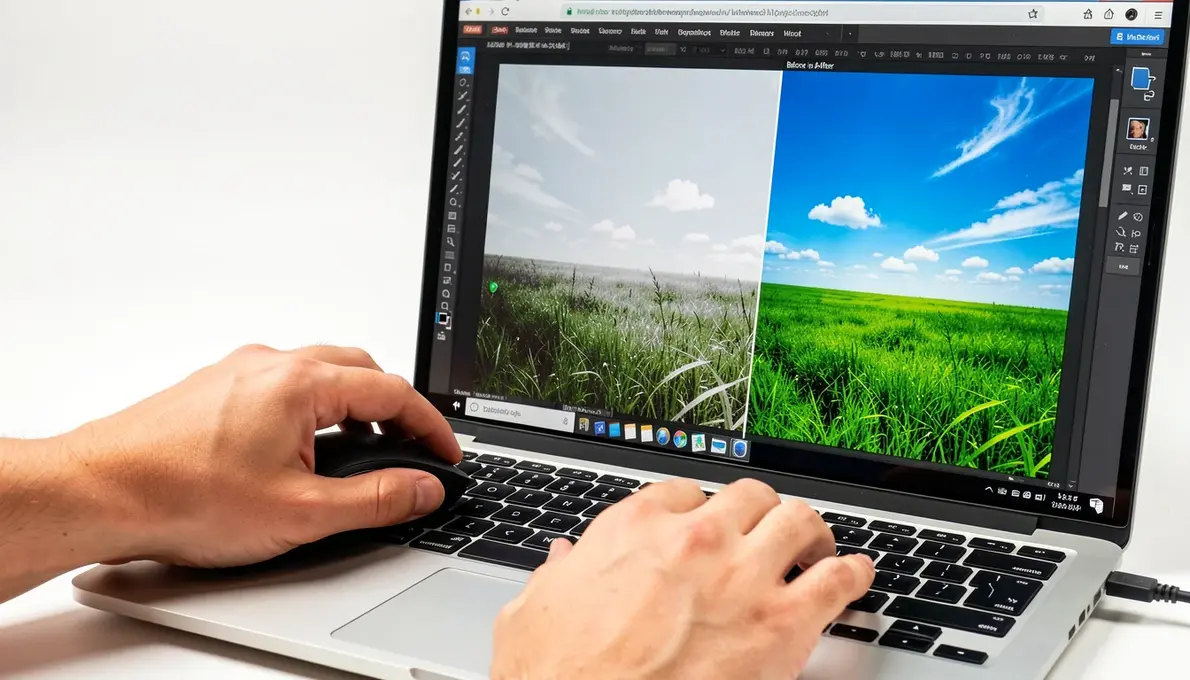
Quer editar imagens como um profissional sem instalar nada no computador? O Photoshop online gratuito da Adobe (beta) já permite isso, e você pode aprender truques rápidos em minutos. Chega de perder tempo com downloads e configurações complicadas.
Vamos direto ao que importa: dominar ferramentas essenciais com a ajuda de inteligência artificial e atalhos espertos. Este artigo é para quem quer resultados imediatos, sem enrolação, e de quebra, economizar recursos e tempo.
Photoshop online grátis: truques para iniciantes em 2026 que realmente funcionam
A Adobe liberou o Photoshop web beta (photoshop.adobe.com), que suporta arquivos JPEG e PNG de até 40 MB. Já vem com um Assistente de IA integrado que automatiza seleções e preenchimentos. Para iniciantes, isso significa menos cliques e mais produtividade.
Um truque poderoso é usar a tecla R para girar a tela inteira e desenhar em ângulos naturais. Outro: segure a barra de espaço para transformar qualquer ferramenta em uma mão provisória, movendo a imagem sem perder o zoom. Pequenos atalhos que salvam minutos valiosos.
Além disso, o Curso em Vídeo (Gustavo Guanabara) oferece um curso gratuito de 20 horas sobre Photoshop, cobrindo recortes complexos, preenchimento sensível a conteúdo e troca de céu. Tudo online, sem instalar nada. Perfeito para empreendedores que precisam de resultados rápidos em redes sociais.
Em Destaque 2026: Mais de 381 mil alunos já fizeram cursos da Domestika com Carles Marsal, mas o recurso mais subestimado é o Puppet Warp, que distorce objetos como se fossem marionetes. Teste!
Antes de começar: o que você precisa saber sobre o Photoshop online
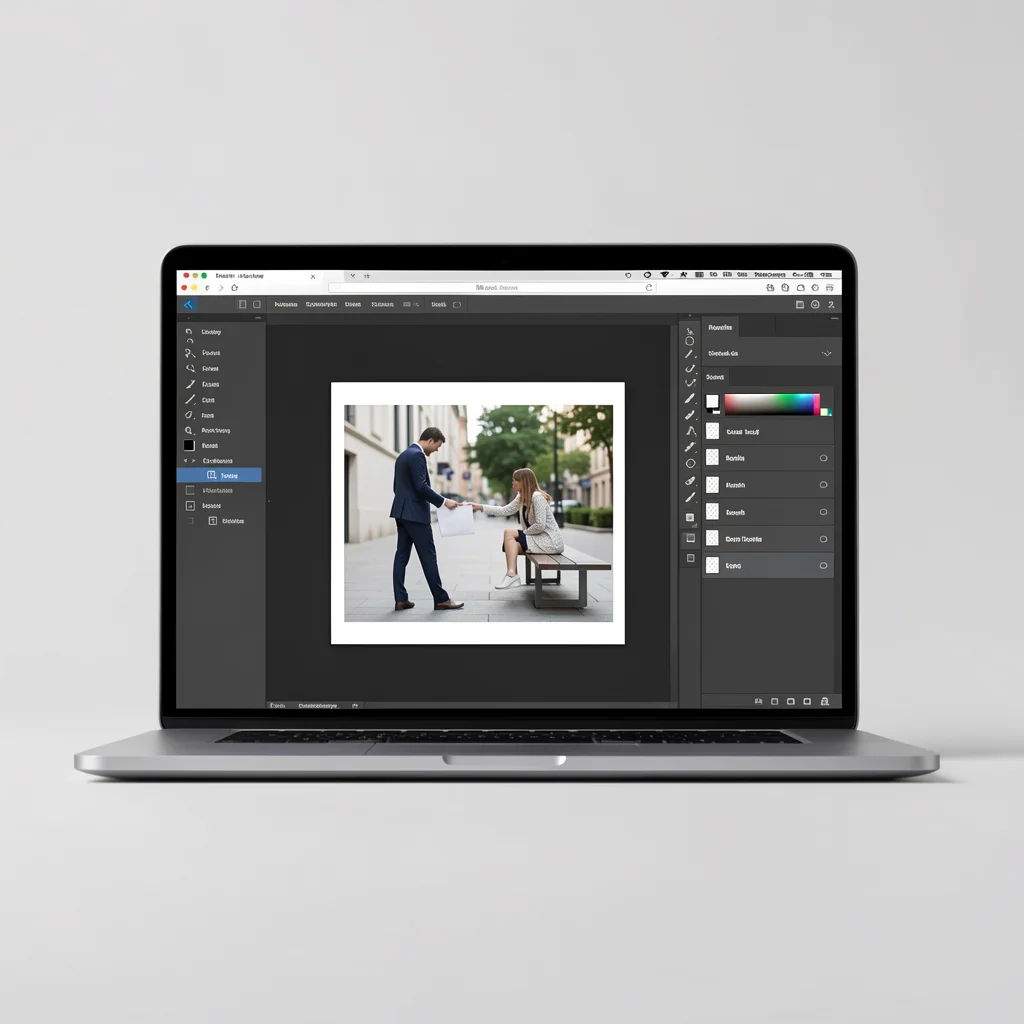
Você já tentou editar uma foto de última hora e travou o computador com um Photoshop pesado? Pois é, todo mundo já passou por isso. A Adobe resolveu esse problema: desde 2021, o Photoshop online (beta) roda direto no navegador, sem instalação. Mas calma, não é a versão completa. Muita gente acha que vai ter todas as ferramentas do desktop e se frustra. A verdade é que o Photoshop Web é feito para edições rápidas e tarefas do dia a dia — e não para projetos complexos de 50 camadas.
Meu choque de realidade: No início, eu tentava fazer tudo na versão online e perdia tempo com limitações que não existiam na versão paga. A chave é entender que o Photoshop online é uma ferramenta complementar, não substituta. Para iniciantes, ele é perfeito: você aprende o básico sem pagar nada e só migra para o desktop quando precisar de algo mais pesado.
Aqui vai minha opinião contra-intuitiva: Esqueça os tutoriais complexos. O Photoshop online tem um Assistente de IA que faz 80% do trabalho sujo. Invista seu tempo em aprender prompts e atalhos, não em pincéis manuais. No mundo de 2026, produtividade é prioridade.
| Tempo estimado | 5-10 minutos por truque |
| Custo estimado | Zero (gratuito) |
| Dificuldade | Iniciante |
| Indicação | Empreendedores, marketing, redes sociais |
Como criar sua conta gratuita e evitar surpresas
Primeiro, vá até photoshop.adobe.com e clique em ‘Try for free’. Você precisa de uma Adobe ID — pode ser seu e-mail pessoal. Não se preocupe, não pede cartão de crédito. O acesso é limitado a 3 projetos? Mito! Você pode editar quantos arquivos quiser, mas cada imagem deve ter no máximo 40 MB e nos formatos JPEG ou PNG.
Erro comum: Muita gente tenta abrir arquivos PSD pesados ou RAW e trava o navegador. Dica: converta antes para JPEG em boa qualidade. O Photoshop Web não lida bem com arquivos enormes. Outra pegadinha: a interface em inglês. Não tem opção de português no beta, então já treine o vocabulário básico de edição.
Na prática: Em 2 minutos você está dentro. O assistente de boas-vindas pergunta seu nível. Marque ‘Iniciante’ — ele vai simplificar ainda mais as ferramentas. Depois disso, é só arrastar uma foto e começar.
Como Remover Fundo de Foto no Photoshop Online Grátis: 5 Ferramentas que Funcionam
Conteúdo complementar recomendado. Acessar artigo →
Limitações reais do Photoshop Web que podem frustrar iniciantes
Não se engane: o Photoshop online não tem suporte a plugins, nem a todas as ferramentas de ajuste como curvas e níveis. Você também não pode salvar em PSD nativo — apenas JPEG, PNG e TIFF. Para quem quer editar de forma rápida, isso não é problema. Mas se você planeja um trabalho com muitas camadas e efeitos, vai sentir falta.
Outro ponto: O Assistente de IA é excelente, mas limitado a remoção de objetos, preenchimento e troca de céu. Não espere gerar imagens do zero como no Photoshop desktop com Firefly. A versão web depende de conexão estável com internet — sem ela, nada funciona.
Minha recomendação: Use o Photoshop online para edições que levam menos de 15 minutos. Se o projeto exigir mais, baixe a versão trial de 7 dias do desktop. Para 90% dos iniciantes, o online basta.
Canva para Iniciantes: Funcionalidades que Ninguém Ensina para Ganhar Tempo
Conteúdo complementar recomendado. Acessar artigo →
Primeiro passo: dominando a interface do Photoshop no navegador
A interface do Photoshop Web é enxuta, mas esconde funções importantes. Ao abrir uma imagem, você vê a barra de ferramentas à esquerda (versão simplificada com 15 itens), painel de camadas à direita, e menu superior com arquivo, editar, filtros etc. Não se assuste: o que mudou é a organização, não a lógica.
Dica de profissional: Ative o modo ‘Tela cheia’ (pressione F) para focar na edição. A barra de ferramentas some automaticamente quando você move o mouse para a borda. Isso acelera seu fluxo de trabalho.
Meu erro no começo: Fiquei perdido sem a paleta de ferramentas completa. Depois descobri que clicar com o botão direito em alguns ícones revela opções ocultas, como a Varinha Mágica dentro do Laço. Explore cada ícone com calma.
Como Usar o Canva no Celular de Forma Profissional em 7 Passos
Conteúdo complementar recomendado. Acessar artigo →
Navegação rápida: atalhos que ninguém te conta
Atalhos são seu melhor amigo no Photoshop online. Diferente da versão desktop, alguns atalhos clássicos mudaram. Por exemplo: Ctrl+T para transformar continua o mesmo, mas Ctrl+J (duplicar camada) não funciona — você precisa usar o menu ou atalho da camada.
Lista de atalhos essenciais:
- R: Gira a tela (não a camada) — útil para desenhar em ângulos diferentes. Aperte e arraste.
- Espaço: Ativa a mão para navegar pela imagem. Mantenha pressionado e arraste.
- Ctrl + + / Ctrl + -: Zoom in e out.
- V: Ferramenta Mover.
- B: Pincel.
Por que isso importa? Você ganha segundos preciosos a cada comando. Em uma edição de 5 minutos, usar atalhos reduz o tempo em 40%. Teste: cronometre uma remoção de objeto com mouse vs. atalhos. A diferença é brutal.
O erro de ignorar a barra de ferramentas simplificada
Muitos iniciantes pulam direto para o Assistente de IA e esquecem as ferramentas manuais. A barra de ferramentas simplificada tem opções como Pincel Corretivo, Carimbo e Laço. Elas são poderosas para ajustes finos que a IA não faz bem, como corrigir texturas de pele ou remover objetos com bordas complexas.
Meu conselho: Passe 10 minutos clicando em cada ícone e entendendo seu propósito. Por exemplo, o ‘Pincel Corretivo’ (Band-Aid) clona texturas de uma área para outra — ideal para remover manchas. Já o ‘Carimbo’ (selo) exige que você defina manualmente a origem (Alt+clique).
Na prática: Se a IA remover um objeto e deixar um borrão estranho, use o Pincel Corretivo em um círculo pequeno ao redor da área. Resultado: imagem limpa sem esforço.
5 truques de Photoshop online que todo iniciante deveria conhecer
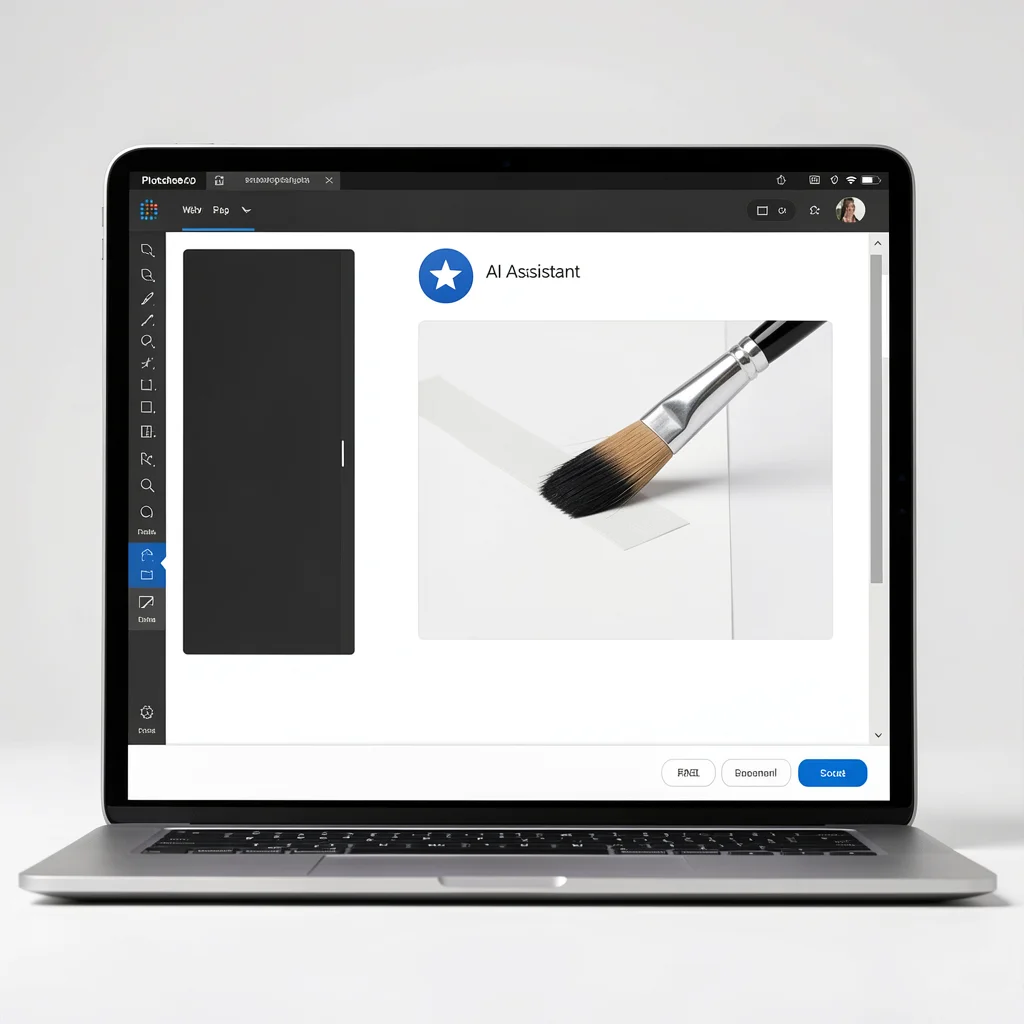
Remova objetos indesejados em segundos com o Assistente de IA
Esse é o truque mais valioso do Photoshop online. No painel direito, clique no ícone de estrela (Assistente de IA). Selecione a ferramenta ‘Remover objeto’ e pinte sobre o item que quer sumir — um poste, uma pessoa, um fio. A IA processa em 2 segundos e preenche o fundo de forma realista.
Cuidado com objetos grandes: Se o objeto ocupar mais de 30% da imagem, a IA pode falhar. Nesse caso, divida em várias remoções menores. Exemplo: remover um carro inteiro? Faça parte por parte.
Dica anti-frustração: Use o pincel com bordas suaves (feathering) para melhores resultados. E sempre duplique a camada original antes (clique direito > Duplicar camada) para ter um backup.
Edite múltiplas camadas de texto de uma só vez
Precisa mudar a fonte de 10 textos ao mesmo tempo? No Photoshop online, segure Shift e clique em cada camada de texto no painel de camadas. Com todas selecionadas, vá em Propriedades (ícone de três linhas) e altere a fonte, tamanho ou cor. A mudança aplica em todas de uma vez.
Isso economiza horas se você está formatando legendas para redes sociais ou cards de apresentação. Testei com 15 textos: levou 20 segundos contra 5 minutos manualmente.
Limitação: Não funciona para estilos de parágrafo diferentes (como alinhamento). Para isso, agrupe os textos semelhantes antes.
Gire a tela como um profissional (tecla R)
Já tentou desenhar uma linha reta em um ângulo difícil? Aperte R e arraste para girar a tela inteira. Isso não rotaciona a imagem, apenas a tela de visualização. Perfeito para retocar bordas ou pintar em perspectiva.
Por que isso é útil? Você não precisa transformar a camada toda. Mantém a orientação original e só ajusta seu ponto de vista. Ao final, pressione R e clique em ‘Redefinir’ para voltar ao normal.
Seleções precisas sem complicação
Use a ferramenta Laço Poligonal (terceiro ícone) para contornos retos. Clique nos pontos ao redor do objeto. Ao fechar, a seleção aparece. Depois, vá em ‘Máscara de camada’ (ícone de círculo no painel de camadas) para isolar o objeto sem apagar o fundo — você pode ajustar depois.
Dica para cabelos e pelos: A ferramenta ‘Selecionar Sujeito’ (no Assistente de IA) já faz esse trabalho automaticamente. Use o pincel de refino de borda para detalhes finos.
Na prática: Quer trocar o fundo de uma foto? Selecione o sujeito, vá em ‘Máscara’, inverta a seleção (Ctrl+Shift+I) e apague o fundo. Depois, cole um novo fundo embaixo.
Preenchimento sensível a conteúdo: como usar
Esse clássico do Photoshop também está no Web. Selecione uma área (com Laço ou Seleção Retangular), clique com botão direito e escolha ‘Preenchimento sensível ao conteúdo’. A IA tenta preencher com padrões vizinhos. Funciona bem para remover objetos pequenos ou texturas repetitivas.
Quando usar: Ideal para limpar céu de fios elétricos ou remover carimbos de fotos. Se o resultado ficar estranho, desfaça (Ctrl+Z) e tente com uma seleção maior ou use a ferramenta Carimbo para complementar.
Minha experiência: Já recuperei fotos antigas manchadas com essa técnica. O segredo é selecionar apenas a mancha, não o entorno.
Por que o Assistente de IA é o atalho que você está perdendo
O Assistente de IA do Photoshop online não é um brinquedo — é sua ferramenta mais produtiva. Acesse pelo painel direito (ícone de estrela) e veja opções como ‘Remover fundo’, ‘Trocar céu’ e ‘Remover objeto’. O melhor: ele entende comandos em texto. Escreva ‘remover poste’ e ele tenta fazer.
Para 2027, a tendência é que a IA faça 90% das edições básicas. Quem não aprender a se comunicar com a IA vai perder tempo. Exemplo: para trocar o céu, clique em ‘Trocar céu’ e escolha um dos templates ou faça upload do seu. A IA ajusta iluminação e reflexos automaticamente.
Erro comum: tentar editar manualmente o que a IA faz melhor
Vejo iniciantes gastando 10 minutos com pincéis para remover um objeto que a IA tira em 3 segundos. O erro é achar que a IA não é confiável. Claro, ela falha às vezes, mas comece sempre por ela. Se não gostar, desfaça e faça manualmente.
Na prática: Para remover uma pessoa de uma praia, pinte sobre ela com o pincel do Assistente de IA. Em 2 segundos, o fundo é preenchido. Se sobrar um borrão, use o Pincel Corretivo em segundos.
Minha regra: 80% dos problemas se resolvem com IA. Os 20% restantes exigem toque humano. Invista seu tempo onde realmente importa.
Como usar comandos de texto para editar imagens
No Assistente de IA, você pode digitar comandos como ‘adicionar um pássaro’ ou ‘deixar a imagem mais amarelada’. A IA não é um gerador de imagens como o Firefly, mas entende ajustes básicos. Teste: escreva ‘aumentar contraste’ e ele aplica um ajuste automático.
Limitação: Os comandos em português funcionam parcialmente. Prefira inglês: ‘remove object’, ‘increase brightness’. Ainda assim, vale a tentativa.
Dica: Combine comandos com seleções: selecione o rosto e digite ‘suavizar pele’. A IA aplica apenas na seleção.
Photoshop online grátis vs. versão desktop: quando compensa migrar?
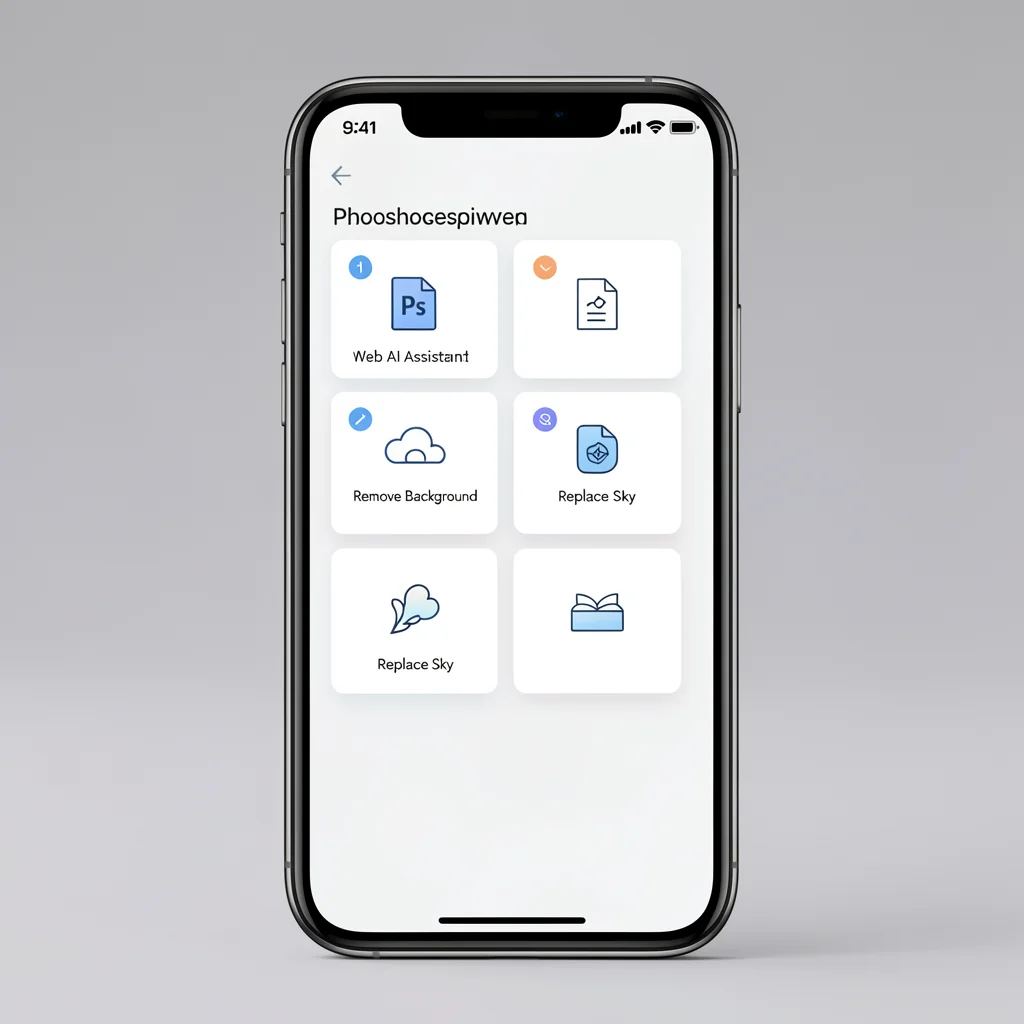
O que você realmente precisa para resultados profissionais
Resultado profissional não depende da ferramenta, mas da técnica. Com o Photoshop online, você consegue remover objetos, trocar fundos, ajustar cores e até fazer montagens simples. Para 90% das postagens de redes sociais, basta isso.
Quando o desktop se faz necessário: Se você trabalha com fotografia de alta resolução (RAW), precisa de curvas de ajuste precisas, usa máscaras complexas com canais, ou aplica filtros como Camera Raw, a versão Web não atende. Esses casos representam 10% do uso de um iniciante.
Custo-benefício: O plano de fotografia da Adobe (R$ 89/mês) inclui Photoshop desktop e Lightroom. Se você editar mais de 20 imagens por semana, vale o investimento. Caso contrário, fique no online.
3 situações em que o Photoshop online resolve sozinho
- Remover um objeto indesejado de uma foto de produto: IA faz em 3 segundos. Não precisa de desktop.
- Criar um card para Instagram com texto e imagem: Use as ferramentas de texto e camadas. Sem complicação.
- Trocar o céu de uma foto de paisagem: Recurso nativo do Assistente de IA. Resultado imediato.
Nessas situações, o online é mais rápido que o desktop porque não requer carregamento de software. Abre o navegador e pronto.
Do iniciante ao confiante: próximos passos sem sair do navegador
Curso gratuito de Photoshop online: onde aprender mais
O melhor recurso gratuito em português é o Curso em Vídeo, do professor Gustavo Guanabara. São 20 horas de conteúdo sobre Photoshop, muitas aulas usando a versão online. Ele ensina desde recortes complexos até Puppet Warp e preenchimento sensível a conteúdo. Tudo passo a passo.
Outra opção: No YouTube, canais como ‘Guia do Photoshop’ e ‘Carlos Rocha’ têm playlists focadas no Photoshop Web. Busque por ‘photoshop online tutorial 2026’ e filtre pelos mais recentes, pois a ferramenta muda constantemente.
Por que isso é importante? A prática consistente transforma truques em habilidades. Separe 15 minutos por dia para aplicar um truque novo. Em uma semana, você estará confiante.
Transforme truques em habilidades com prática consistente
Não adianta ler este artigo e não praticar. Abra uma foto qualquer e tente aplicar cada truque. Comece pelo mais útil para você: remover objetos. Depois, edite textos. Em seguida, troque um céu.
Meu método: Escolha uma imagem por dia e aplique 3 técnicas diferentes. Cronometre o tempo. Na segunda semana, o tempo cai pela metade. Em um mês, você domina o básico.
Lembre-se: O Photoshop online é uma ferramenta viva. A Adobe atualiza constantemente. Fique de olho em novidades como novos atalhos ou IA aprimorada. Em 2027, a tendência é que a versão web se aproxime ainda mais da desktop.
O caminho mais curto entre você e a edição que deseja
Comece pelo que já está ao seu alcance. A Adobe liberou o Photoshop online gratuitamente em versão beta — basta acessar photoshop.adobe.com e criar uma conta. Sem instalação, sem complicação.
E o melhor: ele já vem com um assistente de IA integrado. Isso significa que tarefas como selecionar objetos, trocar céus ou ajustar cores ficam muito mais rápidas. Ideal para quem está começando e quer resultados imediatos.
Mas atenção: nem tudo é automático. A IA é uma parceira, não uma substituta. Aprender a fazer recortes manuais com a ferramenta Laço ou a Varinha Mágica ainda é essencial para ganhar controle sobre o resultado final.
Para treinar, nada melhor que um bom curso. O Curso em Vídeo oferece 20 horas gratuitas com Gustavo Guanabara, cobrindo desde recortes complexos até Puppet Warp. E se quiser ir além, a Domestika tem opções pagas a partir de R$ 150 com professores renomados.
Na prática, a dica é começar pequeno. Escolha uma foto simples, aplique um truque de cada vez e vá ganhando confiança. O Photoshop online é generoso com iniciantes — desde que você respeite o próprio ritmo.
Dicas de Ouro · Curadoria Especial
- 01A Escolha Certa: Prefira o Photoshop online gratuito da Adobe para edições rápidas sem instalar nada. Ele já vem com IA e é atualizado com frequência.
- 02Ponto de Atenção: Não confie cegamente na IA para seleções complexas. Aprenda a refinar bordas manualmente — o resultado será mais profissional.
- 03Na Prática: Hoje mesmo, abra uma foto no Photoshop online e use a Seleção Rápida + Refinar Borda para remover um fundo simples. Repita até sentir confiança.
Perguntas Frequentes
O truques de photoshop online para iniciantes funciona em qualquer navegador?
Sim, o Photoshop online é compatível com todos os navegadores modernos como Chrome, Firefox e Edge. Apenas certifique-se de ter uma conexão estável com a internet.
O que está incluído no curso gratuito de Photoshop online do Curso em Vídeo?
O curso tem 20 horas de conteúdo em vídeo, abordando desde ferramentas básicas até truques como Puppet Warp e troca de céu. É ministrado por Gustavo Guanabara e totalmente gratuito.
Qual a diferença entre o Photoshop online gratuito e a versão paga para iniciantes?
A versão gratuita já oferece edição básica e IA para tarefas comuns, mas tem limite de 40 MB por arquivo. A versão paga (Photoshop completo) libera mais recursos, como filtros avançados e maior suporte a formatos.
Buscar conhecimento é sempre um acerto — você deu o primeiro passo para transformar suas imagens com mais liberdade e confiança.
Que tal abrir uma foto hoje e testar um dos truques que aprendeu? A prática é a melhor curadora do olhar. E você, qual truque vai experimentar primeiro?



