

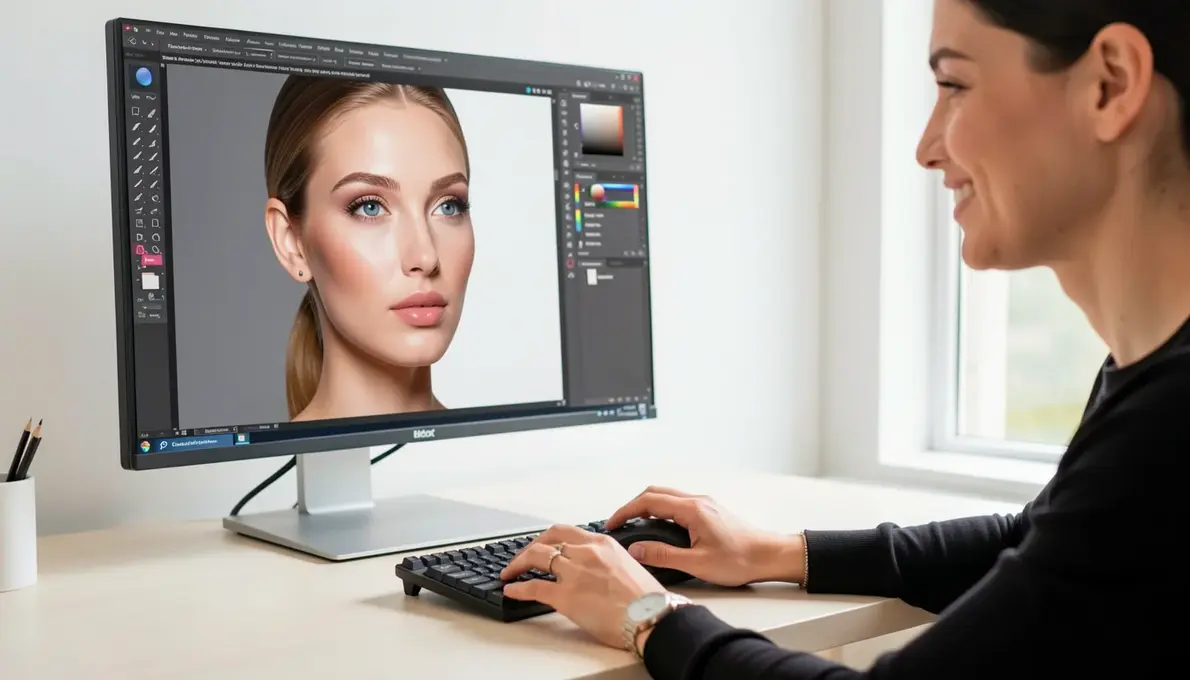
Você já precisou editar uma foto com qualidade profissional, mas travou por não ter o Photoshop instalado no computador? Essa frustração é comum para quem trabalha com marketing ou empreendedorismo e precisa de imagens impecáveis sem depender de terceiros.
A boa notícia é que o Photoshop online resolve exatamente isso: é gratuito, funciona direto no navegador e já vem com ferramentas de sobra para você transformar qualquer imagem. Sem download, sem espera, direto ao ponto.
Editar fotos profissionalmente com Photoshop online: o que você precisa saber
O Adobe Photoshop na Web chegou para quem quer agilidade. A versão gratuita aceita arquivos JPEG, JPG e PNG de até 40 MB e dimensões de 8.000 x 8.000 pixels – mais que suficiente para a maioria dos trabalhos. Você encontra camadas, seleções, ajustes de cor e retoque, tudo de forma intuitiva.
Se precisar de recursos extras, o Photography Plan custa cerca de R$ 34,90 por mês e desbloqueia o pacote completo. Mas para começar, a versão gratuita já dá conta de edições profissionais rápidas. O diferencial? O AI Assistant (em beta) permite descrever em texto o que você quer fazer – ele aplica a edição sozinho.
Em Destaque 2026: O AI Assistant do Photoshop online é um baita atalho: descreva ‘aumentar contraste e clarear o rosto’ e ele executa. Economia de tempo real para quem não é expert em edição.
Preparação: como acessar o Photoshop online e entender sua interface
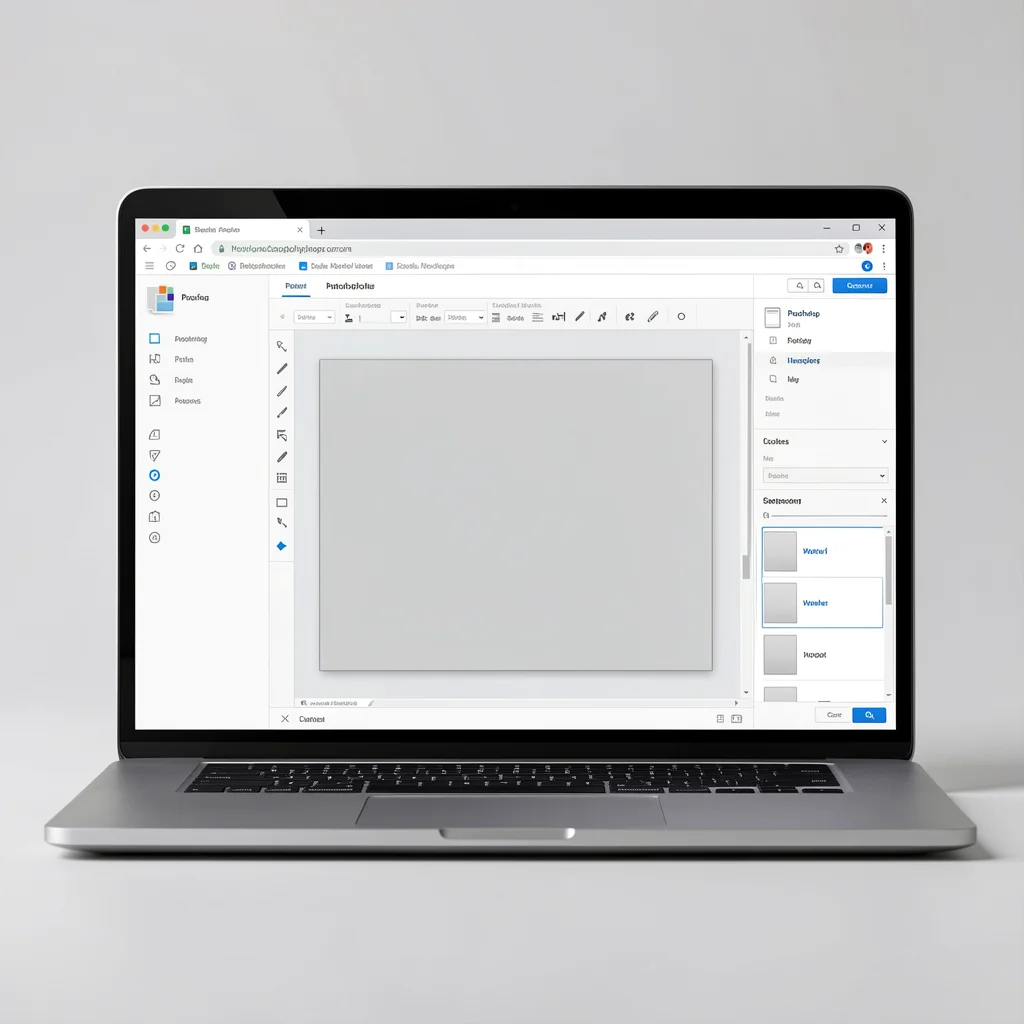
Você já deve ter ouvido que Photoshop só funciona baixando um programa pesado. Isso mudou. A Adobe oferece uma versão web que roda direto no navegador, sem instalação. Ideal para quem precisa de edições rápidas e profissionais sem sobrecarregar o computador. Nada de perder tempo com downloads ou compatibilidade.
Eis o choque de realidade: muita gente acha que essa versão é um brinquedo, mas ela carrega as ferramentas essenciais que 80% dos profissionais usam no dia a dia. Ajuste de cor, retoque, camadas, seleções – está tudo ali. O segredo é saber onde encontrar cada recurso e como usá-los com produtividade.
Onde encontrar a versão gratuita do Photoshop na web e os requisitos para usar sem instalar nada
O acesso é simples: vá até ps://www.adobe.com/br/photoshop/online.html. Não precisa de cadastro para testar – apenas um navegador atualizado (Chrome, Edge ou Firefox). O Photoshop online funciona em qualquer sistema: Windows, macOS, Linux e até em tablets com navegador completo.
Requisitos técnicos mínimos: conexão estável com internet (pelo menos 5 Mbps), 4 GB de RAM e um processador razoável. O processamento das imagens ocorre nos servidores da Adobe, então seu computador não sofre. Arquivos de até 40 MB e dimensões de 8.000 x 8.000 pixels são suportados. Perfeito para fotos de câmeras profissionais e smartphones de alta resolução.
Dica prática: Se você nunca usou Photoshop, crie uma conta Adobe gratuita – ela libera o AI Assistant e recursos extras. O plano gratuito já cobre edições básicas e intermediárias. Para avançar, o Photography Plan custa cerca de R$ 34,90/mês, mas vamos avaliar se vale a pena mais adiante.
Como Editar Fotos no Canva Sem Perder Qualidade: O Guia Passo a Passo
Conteúdo complementar recomendado. Acessar artigo →
Tour guiado pela interface: áreas de trabalho, barra de ferramentas essenciais e atalhos que você precisa conhecer
A interface do Photoshop online é limpa e intuitiva. No centro fica o canvas (sua imagem). À esquerda, a barra de ferramentas principal: seleção, pincéis, borracha, balde de tinta, texto, zoom etc. À direita, os painéis de camadas, ajustes e histórico. Memorize os atalhos: a tecla V ativa a ferramenta de mover, B para pincel, Ctrl+Z desfaz, Ctrl+S salva. Esses comandos simples aceleram qualquer edição.
Uma verdade que ninguém conta: muita ferramenta importante está oculta em menus contextuais. Por exemplo, clique com o botão direito (ou com dois dedos no Mac) sobre o pincel para acessar diferentes tipos de pincéis. No painel de ajustes, as opções de curvas, níveis e matiz/saturação aparecem com um clique. Explorar esses menus economiza tempo e revela recursos que você nem imaginava que existiam online.
Não se intimide com a interface: ela é mais enxuta que a versão desktop, mas cobre bem o essencial. Em duas horas de uso você já se sente confortável. A ideia é que você possa editar uma foto profissional em menos de 15 minutos, sem curvas de aprendizado longas.
Passo a passo: do básico ao avançado para editar fotos com qualidade profissional
Agora vamos colocar a mão na massa. Siga esta sequência de ações para transformar uma foto comum em algo com cara de estúdio. Cada etapa tem um propósito claro e evita retrabalho.
Abrindo sua primeira imagem: formatos suportados, limites de tamanho e como navegar pelo canvas
Clique em Abrir do computador e selecione seu arquivo. Formatos aceitos: JPEG, JPG, PNG até 40 MB. Se sua foto for maior, redimensione antes com ferramentas gratuitas como o próprio Paint ou Preview. Ao abrir, a imagem aparece centralizada no canvas. Use a roda do mouse para dar zoom; segure a barra de espaço e arraste para navegar.
Por que esse limite importa? Arquivos muito grandes travariam o navegador. Se você trabalha com fotografia profissional de alta resolução (acima de 40 MB), faça uma redução inicial para 300 dpi em 8.000 pixels no lado maior. Para redes sociais, 150 dpi já é suficiente – e a imagem carrega muito mais rápido.
Erro comum: abrir fotos com mais de 40 MB e reclamar que o sistema não aceita. A solução é simples: redimensione antes. Além disso, mantenha uma cópia em alta resolução no seu computador; a versão online é para edição rápida, não para arquivo definitivo.
Ajustes rápidos de cor e iluminação que fazem qualquer foto parecer profissional
O ajuste mais poderoso e subestimado é o Curvas. No painel de camadas, clique no ícone de círculo metade preto/branco e escolha Curvas. Um gráfico aparece: arraste a linha em forma de S para aumentar contraste; mova os pontos das extremidades para definir preto e branco puros. Isso corrige fotos sem graça e dá profundidade.
Na prática: para uma foto de produto, eleve levemente o contraste (curva em S suave) e adicione um pouco de saturação no painel Matiz/Saturação (+10 a +20). Em retratos, use Brilho/Contraste para clarear sombras sem estourar os brilhos. Sempre em camadas de ajuste, para não perder o original.
Segredo profissional: aplique primeiro um ajuste de Níveis para equilibrar os tons claros e escuros. Depois, use Curvas para refinar. Esse dois passos resolvem 90% dos problemas de iluminação. E não exagere: contraste demais queima detalhes; saturação demais parece artificial.
Uso inteligente de camadas: a chave para edições não destrutivas e flexíveis
Toda edição profissional usa camadas. Elas permitem voltar atrás, alterar ajustes e combinar efeitos sem danificar a imagem original. No Photoshop online, as camadas funcionam exatamente como no desktop: sobreponha, mude ordem, aplique máscaras e opacidade.
Regra de ouro: nunca edite diretamente sobre a camada de fundo. Duplique-a (Ctrl+J) ou crie camadas de ajuste. Se algo der errado, é só apagar a camada e começar de novo. Quer fazer uma edição localizada? Crie uma nova camada vazia e pinte sobre ela – depois ajuste a opacidade para integrar.
Exemplo real: para clarear os olhos de um retrato, crie uma nova camada, pinte de branco sobre a íris com opacidade 10% e mude o modo de mesclagem para Sobrepor. O efeito fica sutil e natural, tudo sem tocar na foto original. Camadas dão a liberdade de experimentar sem medo.
Seleções precisas: como isolar objetos para retoques focados sem afetar o resto da imagem
Selecionar partes específicas da imagem é o coração da edição localizada. Use a ferramenta Seleção Rápida (ícone de pincel com pontilhado) – pinte sobre o objeto e a IA delimita automaticamente. Para refinar, segure Alt e pinte sobre áreas a remover. Depois, vá em Selecionar e Máscara (no menu superior) para suavizar bordas, ajustar contraste e visualizar em diferentes modos.
Dica técnica: se o fundo for muito complexo, use a Máscara de Camada. Crie uma seleção, clique no ícone de máscara (retângulo com círculo). Uma máscara aparece ao lado da camada. Pinte de preto para esconder, branco para revelar. Isso é 100% reversível e muito mais preciso que apagar pixels.
Por que isso importa? Uma seleção perfeita é a diferença entre um retoque profissional e um trabalho amador. Invista tempo refinando bordas com o pincel em modo Refinar Borda (tecla R). O resultado compensa: objetos destacados sem aquele halo artificial.
Removendo objetos e imperfeições com o Pincel de Recuperação e o AI Assistant (descreva o que quer, a IA executa)
O Pincel de Recuperação (ícone de curativo) é seu melhor amigo para remover manchas, fios de cabelo ou objetos indesejados. Selecione a ferramenta, ajuste o tamanho (tecla [ e ]) e clique sobre a imperfeição – o Photoshop amostra pixels vizinhos e preenche automaticamente. Para áreas maiores, use Preenchimento com base no conteúdo: faça uma seleção aproximada, clique com botão direito e escolha a opção. Funciona bem para objetos inteiros, como postes ou pessoas no fundo.
A grande novidade é o AI Assistant (beta). No canto superior direito, há um ícone de estrela ou um campo de texto. Descreva em português o que deseja: ‘remover o poste atrás da pessoa’ ou ‘clarear o rosto’. A IA interpreta e executa a edição. Economiza minutos por foto. Para tarefas repetitivas, como remover o mesmo objeto em várias imagens, isso é um divisor de águas.
Erro comum: usar o pincel de recuperação em bordas quebradas ou texturas muito repetitivas (como grama). A amostragem pode criar um padrão estranho. Nesse caso, use o carimbador (Clone Stamp), que permite copiar manualmente uma área limpa. Acesse-o pelo menu de ferramentas (ícone de carimbo). Ele dá controle total sobre a textura.
Filtros que valorizam a imagem: nitidez, desfoque e efeitos artísticos usados com moderação
Filtros são aliados, não muletas. Use Máscara de Nitidez (no menu Filtro > Nitidez) para realçar detalhes sutis – raio 0,5 pixels e quantidade 50% já faz diferença. Em retratos, evite nitidez exagerada; ela acentua poros e imperfeições. Prefira um Desfoque Gaussiano suave (raio 1-2 pixels) no fundo para destacar o sujeito (efeito bokeh artificial).
Para efeitos artísticos: o filtro Galeria de Efeitos (se disponível) oferece estilos como aquarela, pintura a óleo e texturas. Use com moderação, geralmente em projetos gráficos, não em fotos realistas. Um erro comum é aplicar filtro em toda a foto, perdendo a naturalidade. Aplique em uma camada duplicada com opacidade reduzida ou apenas em partes selecionadas.
Dica de ouro: sempre que usar filtros, faça uma cópia da camada original. Se o resultado não agradar, descarte a cópia. Além disso, combine filtros com modos de mesclagem: por exemplo, use Soft Light para um efeito de sonho sutil.
Trabalhando com texto e formas para criar designs que convertem
Adicione texto clicando na ferramenta T (ícone T). Uma nova camada de texto aparece. Digite o conteúdo e use o painel de propriedades (à direita) para escolher fonte, tamanho, cor e alinhamento. Para formas, use a ferramenta de retângulo ou círculo (ícone de quadrado): arraste no canvas. Ambas as camadas podem receber sombra, borda e sobreposição de gradiente.
Na prática de marketing: você pode criar chamadas, selos de desconto ou cabeçalhos para posts. Mantenha a hierarquia visual: títulos em negrito, corpo em peso normal. Use cores da sua marca (extraia com o conta-gotas, ícone de canudo) para consistência. As formas servem para criar fundos, divisores ou destaques.
Segredo de produtividade: salve um template com as camadas de texto e formas já configuradas. Assim, para cada nova imagem, basta substituir o conteúdo. O Photoshop online permite duplicar camadas entre arquivos abertos (Ctrl+C / Ctrl+V) – um atalho poderoso.
Erro comum: acreditar que o Photoshop online é muito limitado para trabalhos sérios
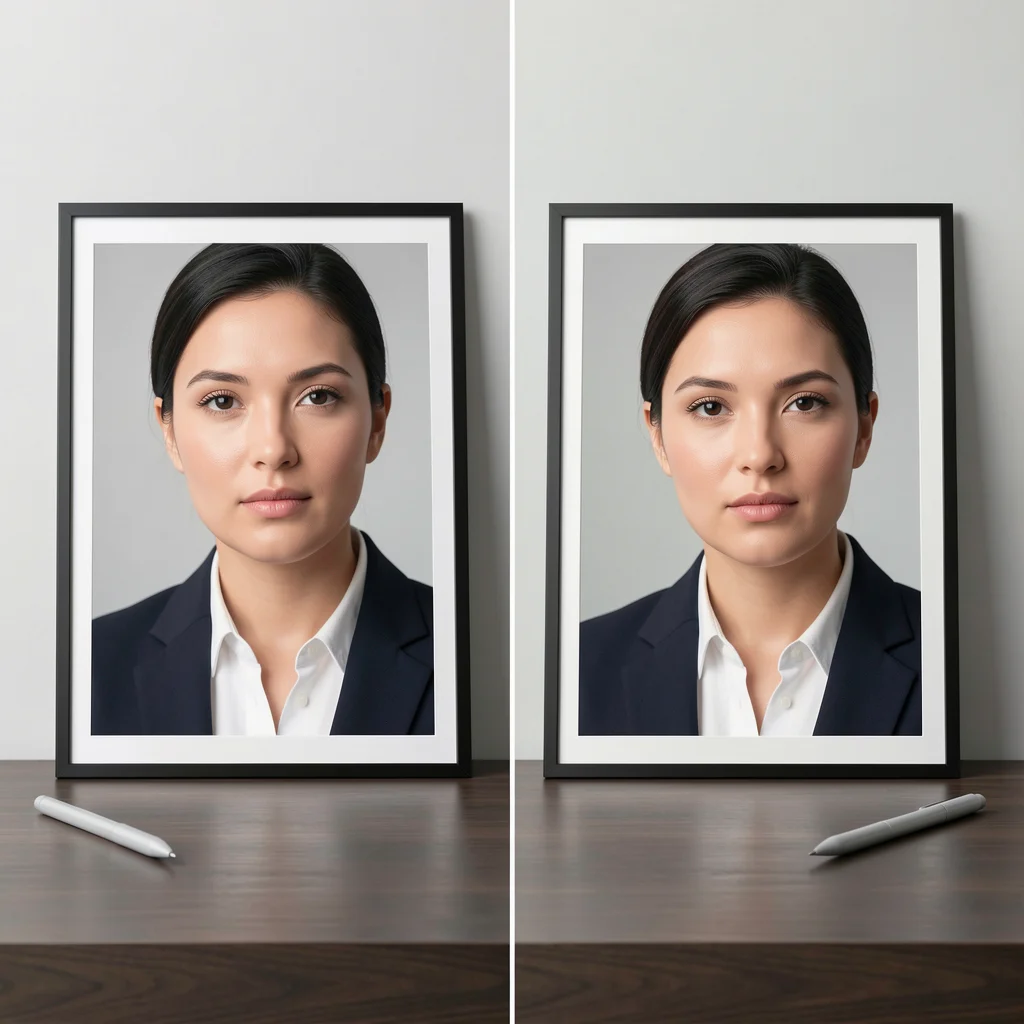
Essa crença é a que mais atrapalha. Muita gente descarta a versão web sem testar de verdade, baseada em críticas antigas. A verdade é que a Adobe tem investido pesado na plataforma. Ela já roda mais de 90% das funções que um profissional de marketing ou empreendedor precisa no dia a dia. O que falta é conhecimento.
Descoberta: muitas ferramentas ‘ocultas’ estão acessíveis por atalhos e menus contextuais que ninguém te conta
Exemplo concreto: você sabia que clicar com o botão direito sobre a ferramenta de seleção abre opções como Laço Poligonal e Varinha Mágica? Ou que segurar a tecla Alt e arrastar uma camada a duplica instantaneamente? Esses atalhos existem no Photoshop online, mas não estão visíveis na barra principal.
Outro truque: o painel de histórico (ícone de relógio) permite voltar a qualquer estado da edição. Muitos não sabem que dá para salvar um snapshot do estado atual (no menu do painel). Isso é útil para comparar versões. E o AI Assistant é ainda mais subestimado: ele entende comandos em português e executa tarefas complexas, como selecionar todas as nuvens de uma paisagem.
Minha recomendação: gaste 30 minutos explorando cada menu. Tudo que você usa no desktop tem uma versão adaptada aqui. A falta de alguns plugins e ações avançadas é compensada pela praticidade de editar em qualquer lugar. Se você depende de ações batch ou scripts complexos, aí sim o desktop é necessário. Mas para 90% dos casos, a versão web surpreende.
O mito da baixa qualidade: como exportar imagens com compressão adequada para web e impressão
Outra objeção comum: ‘a versão online perde qualidade’. Isso é falso se você souber exportar corretamente. Ao salvar (Ctrl+S ou Arquivo > Salvar como), aparecem opções de formato e qualidade. Escolha JPEG para fotos, PNG para imagens com transparência. No caso do JPEG, uma qualidade entre 80% e 90% mantém a nitidez com tamanho de arquivo reduzido (100-300 KB para fotos de rede social).
Para impressão: use TIFF ou PNG com compressão sem perdas. Antes de exportar, vá em Imagem > Tamanho da imagem e ajuste resolução para 300 dpi (pixels/polegada) se for gráfica. O Photoshop online respeita as configurações de cor (sRGB para web, Adobe RGB para impressão). O resultado final é indistinguível do desktop.
Na prática: se você trabalha com redes sociais, exporte em 1080×1080 px, qualidade 85%, sRGB. Fotos de produto para e-commerce: 1200×1200 px, qualidade 90%. Sempre verifique a visualização antes de salvar. O mito da baixa qualidade nasce de quem exporta com qualidade baixa demais (70% para baixo) ou usa escala errada.
Dúvidas frequentes: como superar as limitações da versão gratuita e decidir se vale a pena assinar
Todo mundo quer saber o que está por trás da versão gratuita. Ela é generosa, mas tem restrições que podem atrapalhar trabalhos mais complexos. Vamos detalhar.
O que realmente falta na versão gratuita e como contornar com criatividade
A versão gratuita limita o acesso a algumas ferramentas avançadas como Filtros adaptáveis, Curvas mais detalhadas, Máscaras de camada com refinamento e o AI Assistant é limitado a 10 comandos por mês. Sem assinatura, também não é possível salvar em formatos como TIFF ou usar bibliotecas de fontes Adobe.
Como contornar: você pode usar sites complementares gratuitos. Para curvas avançadas, utilize online o Raw.pics.io e importe o resultado. O AI Assistant limitado pode ser substituído pelo Remove.bg para fundos, ou pelo Retouch4me (versão demo) para retoque facial. A falta de TIFF pode ser resolvida exportando para PNG-24 sem perdas, que é aceito por gráficas.
Na prática: a versão gratuita atende bem quem faz edições pontuais e tem fluxo de até 50 imagens por mês. Acima disso, a assinatura se paga com o ganho de tempo. Mas mesmo sem assinar, você consegue resultados profissionais combinando criatividade e ferramentas externas.
Vale a pena assinar o Photography Plan? Análise de custo-benefício para empreendedores e profissionais de marketing
Respondendo diretamente: sim, se você edita mais de 100 imagens por mês ou precisa de recursos avançados como camadas de ajuste ilimitadas, AI Assistant completo e exportação em alta resolução. O plano custa R$ 34,90/mês (ou cerca de R$ 33,00 em plano anual). Compare com o valor de contratar um designer: R$ 50 a R$ 150 por arte. Em duas artes por mês o plano se paga.
Para empreendedores solos: a assinatura desbloqueia o Photoshop completo para desktop e versão web. Vale muito a pena para quem faz catálogos, anúncios e posts. Para quem só precisa de edições básicas (recortar, ajustar cor, colocar texto), o gratuito dá conta e você pode investir o dinheiro em anúncios.
Análise fria: se seu negócio depende de imagens de alta qualidade e volume, assine. Se é uso ocasional, não assine – use o gratuito e sites complementares. A Adobe também oferece o Plano Lightroom (R$ 21,90/mês) com armazenamento na nuvem, ideal para quem foca em fotografia. Escolha com base no seu fluxo de trabalho.
Solução de problemas: editando com internet lenta e prevenindo perda de trabalho

Internet lenta é o pesadelo de qualquer edição online. Mas dá para minimizar os transtornos com algumas estratégias.
Dicas para acelerar o carregamento e evitar travamentos em conexões limitadas
Primeiro, feche outras abas e programas que consomem banda. Segundo, trabalhe com imagens em resolução reduzida durante a edição: redimensione para a resolução final (ex.: 1920 px no lado maior) antes de abrir. Use a ferramenta Salvar como cópia para exportar a versão leve. Evite usar múltiplas camadas de ajuste; consolide ajustes sempre que possível.
Outra dica: desative a visualização em tempo real de alguns efeitos. No painel de camadas, clique no olho ao lado da camada de ajuste para desligá-la temporariamente. Isso reduz o processamento. Se a conexão cair, o Photoshop online tem salvamento automático na nuvem a cada poucos segundos. Nunca perdi trabalho por queda de internet – mas vale manter a calma e recarregar a página ao reconectar.
Em último caso: use a versão mobile (aplicativo Photoshop Express) para edições básicas e depois abra no desktop web para refinar. O app é leve e offline.
Salvamento automático na nuvem: como recuperar versões anteriores e nunca perder seu progresso
O Photoshop online salva automaticamente no Adobe Cloud (nuvem). Você pode acessar o histórico de versões clicando em Arquivo > Histórico de versões. Lá estão listados todos os salvamentos automáticos e manuais. Basta selecionar uma versão anterior e restaurar.
Na prática: se você fez uma alteração errada e salvou, não se desespere. Vá no histórico e volte para antes da alteração. O sistema mantém versões por até 30 dias (no plano gratuito) e indefinidamente no pago. Isso é mais seguro que editar localmente, onde você depende de backups manuais.
Dica extra: após uma edição importante, tire um print da tela ou exporte uma cópia em PNG para ter uma referência visual. O salvamento automático é confiável, mas não substitui uma cópia de segurança local para arquivos críticos.
Próximos passos: como continuar evoluindo na edição profissional online
Você já tem a base. Agora é hora de aprofundar e explorar todo o ecossistema Adobe e ferramentas parceiras.
Cursos gratuitos e recursos oficiais da Adobe para dominar o Photoshop na web
A Adobe oferece uma série de tutoriais em vídeo no site Adobe Help Center – pesquise ‘tutoriais Photoshop web’ no Google. O canal do YouTube da Adobe Brasil também tem séries curtas. Os cursos são práticos, com projetos reais. Vale a pena começar pelo curso ‘Photoshop Online para Iniciantes’, que cobre as mesmas funções que você usou aqui.
Outro recurso: o próprio AI Assistant pode ser um tutor. Peça para ele explicar como fazer algo, como ‘como criar um gradiente no texto’. Ele responde com passos. Use isso como atalho de aprendizado. Fóruns como o Reddit (r/photoshop) e grupos do Facebook têm comunidades ativas em português.
Minha sugestão: pratique uma hora por dia durante uma semana. Faça um projeto específico: editar 10 fotos de produtos, criar 5 artes para stories, montar um banner. A repetição fixa o aprendizado. Use o modo de prática (duplicar imagem original) para experimentar sem medo.
Integração com outras ferramentas online: do Lightroom ao Canva, ampliando seu fluxo de trabalho
O Photoshop online não é uma ilha. Você pode abrir arquivos do Lightroom Web (ajustes de cor globais) e depois refiná-los no Photoshop. O Canva pode ser usado para templates e elementos gráficos, exportando em PNG e finalizando no Photoshop. Ferramentas como Remove.bg e Fotor complementam funções específicas.
Na prática: crie um fluxo: 1) Faça ajuste de exposição e cor no Lightroom (gratuito no celular). 2) Exporte para o Photoshop online para retoque local, remoção de objetos e texto. 3) Exporte e finalize no Canva para adicionar elementos de marca. Esse workflow polivalente é rápido, barato e profissional.
Lembre-se: o Photoshop online é uma ferramenta de precisão, não de volume. Use-o nas etapas que exigem controle pixel a pixel. Para tarefas repetitivas, automatize com ações gravadas (função disponível apenas na versão desktop) ou use scripts online como o Adobe Firefly para geração de imagens. O ecossistema é vasto – explore com curiosidade.
Pequenos hábitos, grandes resultados na edição
Editar fotos profissionalmente não precisa ser um processo demorado ou complicado. Com o Photoshop online, você ganha agilidade sem perder qualidade. O segredo está em dominar os atalhos e acessar as ferramentas certas na hora certa.
Uma dica que transforma a rotina: use o AI Assistant para ajustar a iluminação com um comando de texto. Isso corta minutos do seu fluxo. Outro truque é trabalhar sempre com camadas duplicadas, assim você preserva o original e pode voltar atrás sem medo.
Evite o erro de aplicar filtros em toda a imagem de uma vez. Use máscaras de camada para controlar onde o efeito aparece. Isso é o que separa uma edição amadora de uma profissional. Na prática, hoje mesmo você pode abrir uma foto, criar uma nova camada e testar o AI Assistant digitando ‘aumentar contraste no céu’.
Dicas de Ouro · Curadoria Especial
- 01A Escolha Certa: Prefira sempre salvar em PNG quando precisar de fundo transparente e em JPEG para fotos com gradientes suaves, pois o JPEG comprime melhor.
- 02Ponto de Atenção: Não abuse dos filtros automáticos sem ajustar a opacidade. O resultado fica artificial. Diminua a opacidade da camada do filtro para 50% e veja a diferença.
- 03Na Prática: Abra uma foto no Photoshop online, clique no ícone do AI Assistant e digite ‘corrigir exposição’. Em segundos você terá um resultado profissional sem esforço.
Perguntas Frequentes
O Photoshop online é gratuito para todos?
Sim, a versão básica do Photoshop na web é gratuita e inclui ferramentas essenciais como camadas e ajustes de cor. Para recursos avançados, como pincéis personalizados e filtros especiais, é necessário assinar o Photography Plan por cerca de R$ 34,90/mês.
Como editar fotos profissionalmente usando photoshop online no celular?
O Photoshop online funciona em navegadores de celular, mas a interface é mais limitada. Para uma experiência melhor, use o app Adobe Photoshop Express ou a versão móvel do Lightroom, que são mais adaptados a telas pequenas.
O Photoshop online suporta arquivos RAW?
Não, a versão web não abre arquivos RAW diretamente. É necessário converter para JPEG ou PNG no computador antes de fazer upload. O tamanho máximo por arquivo é de 40 MB e a resolução deve ser de até 8000 x 8000 pixels.
Você já deu o passo mais importante: buscar conhecimento prático para elevar suas edições. O Photoshop online é uma ferramenta poderosa que cabe no seu dia a dia, sem exigir um computador potente.
Agora teste o que aprendeu: abra uma foto, crie uma camada de ajuste de níveis e brinque com os controles deslizantes. Você verá como pequenos movimentos transformam a imagem.
E se bater aquela dúvida sobre como remover o fundo de forma precisa, esse é o próximo tema que podemos explorar juntos.



