

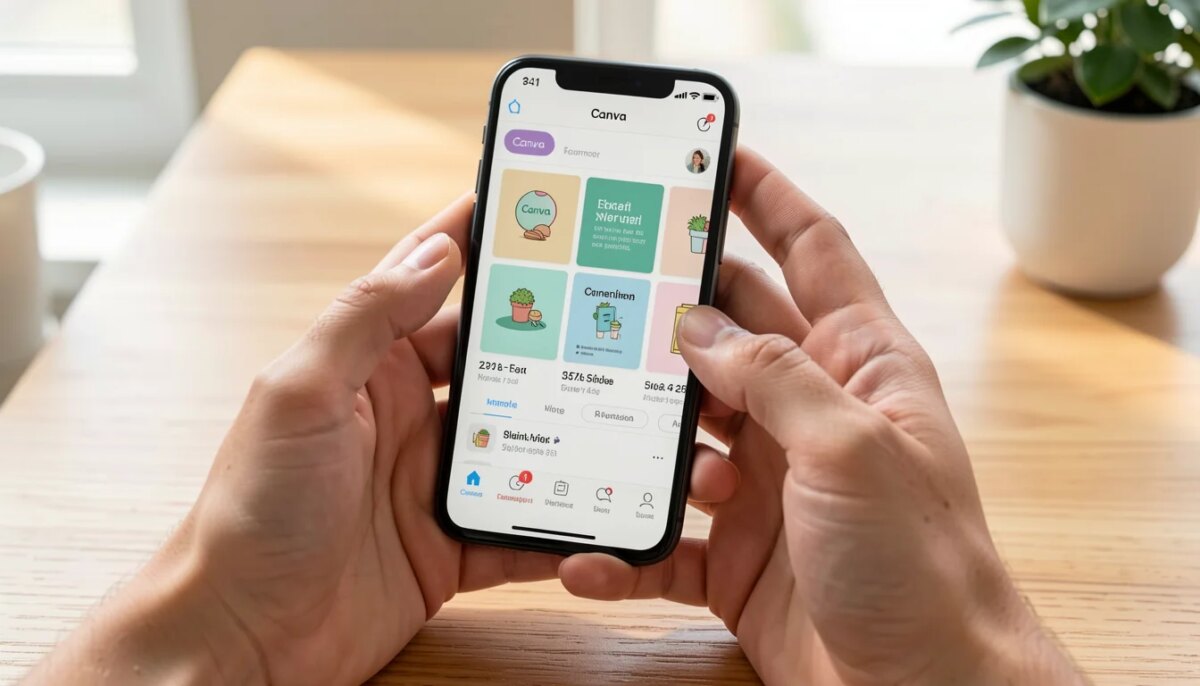
Você já se sentiu frustrado ao tentar criar um design profissional pelo celular? Aquela mistura de apps que não se conectam e resultados amadores? Pois saiba que você não está sozinho. A boa notícia é que o Canva resolveu isso de vez.
Direto ao ponto: o Canva mobile é uma ferramenta completa, gratuita e intuitiva. Neste guia rápido, vou te ensinar a usar o Canva no celular de forma profissional – sem complicação e com resultados de respeito. Prepare o seu smartphone.
Canva no Celular: Tutorial Completo para Criar Design Profissional em 2026
Lançado em 2013, o Canva já ultrapassou 100 milhões de usuários no mundo. A versão mobile, disponível para iOS e Android, sincroniza perfeitamente com a web e permite criar posts, stories, logos e até vídeos.
O plano gratuito já oferece milhares de templates e ferramentas básicas de edição. Para tarefas mais avançadas, como remoção de fundo ou redimensionamento mágico, o Canva Pro custa cerca de R$ 45 por mês e desbloqueia um arsenal profissional.
No celular, o segredo está em explorar os recursos de camadas e efeitos. Use os templates prontos como base, ajuste cores e fontes com sua identidade visual, e finalize com elementos como degradês e sombras. O resultado é limpo e moderno.
Em Destaque 2026: O recurso de Inteligência Artificial como Magic Edit ficou ainda mais rápido no celular. Testei remover o fundo de uma foto em segundos – economia de tempo real para o seu dia a dia.
Por que o Canva no celular pode ser mais profissional do que você imagina
Design no celular Canva: desfazendo o mito da limitação
Você já ouviu que design profissional só se faz no computador? Mito. Em 2026, o Canva no celular entrega resultados que competem com qualquer software de desktop, desde que você saiba os truques certos. A versão mobile não é uma versão capada; ela tem praticamente todos os recursos da versão web, adaptados para a tela sensível ao toque.
O erro mais comum é subestimar o potencial do app e achar que templates prontos resolvem tudo. Na prática, o profissionalismo vem de pequenos ajustes: alinhamento refinado, hierarquia de texto, uso de espaçamento e escolha de fontes. Muita gente ignora esses detalhes e entrega designs genéricos.
Vou te mostrar como dominar esses ajustes no celular, com exemplos reais que uso no meu dia a dia. Prepare-se para transformar seu smartphone em um estúdio de design de alto nível, sem precisar de um computador ou de cursos caros.
Configuração inicial que multiplica seu profissionalismo em 5 minutos
Ative o Brand Kit e padronize cores e fontes da sua empresa
Consistência visual é o que separa um perfil amador de uma marca de verdade. No Canva mobile, vá em Configurações > Brand Kit e adicione sua paleta de cores, logos e fontes. Em 5 minutos, todos os seus designs herdam esses elementos automaticamente, evitando que você perca tempo escolhendo cores toda vez.
Por exemplo: se sua marca usa verde e preto, ao criar um novo design, o Canva já sugere essas cores no editor. Você também pode definir até três fontes – uma para títulos, uma para subtítulos e outra para corpo de texto. Isso garante uniformidade em posts, stories e apresentações.
| Configuração | Tempo | Custo | Dificuldade |
| Brand Kit | 5 min | Gratuito (Pro libera mais opções) | Baixa |
| Conexão redes sociais | 2 min | Gratuito | Baixa |
Truques para Criar Posts no Canva em 5 Minutos
Conteúdo complementar recomendado. Acessar artigo →
Conecte suas redes sociais para acesso instantâneo a templates otimizados
Outro passo rápido que muitas pessoas pulam é conectar as redes sociais ao Canva. No menu Configurações > Contas Conectadas, vincule Instagram, Facebook e outras plataformas. O benefício é duplo: você ganha acesso a templates específicos para cada rede (tamanhos corretos e layouts que funcionam) e pode publicar diretamente do app.
Por exemplo, ao criar um story para o Instagram, o Canva já carrega um modelo com as dimensões exatas (1080×1920) e sugestões de elementos que performam bem, como enquetes e contagens regressivas. Isso elimina o retrabalho de redimensionamento manual.
Como Fazer um Logo no Canva Sem Parecer Amador: 5 Ajustes Essenciais
Conteúdo complementar recomendado. Acessar artigo →
Os 4 recursos do Canva mobile que você precisa dominar hoje
Canva para Empreendedores: Como Usar IA e Escolher o Melhor Plano
Conteúdo complementar recomendado. Acessar artigo →
Templates inteligentes: como usar sem parecer genérico
O segredo está na personalização. Templates são um ótimo ponto de partida, mas usá-los sem alterações grita ‘template pronto’. No celular, escolha um template e comece modificando cores, fontes e imagens. Troque fotos padrão por imagens próprias da sua marca. Ajuste o espaçamento entre elementos.
Uma dica prática: use o recurso ‘Redimensionamento Mágico’ (disponível no Canva Pro) para adaptar um post quadrado para um story ou banner. Toque em ‘Redimensionar’ no menu inferior e selecione o formato desejado. O Canva ajusta automaticamente o design para caber na nova proporção, economizando horas de trabalho.
Magic Edit e Magic Eraser: edição de fotos profissional sem Photoshop
Essas ferramentas de IA são revolucionárias. O Magic Edit permite selecionar uma área da foto e descrever o que deseja substituir (ex: ‘trocar céu por um pôr do sol’). O Magic Eraser remove objetos indesejados, como um poste atrapalhando o fundo. No celular, basta circular o objeto com o dedo e aguardar alguns segundos.
Para usar, toque na foto, vá em ‘Efeitos’ ou ‘Editar imagem’ e encontre ‘Magic Edit’ ou ‘Magic Eraser’. Testei em uma foto de produto com um reflexo feio e o resultado ficou impecável. Isso eleva a qualidade das suas imagens sem precisar de software caro.
Domine o texto: hierarquia, espaçamento e fontes que vendem
Texto mal formatado destrói qualquer design. No celular, use no máximo duas fontes diferentes – uma para título e outra para corpo. A hierarquia visual deve ser clara: título maior e em negrito, subtítulo médio, corpo menor. Use o espaçamento entre linhas de 1,5 para legibilidade.
Erro comum: usar fontes decorativas demais. Prefira fontes limpas como Montserrat, Open Sans ou Roboto. No Canva, você pode baixar fontes adicionais via Brand Kit. Além disso, aproveite os recursos de ‘Efeitos de texto’ (sombra, contorno) para destacar títulos em stories, mas com moderação.
Erros comuns que gritam ‘amador’ nos seus designs (e como evitar)
O erro do excesso: fontes, cores e elementos que poluem seus posts
Menos é mais. Um dos erros que mais vejo em clientes é usar três ou mais fontes diferentes no mesmo design, além de uma paleta enorme de cores. Isso confunde o olhar e passa deslealdade. Defina seu Brand Kit com 2-3 cores e 2 fontes e siga à risca.
Outro exagero comum é encher o design de ícones, stickers e imagens. Seu post tem um propósito: vender, informar ou entreter. Cada elemento deve ter função. Pergunte: ‘esse elemento ajuda a transmitir a mensagem?’. Se não, remova.
Por que ignorar o alinhamento e as grades estraga seus stories no Instagram
Alinhamento é a base do profissionalismo. No Canva mobile, ative a opção ‘Grades’ no menu superior – elas aparecem como linhas guia. Centralize visualmente o texto principal e mantenha margens consistentes. Um erro típico é colocar texto colado nas bordas do story, o que pode ser cortado na visualização em celulares com notch.
Dica de ouro: deixe pelo menos 10% de margem em cada lado. Use a ferramenta ‘Posição’ para alinhar elementos ao centro ou distribuí-los uniformemente. Teste visualizando o design em tela cheia antes de publicar.
Exportação errada: o que ninguém te conta sobre qualidade e formatos
Formato errado destrói a qualidade. Para posts no Instagram, exporte em PNG (maior qualidade) ou JPEG com qualidade máxima (100%). Evite JPEG com compressão baixa, pois gera artefatos. Para stories, use MP4 em vídeo ou PNG estático.
Um erro que já cometi: exportar um story em JPEG com resolução padrão (72 dpi). Ficou embaçado. Corrigi exportando em PNG com 300 dpi. No Canva mobile, vá em ‘Compartilhar’ > ‘Baixar’ e escolha ‘PNG’ e ‘Tamanho maior’ (se disponível) ou ‘Qualidade máxima’. Isso garante nitidez em telas retina.
Dúvidas decisivas: gratuito vs. Pro, mobile vs. desktop e outras comparações
Canva gratuito celular profissional: até onde dá para ir sem pagar?
O plano gratuito é suficiente para iniciantes. Você tem acesso a centenas de templates, fontes básicas e ferramentas de edição de imagem simples. Pode criar posts, stories e até vídeos curtos. Porém, falta remoção de fundo, redimensionamento mágico e biblioteca de fotos premium.
Para quem faz postagens esporádicas (1-2 vezes por semana), o gratuito atende bem. Mas se você precisa de consistência e quer economizar tempo, o Pro se paga rapidamente. O custo de R$ 45/mês é menor que assinar um banco de imagens separado.
Você realmente precisa do Canva Pro? Uma análise por tipo de usuário
Para empreendedores solo que criam muito conteúdo: Sim. A remoção de fundo com um clique e o redimensionamento automático economizam horas por mês. Para quem trabalha em equipe: Sim, pois o Brand Kit permite compartilhar identidade visual com segurança.
Para quem só usa o celular esporadicamente: O gratuito é suficiente. A diferença principal é a comodidade. Se você não precisa de remoção de fundo ou prefere fazer manualmente, fique no gratuito. Mas lembre: o tempo é dinheiro. Se você gasta 30 minutos por semana removendo fundo manualmente, o Pro se paga em poucos meses.
Próximo nível: como criar e publicar conteúdo profissional de forma consistente
Organize seus designs com pastas e colabore com sua equipe
Organização é produtividade. No Canva mobile, crie pastas no menu ‘Projetos’ para separar por campanha ou mês. Por exemplo: ‘Lançamento de Produto’ ou ‘Posts de Blog’. Isso facilita encontrar arquivos depois. Convide sua equipe para colaborar em tempo real – o app suporta edição simultânea.
Como fazer: toque no design, vá em ‘Compartilhar’ e ‘Convidar para editar’. Envie o link para o colaborador. Todos podem adicionar elementos e comentários. Isso evita versões conflitantes e acelera o fechamento de campanhas.
Agende posts e crie vídeos direto no Canva mobile
O Canva mobile já permite agendar publicações para Instagram e Facebook. Depois de finalizar o design, toque em ‘Compartilhar’ > ‘Agendar’. Escolha data e hora, e o app publica automaticamente. Ideal para manter consistência sem precisar de ferramentas externas.
Para vídeos: o editor de vídeo do Canva mobile é simples, mas funciona bem para vídeos curtos (até 30 minutos gratuitos). Adicione transições, música da biblioteca e textos animados. Exporte em MP4. Combine isso com os templates de vídeo para criar Reels ou TikToks rapidamente.
Conclusão: Dominar o Canva no celular não é sobre usar recursos complexos, mas sobre aplicar os princípios certos de design e aproveitar as ferramentas inteligentes. Comece configurando seu Brand Kit, domine a personalização de templates e evite os erros de alinhamento e exportação. Com consistência, seu feed vai transmitir profissionalismo e confiança.
Como transformar o celular em seu estúdio de design pessoal
O Canva no celular é mais do que um aplicativo: é uma extensão da sua criatividade. Com ele, você pode criar posts, stories e até vídeos de onde estiver, com qualidade profissional. O segredo está em conhecer os atalhos e os recursos certos.
Para usar o Canva no celular de forma profissional, comece sempre definindo um template base. Depois, adapte as cores, fontes e elementos à sua identidade visual. Não pule a etapa de alinhamento: use as guias inteligentes para centralizar tudo. E lembre-se de salvar em alta resolução (PNG ou PDF) se for imprimir.
Dicas de Ouro · Curadoria Especial
- 01A Escolha Certa: Prefira templates com layout limpo e tipografia legível, e personalize com suas fotos para evitar um visual genérico.
- 02Ponto de Atenção: Não exagere nas fontes e elementos; a simplicidade geralmente comunica melhor, especialmente em telas pequenas.
- 03Na Prática: Hoje mesmo, abra o Canva no celular, escolha um template de story, e substitua o texto por uma frase sua usando a ferramenta de texto.
Perguntas Frequentes
O Canva no celular oferece os mesmos recursos do Canva Pro?
O Canva gratuito no celular tem muitas funcionalidades, mas recursos como remoção de fundo, redimensionamento mágico e a biblioteca premium exigem a assinatura Pro. Se você precisa dessas ferramentas com frequência, vale o investimento.
Como usar o canva no celular de forma profissional sem perder qualidade?
Para manter a qualidade, sempre exporte os designs em PNG ou PDF, evitando imagens muito comprimidas. Além disso, utilize imagens com resolução mínima de 300 dpi se o destino for impressão.
É possível usar o Canva no celular offline?
Sim, você pode baixar templates e elementos no aplicativo para usar sem internet, mas as alterações só serão salvas quando você estiver online novamente. Isso é útil para esboçar ideias em qualquer lugar.
Você acertou em buscar informações para usar o Canva no celular de forma profissional – dominar essas ferramentas eleva o padrão dos seus conteúdos e otimiza seu tempo.
Agora, mãos à obra: abra o app, crie seu primeiro design do zero e teste os atalhos de edição. Que tal começar com um post para o feed de amanhã?



