

Você já precisou editar uma imagem urgente, mas o Photoshop desktop estava longe do alcance? Seja por que o computador não aguenta o software pesado ou por que você está no celular de um amigo, a solução está no navegador. A boa notícia é que hoje existem opções poderosas de photoshop online que funcionam de verdade, sem precisar baixar nada.
O Photoshop online da Adobe é uma delas, mas tem limitações. O Photopea, por outro lado, é gratuito e roda até arquivos PSD. Neste artigo, você vai descobrir qual editor de fotos online grátis atende melhor seu dia a dia, sem surpresas no orçamento.
Photoshop online vs Photopea: qual alternativa grátis ao Photoshop vale a pena em 2026?
A escolha entre o Photoshop web oficial e o Photopea depende do seu nível de exigência. O Photoshop online gratuito da Adobe aceita arquivos JPEG, JPG e PNG de até 40MB, e inclui o AI Assistant em beta para editar por texto. Porém, recursos avançados exigem assinatura de US$ 22,99/mês no plano anual – um custo que pesa no bolso do brasileiro.
Já o Photopea é um editor de fotos online profissional que roda localmente no navegador, sem upload de arquivos. Ele suporta PSD, SVG, PDF, RAW e dezenas de outros formatos. Além disso, tem ferramentas de IA como remoção de fundo com um clique, tudo grátis. É a alternativa ideal para quem busca editar imagens sem assinatura.
Em Destaque 2026: O Photopea já processa arquivos PSD com camadas e efeitos, algo que o Photoshop online gratuito não faz – uma economia de R$ 120 por mês para quem só precisa de edição básica.
O que é o Photoshop Online e quais são suas limitações?
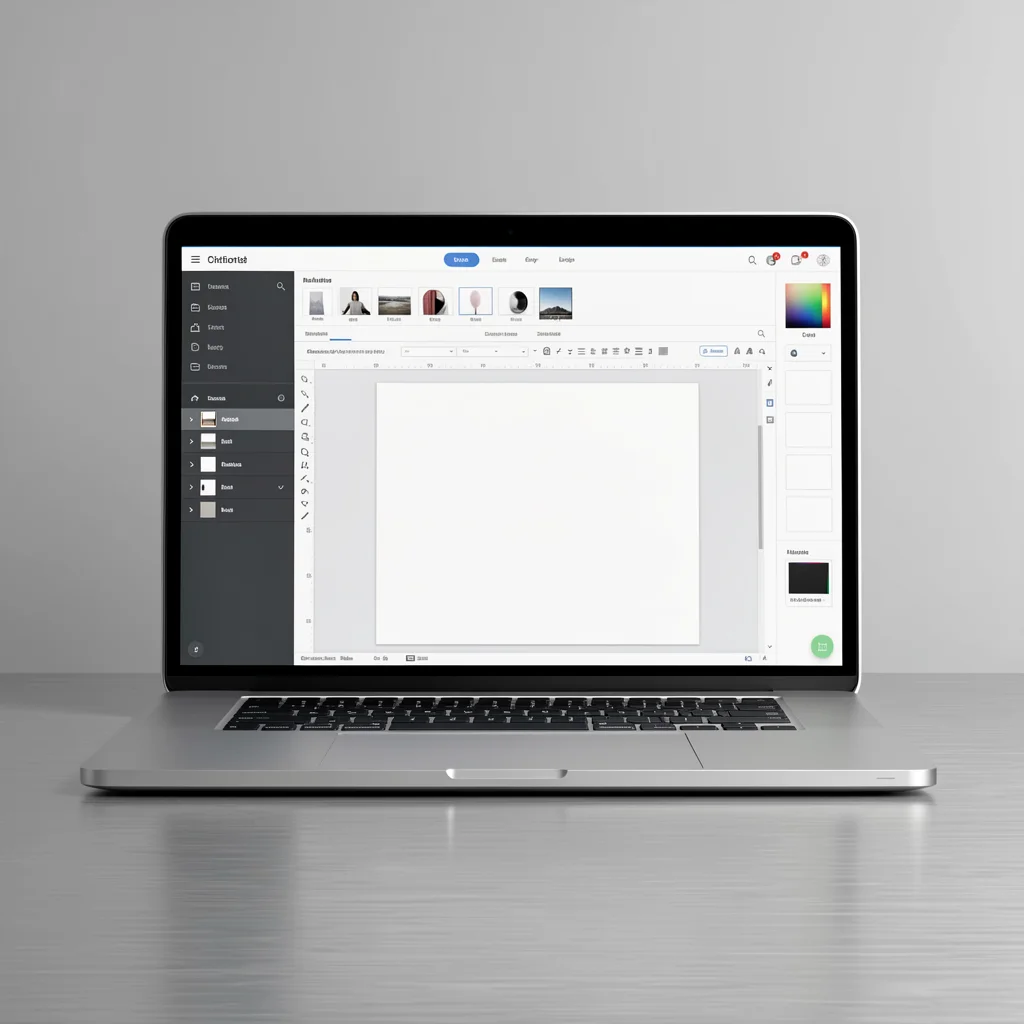
| Recurso | Photoshop Online (Grátis) | Photopea |
|---|---|---|
| Preço | Grátis (limitado) / US$22,99/mês (pago) | Grátis (sem limitações) |
| Upload de arquivos | Até 40MB | Ilimitado (roda local) |
| Formatos | JPEG, JPG, PNG | PSD, SVG, PDF, RAW, +30 |
| IA gratuita | AI Assistant (beta) limitado | Remoção de fundo 1 clique, substituição por texto |
| Armazenamento em nuvem | Sim (Adobe Cloud) | Não (apenas local) |
A versão gratuita: o que ela realmente oferece?
A Adobe liberou o Photoshop Online gratuito para todos, mas com um conjunto bem enxuto de ferramentas. Você pode abrir arquivos JPEG, JPG e PNG de até 40MB e fazer edições básicas como cortar, ajustar cores e usar o AI Assistant (beta) para comandos em linguagem natural. É uma porta de entrada para o ecossistema Adobe, mas longe de substituir o software completo. Para acessar camadas, máscaras e filtros avançados, você precisa da assinatura paga. A versão gratuita serve para quem só precisa de ajustes rápidos e já tem conta Adobe. Se você quer testar o Photoshop sem compromisso, é um bom começo. Mas prepare-se para as limitações.
A versão gratuita do Photoshop Online é bem limitada para trabalho profissional. O AI Assistant é promissor, mas os 40MB de teto e a falta de PSD nativo são frustrantes. Para quem já está no ecossistema Adobe, vale como preview. Mas não recomendo como ferramenta principal.
Como Conseguir os Primeiros Clientes como Freelancer em 30 Dias
Conteúdo complementar recomendado. Acessar artigo →
O que muda na versão paga (e quem realmente precisa dela)?
A versão paga do Photoshop Online (US$22,99/mês no plano anual) desbloqueia o pacote completo: camadas, máscaras, pincéis avançados, filtros e, claro, suporte total a arquivos PSD. Além disso, você ganha armazenamento na nuvem Adobe e acesso ao beta de recursos de IA sem limitação de uso. Quem precisa dessa versão? Designers gráficos, fotógrafos profissionais e qualquer pessoa que trabalhe com edição complexa de imagens. Para edições simples, a gratuita já basta. Mas se você lida com múltiplas camadas, efeitos e precisa de todo o ecossistema Creative Cloud, a assinatura é o caminho. É um custo considerável para o brasileiro, mas o retorno em produtividade pode justificar.
A versão paga é excelente, mas pense bem se você realmente precisa. Muitas vezes o Photopea faz o mesmo trabalho sem custo. A assinatura vale se você depende de integração com outros apps Adobe ou precisa do armazenamento em nuvem.
Canva para Iniciantes: Funcionalidades que Ninguém Ensina para Ganhar Tempo
Conteúdo complementar recomendado. Acessar artigo →
O limite de 40MB que pode te pegar de surpresa
Um dos maiores choques para quem migra para o Photoshop Online gratuito é o limite de 40MB por arquivo. Isso significa que fotos em alta resolução, arquivos RAW convertidos ou PSDs com muitas camadas simplesmente não abrem. Se você trabalha com imagens de câmeras profissionais (acima de 40MB), esqueça. O Photopea, por outro lado, não tem esse limite porque processa tudo localmente no navegador. Esse teto é uma barreira real para fotógrafos e designers que lidam com arquivos pesados. Portanto, antes de se animar com o Photoshop gratuito, verifique o tamanho dos seus arquivos. Uma dica: compacte imagens para JPEG em 80% de qualidade se quiser usar a ferramenta. Mas isso compromete a qualidade.
Como Usar o Canva no Celular de Forma Profissional em 7 Passos
Conteúdo complementar recomendado. Acessar artigo →
Photopea: o editor online que rivaliza com o Photoshop sem custo
Por que o Photopea roda localmente no navegador (e por que isso é uma descoberta que muda tudo)
O grande diferencial do Photopea é processar tudo no seu próprio navegador. Nada de upload para servidores. Você arrasta o arquivo e ele é interpretado pelo JavaScript. Isso garante privacidade, velocidade e nenhum limite de tamanho. Enquanto o Photoshop Online precisa enviar dados para a nuvem da Adobe, o Photopea mantém tudo offline (dentro da sua máquina). Isso é revolucionário para quem preza pela segurança dos dados ou tem conexão instável. Além disso, a resposta é quase instantânea em computadores modernos. Essa arquitetura local permite que o Photopea ofereça funcionalidades avançadas sem assinatura. É um achado para quem quer editar sem depender de servidores.
Essa abordagem local me conquistou. Em conexões lentas, o Photoshop Online trava; o Photopea voa. E o melhor: sem enviar meus arquivos para ninguém. É uma prova de que editor online não precisa ser sinônimo de nuvem obrigatória.
Formatos suportados: de PSD a RAW, o que você pode abrir?
O Photopea suporta uma lista impressionante: PSD, SVG, PDF, RAW (de câmeras), PNG, JPG, GIF, BMP, TIFF, entre outros. Isso o torna uma alternativa real ao Photoshop, pois lê nativamente arquivos PSD com camadas, máscaras e efeitos. O Photoshop Online gratuito, por outro lado, só abre JPEG, JPG e PNG. E não suporta PSD sem pagar. Para quem recebe arquivos PSD de clientes e precisa editá-los, o Photopea é a solução gratuita ideal. A compatibilidade com RAW também é um diferencial para fotógrafos amadores. Basta arrastar o arquivo e pronto. A perda de qualidade é quase nula, desde que você exporte no formato correto.
A variedade de formatos é o ponto forte do Photopea. Já salvei vários clientes que não queriam pagar pelo Photoshop e conseguiram editar PSDs complexos de forma fluida. Recomendo para quem trabalha com diferentes tipos de arquivo.
Ferramentas de IA gratuitas que você encontra no Photopea
Sim, o Photopea tem inteligência artificial integrada sem custo extra. A ferramenta de remoção de fundo com um clique é rápida e precisa na maioria das imagens. Há também a substituição de partes da imagem por descrição textual (similar ao gerativo do Photoshop), mas em fase experimental. O Photoshop Online gratuito também oferece AI Assistant (beta), mas com limite de 40MB e menos opções. No Photopea, você usa esses recursos sem pagar nada, sem anúncios, sem contas. É uma proposta arrojada. A desvantagem? A IA do Photopea não é tão robusta quanto a do Photoshop pago, mas para 90% dos usos casuais, é mais que suficiente. Principalmente para quem só precisa de remoção de fundo rápida.
A IA do Photopea me surpreendeu. A remoção de fundo funciona quase tão bem quanto a do Photoshop atual. E o fato de ser gratuita e sem limites é um baita diferencial. Para quem precisa de edições rápidas com IA, Photopea é a escolha.
Comparação prática: Photoshop Online vs Photopea
Camadas, máscaras e recursos avançados: qual entrega mais?
Em recursos avançados, o Photoshop Online pago ganha de lavada. Você tem camadas, máscaras, canais, ações, pincéis personalizados e toda a gama de filtros do Photoshop desktop. O Photopea, porém, não fica atrás: oferece camadas, máscaras de recorte, blend modes, e até suporte a smart objects (com algumas limitações). Para a maioria dos trabalhos que envolvem camadas e máscaras, o Photopea dá conta. A diferença aparece em ajustes muito específicos e no desempenho com arquivos muito pesados. Se você é um profissional que vive de Photoshop, a versão paga ainda é superior. Mas para quem precisa de 80% das funcionalidades sem pagar nada, o Photopea é imbatível.
Preço: o custo real de cada opção
Preço é um divisor de águas. O Photoshop Online gratuito é limitado. A versão completa custa US$22,99/mês (cerca de R$120 na cotação atual), um valor pesado para o brasileiro. Já o Photopea é 100% gratuito, sem assinatura, sem anúncios. A única receita do Photopea vem de doações voluntárias e de uma versão premium (US$9/mês) que remove anúncios e oferece algumas melhorias, mas a versão gratuita já entrega tudo. O custo real do Photoshop Online gratuito é a limitação de funcionalidades e o teto de 40MB. Já o Photopea não te cobra nada e ainda te dá recursos avançados. A conta é simples: se você não quer gastar, Photopea é a resposta.
Velocidade e desempenho: depende da internet? (Erro comum)
Muita gente acha que editor online sempre depende de internet rápida. Mas não é bem assim. O Photoshop Online precisa de boa conexão para enviar e receber dados da nuvem. Em redes lentas, você vai sentir lag. Já o Photopea, por rodar localmente, processa tudo no seu computador. A internet só é usada para carregar a página inicial. Depois disso, você pode até ficar offline que o editor continua funcionando (desde que não recarregue a página). Ou seja, o desempenho do Photopea depende mais do seu hardware (CPU e RAM) do que da internet. O erro comum é achar que qualquer editor online vai ser lento. Na prática, o Photopea surpreende pela fluidez.
Erros que você não pode cometer ao escolher seu editor online
Erro #1: Achar que o Photoshop Online gratuito substitui o software profissional
A versão gratuita é uma amostra, não um substituto. Faltam camadas, máscaras, suporte a PSD e muitas ferramentas. Usá-la como ferramenta principal vai te frustrar. O Photopea é mais próximo do Photoshop tradicional, mas ainda assim tem limitações. Se você realmente precisa do pacote completo, a assinatura do Photoshop é o caminho. Mas para 95% dos usuários, o Photopea atende perfeitamente. Não caia na ilusão de que o Photoshop Online gratuito vai resolver tudo: ele é um preview, não uma ferramenta de trabalho.
Erro #2: Confiar cegamente no Photopea sem entender sua segurança
O Photopea processa tudo localmente, mas a interface é carregada via servidor. Isso significa que, teoricamente, o código JavaScript poderia ser alterado. No entanto, o Photopea é de código aberto e auditado, e não há relatos de vazamento de dados. Para segurança máxima, você pode até fazer o download da versão desktop (paga) ou usar a ferramenta em modo anônimo com JavaScript desabilitado? Não, isso quebra o editor. No geral, Photopea é seguro, mas evite abrir arquivos confidenciais em qualquer editor online se você não confia plenamente. Use com bom senso.
Erro #3: Ignorar a necessidade de uma boa conexão com a internet
Embora o Photopea funcione offline após o carregamento, o Photoshop Online depende de conexão constante. Se você tem internet instável, o Photopea é a melhor escolha. Porém, mesmo no Photopea, a primeira carga da página exige internet. E para usar as ferramentas de IA (que podem chamar APIs), você precisa estar online. Mas as funções básicas de edição funcionam desconectado. Ignorar a qualidade da sua conexão pode levar a escolhas erradas. Teste ambos com sua internet real antes de decidir.
Dúvidas que todo iniciante tem (respondidas por especialistas)
‘Posso trabalhar com arquivos PSD sem perder qualidade?’
Sim, tanto o Photoshop Online pago quanto o Photopea abrem e salvam PSD com fidelidade. O Photopea preserva camadas, máscaras, estilos e blend modes. Há pequenas diferenças em efeitos muito específicos, mas no geral a qualidade se mantém. O Photoshop Online gratuito não abre PSD. Portanto, se você recebe arquivos PSD de clientes, o Photopea é a sua ferramenta gratuita ideal. Salve em PSD para manter a compatibilidade.
‘O Photopea é realmente grátis para sempre ou tem pegadinha?’
O Photopea é gratuito e sustentado por doações e anúncios na versão web. Não há limite de uso, nem funcionalidades bloqueadas. A versão premium (US$9/mês) remove anúncios e oferece suporte prioritário, mas a gratuita já inclui todas as ferramentas de edição. Não há ‘pegadinha’: você pode usar todos os dias sem pagar nada. O criador, Ivan Kutskir, mantém o projeto como um serviço público. Claro, se você gostar muito, pode contribuir com uma doação voluntária.
‘Qual dos dois é melhor para remover fundo de imagem?’
Ambos têm ferramentas de remoção de fundo com IA. O Photoshop Online (na versão paga ou com AI Assistant beta) faz um trabalho refinado, especialmente em detalhes como cabelos. O Photopea também tem remoção de fundo com um clique, que funciona bem na maioria dos casos, mas em bordas complexas pode precisar de ajustes manuais. Para uso rápido, o Photopea é excelente e gratuito. Se você precisa de precisão cirúrgica, o Photoshop pago leva vantagem. Mas para 95% das imagens, o Photopea resolve.
Qual editor online escolher? Guia por perfil de usuário
Para designers freelancers: qual oferece o melhor custo-benefício?
Freelancers que vivem de design precisam de ferramentas confiáveis. O Photoshop Online pago é uma despesa mensal que pode pesar no orçamento. O Photopea oferece praticamente as mesmas funcionalidades (camadas, PSD, máscaras, IA) sem custo. Para quem está começando ou tem fluxo de caixa variável, o Photopea é a escolha inteligente. Você pode entregar trabalhos profissionais sem pagar assinatura. Se depois de um tempo sentir falta de recursos muito específicos, aí sim vale investir no Photoshop. Mas o custo-benefício do Photopea é imbatível para freelancers.
Para edições rápidas e posts de redes sociais: a escolha óbvia
Quem só precisa de edições rápidas para Instagram, Facebook ou blogs não precisa de nada complexo. O Photopea é ideal: abre em segundos, remove fundo, ajusta cores e exporta em PNG ou JPG. O Photoshop Online gratuito também serve, mas com o limite de 40MB e menos recursos. Para agilidade, Photopea ganha. Você não precisa criar conta, é só abrir o site, editar e baixar. Perfeito para quem não é designer mas precisa de imagens com cara profissional.
Para quem mexe com arquivos pesados ou RAW: o que fazer?
Se você trabalha com fotografia RAW ou arquivos PSD acima de 40MB, o Photoshop Online gratuito não serve. O Photopea, por rodar localmente, lida com arquivos pesados desde que seu computador tenha memória. Uma imagem RAW de 50MB pode abrir, mas o desempenho depende da sua máquina. Se você tem um PC moderno (16GB RAM ou mais), o Photopea aguenta bem. Para tarefas muito intensas, o Photoshop desktop ainda é o rei. Mas online, o Photopea é a única alternativa gratuita viável para arquivos pesados.
Próximos passos: como começar a usar o editor online ideal para você
Teste o Photopea agora mesmo sem cadastro
Não precisa criar conta, não precisa de e-mail. Acesse o site oficial do Photopea (photopea.com), arraste sua imagem ou PSD e comece a editar. Em segundos você já está usando camadas, pincéis e a ferramenta de remoção de fundo. É a forma mais rápida de sentir o poder de um editor online gratuito. Se você gostar, considere apoiar o desenvolvedor com uma doação. Mas não há obrigação. Teste agora e veja se atende suas necessidades.
Explore o AI Assistant do Photoshop Online (beta) e veja a mágica
Se você quer ver o futuro da edição, acesse o Photoshop Online (versão web) com sua conta Adobe gratuita e ative o AI Assistant. Experimente digitar comandos como ‘aumentar o contraste’ ou ‘remover o fundo’. A IA interpreta e executa. É impressionante, mas lembre-se das limitações da versão gratuita. Para um teste completo, você pode assinar por um mês e cancelar. Mas se não quiser gastar, o Photopea já oferece IA similar gratuitamente. Explore ambos e decida qual se encaixa melhor no seu fluxo.
O que fazer ao escolher seu editor online
Assim que decidir testar um editor de fotos online, o primeiro passo é verificar a compatibilidade com seus arquivos. Se você tem imagens JPEG ou PNG comuns, o Photoshop online da Adobe atende bem. Mas se trabalha com PSD, SVG ou RAW, o Photopea é a escolha mais versátil. Para o primeiro uso, comece com uma foto simples e explore as ferramentas básicas de ajuste – sem medo de errar, pois tudo é salvo na nuvem ou no seu computador.
Dicas de Ouro · Curadoria Especial
- 01A Escolha Certa: Para edição simples, o Photoshop online gratuito basta; para arquivos PSD e mais formatos, prefira o Photopea.
- 02Ponto de Atenção: O Photoshop online gratuito exige login e limita arquivos a 40MB; evite imagens muito pesadas para não travar.
- 03Na Prática: Teste o Photopea hoje mesmo sem criar conta e edite camadas diretamente pelo navegador.
Perguntas Frequentes
O Photoshop online é totalmente gratuito?
A versão web do Photoshop tem um plano gratuito com funções básicas, mas recursos avançados como camadas e IA exigem assinatura. Para uso profissional, o Photopea oferece mais ferramentas sem custo.
O Photopea é mais rápido que o Photoshop online?
Sim, o Photopea roda localmente no navegador sem uploads, o que torna o carregamento quase instantâneo. O Photoshop online depende da conexão com os servidores da Adobe, podendo ser mais lento em arquivos grandes.
O Photoshop online funciona no celular?
O Photoshop online pode ser acessado pelo navegador do celular, mas a interface não é otimizada para telas pequenas. O Photopea também funciona, mas recomenda-se um tablet para melhor experiência.
Você fez bem em buscar orientação antes de escolher seu editor de fotos online. Com as opções certas, ganha tempo e evita frustrações.
Agora, teste uma edição simples no Photopea ou no Photoshop online e veja qual se adapta melhor ao seu dia a dia. Que tal editar uma foto sua agora mesmo?



