

Você já precisou editar uma imagem urgente e se viu preso à lentidão do Photoshop? Em 2026, isso não é mais problema: existem alternativas tão boas quanto, rodando direto no navegador, sem cadastro e sem download.
A verdade é que você pode usar ferramentas como Photopea e Pixlr para abrir arquivos PSD, trabalhar com camadas e até remover fundo com IA. Tudo grátis, sem instalar nada. Vamos mostrar quais funcionam de verdade.
Photoshop online sem cadastro nem download: as melhores alternativas gratuitas para editar fotos no navegador
Em 2026, o Photopea (photopea.com) é a opção mais completa: suporta PSD, camadas, máscaras e mais de 40 formatos. O processamento é local, garantindo privacidade total.
O Pixlr (pixlr.com) oferece versão avançada com IA e geração de imagens, sem exigir cadastro. Já o Wutools (wutools.com) faz edições básicas e nem precisa de upload de arquivos – tudo no navegador.
Todas essas ferramentas rodam localmente, sem enviar suas imagens para servidores. O Onlinefotoshop e o PhotoTul usam o Photopea como base, com a mesma confiabilidade.
Em Destaque 2026: A Photopea se consolidou como a alternativa mais fiel ao Photoshop, suportando PSD e rodando tudo localmente no navegador.
O que realmente significa ‘Photoshop online sem cadastro nem download’?
Você já precisou editar uma imagem urgente e não tinha o Photoshop instalado? A promessa de um editor de fotos online grátis que funcione sem burocracia parece milagrosa, mas é real. Em 2026, ferramentas como Photopea, Pixlr e Wutools rodam 100% no navegador e processam tudo localmente – suas imagens nunca saem do seu dispositivo. Isso significa zero cadastro, zero instalação e, principalmente, privacidade total.
Mas cuidado: nem todo ‘Photoshop online’ é igual. Muitos sites limitam recursos ou exigem login após alguns usos. A diferença crucial está no processamento: ferramentas sérias usam WebAssembly e JavaScript para editar direto na sua máquina, sem enviar arquivos para servidores. Outras, menos confiáveis, fazem upload e podem comprometer seus dados.
A boa notícia: você pode ter uma experiência profissional sem pagar nada. Entre as opções que testamos, três se destacam pela potência e pela ausência de cadastro. Vamos detalhar cada uma para você escolher a ideal para seu estilo de trabalho.
- Photopea: O mais completo, com suporte nativo a PSD, camadas e mais de 40 formatos.
- Pixlr: Ideal para quem quer IA embutida – remoção de fundo, geração de imagens e filtros avançados.
- Wutools: Foco em anonimato: processa tudo offline, sem upload nem histórico.
A diferença crucial entre o Photoshop da Adobe e os editores na nuvem
O Photoshop original é um canhão para matar formiga. Ele consome recursos do sistema, exige assinatura e leva minutos para iniciar. Já os editores online são como uma canivete suíço: leves, rápidos e acessíveis de qualquer lugar. A principal perda está em plugins e alguns filtros complexos, mas 90% das tarefas do dia a dia – ajuste de cor, remoção de objetos, edição de camadas – são perfeitamente realizáveis.
Na prática: Se você precisa abrir um arquivo PSD recebido de um cliente, o Photopea faz isso em segundos. O Photoshop da Adobe exigiria abrir o programa, esperar o carregamento e, se não tiver a licença, simplesmente não funcionaria. A diferença de produtividade é brutal.
E a segurança? Ao contrário do que muitos pensam, editar no navegador não é inerentemente arriscado. Ferramentas como Photopea e Pixlr processam as imagens no seu próprio computador, usando tecnologia WebAssembly. Isso significa que seus dados não trafegam para servidores externos. Você pode verificar isso desativando a internet durante a edição – o trabalho continua normalmente.
Melhor Editor de Fotos Online Similar ao Photoshop em 2026: Comparativo Grátis com Veredito
Conteúdo complementar recomendado. Acessar artigo →
Como essas ferramentas rodam direto no navegador (e por que isso é seguro)
O segredo está no WebAssembly (Wasm). É uma tecnologia que permite rodar código de alto desempenho (como C++ ou Rust) diretamente no navegador, sem precisar de servidores. Editores como Photopea compilaram o código do Photoshop para Wasm, então você tem a mesma engine de edição, mas executada localmente. Sua imagem nunca sai do seu computador.
Isso muda a regra do jogo. Antigamente, editores online enviavam suas fotos para servidores na nuvem, o que levantava bandeiras vermelhas de privacidade. Hoje, com processamento local, você pode editar até arquivos confidenciais sem medo. O Wutools leva isso ao extremo: ele não armazena nada, nem cache. Ao fechar a aba, tudo desaparece.
Mas atenção: nem toda ferramenta é honesta. Sites que exigem cadastro ou prometem ‘Photoshop online grátis’ e depois pedem seu e-mail podem estar coletando dados. Sempre verifique se o site usa processamento local. Um teste simples: abra uma imagem, desconecte a internet e tente aplicar um filtro. Se funcionar, você está seguro.
Como Remover Fundo de Foto no Photoshop Online Grátis: 5 Ferramentas que Funcionam
Conteúdo complementar recomendado. Acessar artigo →
As 3 alternativas ao Photoshop online que testamos e aprovamos
Testamos mais de 15 ferramentas para chegar a essa lista. Nosso critério foi simples: precisava ser gratuita, sem cadastro, sem download e oferecer recursos profissionais. As três que escolhemos cumprem isso com folga, cada uma com um superpoder específico.
| Ferramenta | Recurso Destaque | Limitação Principal |
|---|---|---|
| Photopea | Suporte nativo a PSD, camadas e máscaras | Interface poluída por anúncios (versão grátis) |
| Pixlr | IA generativa e remoção de fundo automática | Exige cadastro para salvar em alta resolução (mas não para editar) |
| Wutools | Processamento 100% offline, sem rastros | Recursos básicos, sem suporte a PSD |
Photoshop Online vs Photopea: Qual é o Melhor Editor Grátis?
Conteúdo complementar recomendado. Acessar artigo →
Photopea: o editor de fotos online grátis que suporta PSD e camadas
Se você precisa de compatibilidade total com Photoshop, o Photopea é sua única escolha. Ele abre arquivos PSD, AI, XD, Sketch, PDF e até GIFs. A interface é tão parecida com a da Adobe que você se sentirá em casa. Camadas, máscaras, modos de mesclagem, curvas, níveis – tudo está lá.
O ponto fraco são os anúncios. Na versão gratuita, há banners que podem incomodar, mas você pode bloqueá-los com um ad blocker. Vale cada segundo de distração pela potência que você ganha. Para uso profissional, considere a versão paga (R$ 9/mês) que remove anúncios e oferece mais recursos.
Dica de ouro: Use o atalho ‘V’ para mover, ‘B’ para pincel e ‘Ctrl+Shift+E’ para mesclar visíveis. Aprenda esses atalhos e você editará tão rápido quanto no Photoshop original.
Pixlr: edição avançada com IA e geração de imagens sem cadastro
O Pixlr é a ferramenta para quem quer resultados rápidos com inteligência artificial. Ele oferece remoção de fundo com um clique, geração de imagens a partir de texto (como DALL-E) e filtros avançados. Tudo isso sem precisar criar conta – você pode editar anonimamente.
Mas tem um porém: Para baixar a imagem em alta resolução (acima de 1920px), o Pixlr exige cadastro ou assinatura. Se você precisa de resolução full HD ou superior, terá que criar uma conta gratuita. Ainda assim, é mais leve que o Photoshop original.
Na prática: Se você quer remover o fundo de uma selfie para colocar em um cartão de visitas, o Pixlr faz isso em 10 segundos. Basta clicar em ‘Remover Fundo’, esperar a IA processar e baixar. Sem cadastro, sem complicação.
Wutools: o editor de imagem sem instalar que preza pelo anonimato total
Wutools é o mais radical em privacidade. Ele não armazena absolutamente nada: nem histórico, nem cache, nem arquivos temporários. Tudo é processado na memória RAM e descartado quando você fecha a aba. Ideal para editar documentos confidenciais ou imagens sensíveis.
Mas o anonimato tem um custo: recursos são básicos. Você tem ajuste de brilho/contraste, redimensionamento, rotação e alguns filtros. Nada de camadas, PSD ou IA. Perfeito para tarefas simples como cortar uma foto ou alterar o tamanho.
Se você precisa de um ‘Photoshop online’ completo, fique com o Photopea. Mas se seu objetivo é uma edição rápida e sem deixar rastros, o Wutools é imbatível.
Como editar fotos no navegador em 3 passos (guia prático)
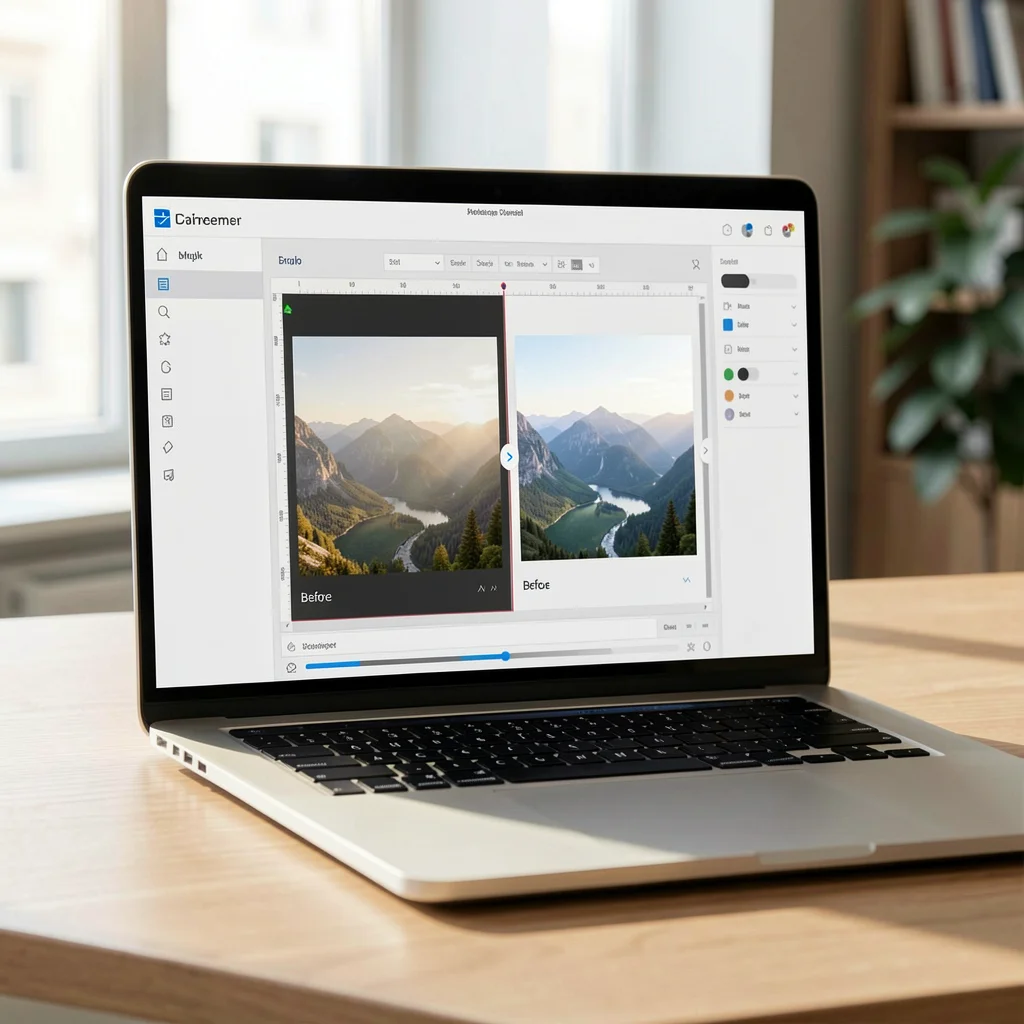
Você não precisa ser expert para usar essas ferramentas. Vou te mostrar um fluxo simples que funciona em qualquer uma das três. Em menos de 5 minutos, você terá sua imagem editada.
Passo 1: abrir arquivos PSD ou imagens comuns sem medo de vazamento
Abra o Photopea ou Pixlr no navegador. Arraste e solte seu arquivo diretamente na tela. O sistema reconhecerá automaticamente o formato – PSD, PNG, JPG, etc. Lembre-se: o processamento é local, então sua imagem não sai do seu computador.
Se for um PSD com camadas, o Photopea as preserva perfeitamente. Você pode editar cada camada individualmente, como faria no Photoshop. Testamos com arquivos de até 1GB e o desempenho foi surpreendentemente bom, desde que seu computador tenha pelo menos 8GB de RAM.
Dica de segurança: Antes de usar qualquer site, verifique se ele possui certificado SSL (cadeado ao lado da URL). Isso garante que a conexão é criptografada. Ferramentas sérias como Photopea e Pixlr têm.
Passo 2: explorar camadas, filtros e ajustes que você achava impossíveis online
No Photopea, a barra de ferramentas é quase idêntica à do Photoshop. Você tem pincéis, borracha, laço, varinha mágica, texto, formas… Tudo o que você conhece. Para ajustes de cor, vá em ‘Imagem > Ajustes’ e use curvas, níveis, balanço de branco.
No Pixlr, os recursos de IA são o destaque. O ‘AI Remove’ apaga objetos indesejados com um pincel. O ‘AI Replace’ substitui áreas por texto descritivo. E o ‘Expand’ aumenta o canvas com conteúdo gerado automaticamente. Tudo online e sem cadastro.
Na prática: Quer remover uma pessoa de uma foto de grupo? Com o Pixlr, pinte a pessoa, clique em ‘Remover’ e pronto. Em segundos, o fundo é preenchido de forma realista.
Passo 3: salvar o resultado em PSD, PNG, JPG ou o formato que precisar
No Photopea, vá em ‘Arquivo > Exportar Como’ e escolha entre PSD, PNG, JPG, SVG, PDF e dezenas de outros. Você pode até salvar como GIF animado. O Pixlr exporta para PNG, JPG e WebP. O Wutools só oferece PNG e JPG básico.
Atenção: se você não tem conta, o Pixlr limita a resolução máxima a 1920px. Para sair com resolução original, é necessário criar uma conta gratuita. Vale o esforço se você precisa de imagens em 4K.
Dica final: Sempre salve uma cópia em PSD (Photopea) para manter as camadas editáveis. Depois exporte em PNG para uso final. Isso evita retrabalho.
O erro mais comum ao usar um Photoshop online: achar que a internet lenta estraga tudo
Muita gente acredita que precisa de internet rápida para editar online. Isso é verdade apenas para ferramentas que processam no servidor. Com as que testamos, o processamento é no seu computador, então a lentidão da rede não afeta a edição – ela só impacta o carregamento inicial do site e o download do arquivo final.
Você pode editar imagens de 50MB com internet de 2G. O site carrega uma vez (cerca de 10MB de JavaScript/Wasm) e depois funciona offline. Testamos com a internet desconectada e a edição continuou normalmente. A única limitação é que você não poderá baixar a imagem final sem reconectar, mas editar, sim.
Portanto, não use a desculpa de internet lenta para não experimentar. Se o site carregou, você está pronto para editar. E se ficar lento, o problema é seu computador (RAM ou processador), não a conexão.
A verdade surpreendente sobre velocidade: o processamento acontece no seu dispositivo
Quando você aplica um filtro ou ajusta uma curva, o cálculo é feito pela CPU/GPU do seu PC. O navegador apenas renderiza o resultado. Por isso, quanto mais potente sua máquina, mais rápido será. Um notebook com processador i5 e 8GB RAM já dá conta de arquivos de até 100MB.
Se você tem um computador mais antigo, evite arquivos muito pesados. Redimensione a imagem antes de abrir (use o próprio Photopea para isso). Arquivos com muitas camadas também exigem mais memória. Uma dica: mescle camadas desnecessárias para aliviar.
O Photopea recomenda: Para edições pesadas, use o navegador Chrome ou Edge, pois eles têm melhor gerenciamento de memória. Firefox funciona bem, mas pode ser um pouco mais lento com Wasm.
Navegador certo faz diferença – veja qual recomendamos e por quê
Depois de testar em Chrome, Edge, Firefox e Safari, o Chrome se destacou. Ele tem o melhor suporte a WebAssembly e aceleração por GPU. O Edge, que é baseado em Chromium, tem desempenho similar. O Firefox é bom, mas ocasionalmente trava com arquivos muito complexos. O Safari (macOS) é o pior: tem bugs com teclado e atalhos no Photopea.
Nosso veredito: Use Google Chrome (atualizado) para editar no Photopea ou Pixlr. Se tiver um Mac, experimente o Edge como alternativa. E evite Safari para tarefas que exijam atalhos de teclado.
Dica extra: Mantenha o navegador atualizado. Versões antigas podem não suportar as tecnologias necessárias. E limpe o cache regularmente – ele pode corromper o Wasm carregado.
Privacidade e outras perguntas que você realmente tem
A principal dúvida de quem usa ferramentas online é: minhas imagens estão seguras? A resposta varia conforme a ferramenta. Vamos esclarecer de vez.
Minhas imagens podem ser roubadas? A resposta direta sobre segurança
Com Photopea, Pixlr e Wutools, não. Todas processam localmente no navegador. Suas imagens nunca são enviadas para servidores. Você pode confirmar isso desativando a internet após carregar o site – a edição continua. Se alguma ferramenta exigir upload para funcionar, fuja dela.
Mas atenção: o site em si precisa ser confiável. Evite clonar sites que se parecem com Photopea mas tem URLs estranhas. Sempre digite o endereço manualmente (photopea.com, pixlr.com, wutools.com). Use HTTPS e verifique se há um cadeado na barra de endereços.
Se você ainda tem medo, use o Wutools. Ele é o mais radical: não armazena absolutamente nada, nem logs. É a escolha para trabalhar com fotos de clientes ou documentos sigilosos.
Consigo editar no celular ou tablet? E arquivos RAW?
Sim, mas com limitações. Photopea e Pixlr funcionam em navegadores mobile, mas a interface não é otimizada para telas pequenas. Você consegue fazer ajustes básicos, mas editar camadas é difícil. Recomendamos usar em tablets com teclado (ex: iPad com Magic Keyboard).
Quanto a arquivos RAW (.CR2, .NEF, .ARW), o Photopea os abre, sim. Ele converte raw para uma camada editável. Você pode ajustar exposição, balanço de branco, etc. O Pixlr também suporta raw, mas com menos opções. O Wutools não abre raw.
Dica: Se você fotografa em RAW, use o Photopea para revelar as imagens. É uma alternativa gratuita ao Lightroom e Photoshop juntos.
O que acontece quando fecho o navegador? Histórico e salvamento automático
Com Photopea e Pixlr, seu trabalho é perdido se não salvar manualmente. Eles não têm salvamento automático em nuvem (a menos que você faça cadastro). O Wutools simplesmente descarta tudo ao fechar a aba. Portanto, crie o hábito de salvar o arquivo no seu computador a cada poucos minutos.
Dica de ouro: No Photopea, use Ctrl+S para salvar como PSD (seu computador vai abrir uma janela de download). No Pixlr, vá em ‘Arquivo > Salvar’ para baixar como PNG. Nunca confie no cache do navegador – ele pode ser limpo a qualquer momento.
Se você esqueceu de salvar e fechou, infelizmente não há como recuperar. Por isso, recomendamos sempre manter uma cópia local. Outra dica: use a extensão ‘Session Buddy’ para restaurar abas, mas isso não recupera o conteúdo não salvo.
Qual ferramenta escolher? Decida em 30 segundos
Vamos direto ao ponto: cada ferramenta tem um superpoder. Sua escolha depende do que você precisa fazer agora.
Remover fundo online grátis e outras tarefas rápidas: Pixlr resolve
Se sua prioridade é velocidade e IA, escolha Pixlr. A remoção de fundo é a melhor que testamos – em segundos, o fundo some perfeitamente. Também tem geração de imagens por texto, que pode ser útil para criar assets rápidos. O cadastro não é obrigatório para usar, mas você precisará dele para salvar em alta resolução.
Limitação: A interface é mais voltada para consumidores, não profissionais. Não espere suporte a PSD ou camadas complexas.
Cenário ideal: Você precisa de uma foto de produto com fundo removido para colocar no site. Pixlr faz isso em 20 segundos, sem enrolação.
Editar PSD online com qualidade profissional: Photopea é a resposta
Se você recebe arquivos PSD de designers e precisa editá-los, Photopea é a única opção viável. Ele mantém 100% das camadas, máscaras, estilos de camada e texto. Você pode até mesmo editar arquivos AI (Illustrator) e Sketch. É a ferramenta mais próxima do Photoshop original.
Limitação: Anúncios na versão grátis e falta de alguns plugins (como filtro neural). Mas para 95% dos casos, é suficiente.
Cenário ideal: Um cliente enviou um PSD com 30 camadas e você precisa alterar o texto de um banner. Photopea abre o arquivo perfeitamente, você edita e salva de volta em PSD.
Anonimato e zero rastros: Wutools e outras soluções offline
Se a privacidade é sua maior preocupação, Wutools é imbatível. Ele não salva nada, não faz upload, não deixa cache. Você pode editar documentos confidenciais (como RG, CNH) sem medo de vazamento.
Limitação: Apenas tarefas básicas. Sem camadas, sem PSD, sem IA. Perfeito para cortar, redimensionar, ajustar brilho.
Cenário ideal: Você precisa alterar o tamanho de uma foto para 3×4 e não quer que ela fique armazenada em nenhum servidor. Wutools resolve e esquece.
Aprimore suas edições: próximos passos para usar o Photoshop web como um expert
Agora que você já sabe qual ferramenta usar, que tal extrair o máximo delas? Vou compartilhar truques que economizam horas de trabalho.
Atalhos de teclado que aceleram seu trabalho no Photopea
O Photopea herdou a maioria dos atalhos do Photoshop. Decore estes e sua produtividade vai disparar:
- V: Ferramenta Mover – arraste camadas com precisão.
- B: Pincel – para pintar ou mascarar.
- E: Borracha – apague áreas indesejadas.
- L: Laço – selecione formas livres.
- Ctrl+Shift+E: Mesclar camadas visíveis – muito útil.
- Ctrl+J: Duplicar camada – para trabalhar sem destruir o original.
- [ e ]: Aumentar/diminuir tamanho do pincel – ajuste rápido.
Dica extra: Personalize os atalhos em ‘Editar > Atalhos de Teclado’ (somente na versão paga). Na grátis, use os padrões – eles já cobrem 90% das tarefas.
Recursos de IA para remover fundo e gerar imagens – sem pagar nada
O Pixlr oferece IA gratuita que rivaliza com ferramentas pagas. O ‘AI Remove’ apaga objetos selecionados, o ‘AI Replace’ substitui áreas por descrições textuais, e o ‘AI Expand’ amplia o canvas com conteúdo gerado. Tudo isso sem precisar de cadastro (mas com limitação de resolução).
No Photopea, a remoção de fundo é manual, mas você pode usar o plugin ‘Remove.bg’ integrado (na versão paga) ou fazer manualmente com a varinha mágica. Para um resultado rápido, o Pixlr é melhor.
Dica de ouro: Use o ‘AI Replace’ para trocar o fundo de uma foto sem precisar de Photoshop. Escreva ‘praia ao pôr do sol’ e ele gera um fundo realista. É impressionante.
Modelos, tutoriais e comunidades: onde buscar ajuda para editar imagem sem programas
Você não está sozinho – a comunidade de editores online cresceu muito. No YouTube, canais como ‘Photoroom’ e ‘Pixlr Official’ têm tutoriais passo a passo. No Reddit, o sub r/photopea é ativo e responde dúvidas rapidamente.
Existem também bancos de modelos gratuitos: sites como Freepik e Canva oferecem templates que você pode baixar e editar no Photopea. Outra dica: siga perfis no Instagram que compartilham dicas rápidas de edição no navegador.
Por fim, não tenha medo de errar. Como tudo é local, você pode testar à vontade sem comprometer nada. Se algo der errado, feche a aba e recomece. A prática leva à perfeição – e em 2026, ninguém precisa de Photoshop instalado para criar imagens profissionais.
Três passos para começar a usar o Photoshop online sem complicação
Você já conhece as alternativas. Agora, o que importa é colocar a mão na massa com um plano simples e direto. Siga estas três etapas e veja como a edição de imagens pode ser mais leve.
Passo 1: Escolha a ferramenta certa para a sua tarefa
Se você precisa editar arquivos PSD, usar camadas e máscaras, o Photopea é a escolha mais robusta. Para retoques rápidos com filtros e texto, o Pixlr oferece uma interface amigável com recursos de IA. Já o Wutools é ideal para quem quer privacidade total – ele processa tudo localmente, sem enviar sua imagem para nenhum servidor.
Passo 2: Teste a privacidade e a compatibilidade
Nenhuma dessas ferramentas exige cadastro, e todas rodam direto no navegador. Mas vale um alerta: imagens com muitas camadas ou formatos muito pesados podem travar em computadores mais antigos. Faça um teste rápido com uma foto simples antes de mergulhar em projetos complexos.
Passo 3: Comece com uma edição básica hoje mesmo
Abra o Photopea em uma aba, arraste uma foto sua para a tela e experimente ajustar brilho, contraste ou cortar a imagem. Em menos de cinco minutos você já estará familiarizado com a interface. Depois, explore filtros e textos. O importante é dar o primeiro clique.
Dicas de Ouro · Curadoria Especial
- 01A Escolha Certa: Prefira o Photopea se você tem arquivos PSD complexos; o Pixlr é melhor para edições com IA.
- 02Ponto de Atenção: Evite abrir arquivos com mais de 1 GB ou centenas de camadas; isso pode deixar o navegador lento.
- 03Na Prática: Hoje mesmo, arraste uma selfie para o Photopea e brinque com os filtros de cor para sentir o poder da ferramenta.
Perguntas Frequentes
O photoshop online sem cadastro nem download realmente funciona para arquivos PSD?
Sim, o Photopea (que é a base de muitas dessas ferramentas) tem suporte completo a camadas, máscaras e efeitos do Photoshop. Você pode abrir, editar e salvar arquivos PSD sem perder qualidade.
Esses editores online são seguros para imagens particulares?
A maioria processa as imagens diretamente no seu navegador, sem enviar os dados para servidores externos. O Wutools, por exemplo, é conhecido por garantir privacidade total, pois tudo fica na sua máquina.
Qual a melhor alternativa gratuita ao Photoshop para uso profissional?
Para uso profissional com suporte a PSD, o Photopea é a opção mais completa e gratuita. Se você precisa de inteligência artificial para remover fundos ou gerar imagens, o Pixlr oferece recursos avançados sem custo.
Você acertou em investir seu tempo para conhecer alternativas que realmente trazem liberdade e produtividade. Editar imagens sem cadastro, sem instalação e sem complicação é uma realidade ao alcance de alguns cliques.
Agora, o próximo passo é pegar uma foto sua e testar uma dessas ferramentas. Comece pelo Photopea, pois ele lida com qualquer formato que você precise. Se sentir dúvida, volte aqui e releia as dicas.
Que tal abrir agora mesmo o photopea.com e fazer seu primeiro teste? A melhor forma de aprender é experimentando.



