Você já passou pela frustração de criar um design incrível no Canva, baixar o arquivo e ver que ficou todo borrado? É uma sensação péssima, principalmente quando você precisa daquela imagem para um cliente ou para imprimir. Mas a boa notícia é que isso tem solução e, na maioria dos casos, é bem mais simples do que você imagina.
Neste artigo, vou te mostrar exatamente como salvar em alta qualidade no Canva online, seja na versão gratuita ou Pro. Vou cobrir desde os formatos ideais (PNG, JPG, PDF) até truques de resolução (como os 300 DPI) que fazem toda a diferença. Preparado para nunca mais ter uma imagem pixelada?
Por que suas imagens saem borradas? Entenda resolução e formatos no Canva
O principal motivo de imagens borradas no Canva é o tamanho do canvas. Se você cria um design muito pequeno (por exemplo, 500×500 pixels) e tenta ampliá-lo depois, a imagem perde qualidade. O Canva recomenda que fotos importadas tenham pelo menos 300 DPI (pontos por polegada) para impressão.
Para download, vá em ‘Compartilhar’ > ‘Baixar’. Você pode escolher entre PNG (alta qualidade, fundo transparente só no Pro), JPG (mais leve) e PDF. O formato ‘PDF para Impressão’ (exclusivo Pro) já vem com CMYK e marcas de corte, ideal para gráficas. Mesmo na versão gratuita, é possível obter 300 DPI redimensionando o canvas para o dobro do tamanho desejado antes de exportar.
Outro erro comum é usar imagens da biblioteca do Canva em tamanhos reduzidos. Sempre prefira fazer upload dos seus próprios arquivos em alta resolução. E lembre-se: redes sociais comprimem automaticamente para 1080p, então não adianta mandar um PNG gigante para o Instagram, por exemplo.
Em Destaque 2026: Uma tendência que já vejo é o Canva testar exportação nativa em 300 DPI para todos os planos. Fique de olho nas atualizações!
O erro comum que deixa suas imagens do Canva borradas (e como evitar)
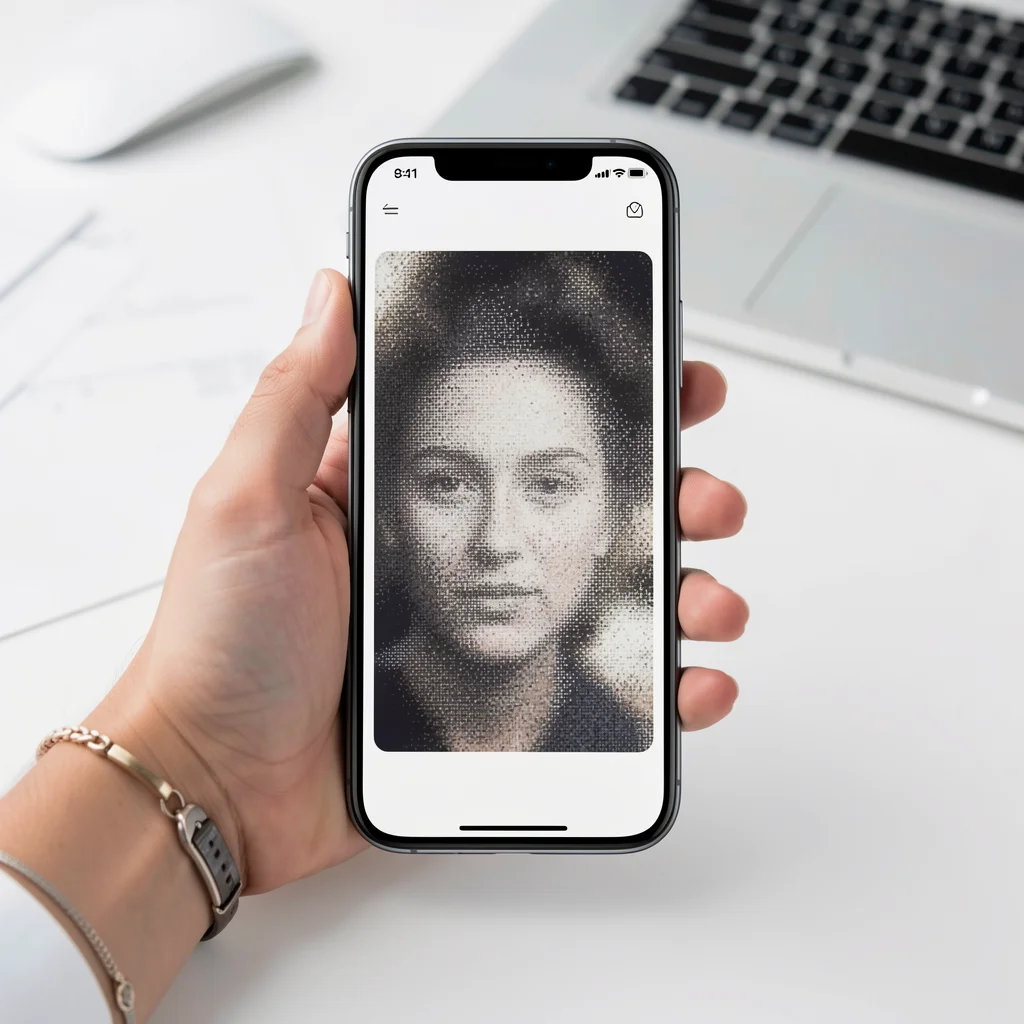
Você já exportou um design impecável e, ao abrir a imagem, ela parecia um mosaico? Esse problema é mais comum do que parece. A culpa não é do Canva, mas de uma configuração que a maioria ignora: a resolução padrão de exportação.
Todo mundo acha que salvar em PNG resolve tudo. Mas não é verdade. PNG é só um formato; a qualidade real depende dos pixels que você coloca lá dentro. Já vi clientes gastarem horas ajustando cores e fontes para no final terem uma imagem borrada porque o design era pequeno demais.
O choque de realidade: O Canva exporta por padrão a 96 DPI (dots per inch), que é o padrão de telas. Para impressão ou para evitar pixelização em telas grandes, você precisa de 300 DPI. A boa notícia: dá para contornar isso, até no plano grátis.
Por que o Canva exporta em 96 DPI e como isso afeta a qualidade
96 DPI é o padrão do mundo digital. Monitores e celulares usam essa resolução. Quando você cria um design no Canva, ele automaticamente define o canvas para 96 DPI. Isso significa que, se você fizer um post de 1080×1080 px, ao imprimir em 300 DPI, o tamanho real será de apenas 9,14 cm x 9,14 cm. Resultado: texto ilegível e imagens granuladas.
Como isso afeta você? Se o seu objetivo é imprimir um cartaz ou banner, a imagem vai sair com baixa definição. Mesmo em telas, se o design for exibido em full HD ou 4K, pode parecer embaçado. A solução é simples: aumentar o tamanho do canvas antes de começar.
Como Redimensionar Um Design No Canva Online Sem Pagar Um Centavo
Conteúdo complementar recomendado. Acessar artigo →
O mito do ‘salvar em PNG’ como garantia de alta qualidade
PNG é um formato sem perdas, mas isso não significa alta resolução. Ele preserva os dados da imagem, mas se a imagem de origem tiver poucos pixels, o PNG só vai manter a baixa qualidade. É como embrulhar um tijolo em papel seda: continua sendo um tijolo.
O erro: muitos pensam que mudar de JPG para PNG automaticamente melhora a nitidez. Não é assim. Você precisa garantir que o design tenha pixels suficientes. E para isso, é essencial redimensionar o canvas e usar imagens de alta resolução desde o início.
Como Tirar Fundo de Imagem no Canva Online: Passo a Passo no PC e Celular
Conteúdo complementar recomendado. Acessar artigo →
Preparação: ajustes essenciais antes de baixar seu design
Antes de clicar em ‘Baixar’, faça dois ajustes que vão salvar sua imagem. Eles são simples e funcionam tanto no plano grátis quanto no Pro.
Canva Online: Como Criar Design Profissional de Graça em Minutos
Conteúdo complementar recomendado. Acessar artigo →
Como redimensionar o canvas para obter 300 DPI no Canva grátis
A matemática é direta: tamanho em pixels = DPI desejado × tamanho em polegadas. Para imprimir um A4 (21×29,7 cm) a 300 DPI, você precisa de 2480×3508 pixels. No Canva, você pode criar um design com essas dimensões manualmente.
Passo a passo: Na tela inicial, clique em ‘Criar um design’ e depois em ‘Tamanho personalizado’. Digite as dimensões em pixels, centímetros ou polegadas. Se quiser 300 DPI para um tamanho final de 10 cm, calcule: 300 DPI × 3,937 polegadas = 1181 pixels por lado. Use esse valor. Assim, mesmo no plano grátis, você exporta uma imagem com resolução equivalente a 300 DPI.
Dica profissional: sempre crie o canvas em um tamanho maior do que o necessário. Se precisar de 1080 px, faça com 2160 px (dobro). Depois, redimensione a imagem final para o tamanho desejado. Isso garante mais definição.
A importância de usar imagens com boa resolução original
Não adianta ter um canvas gigante se as fotos que você coloca são pequenas. Ao arrastar uma imagem para o design, o Canva a redimensiona. Se a imagem original tiver 500 px e você esticar para 2000 px, ela vai ficar borrada.
Regra de ouro: sempre use imagens com resolução igual ou maior que o tamanho final. O Canva oferece fotos stock de alta resolução no plano grátis (filtro ‘Gratuito’). Prefira as que têm pelo menos 2000 px no lado maior. Se estiver fazendo upload de fotos próprias, verifique a resolução no computador antes.
Passo a passo para salvar em alta qualidade no Canva online
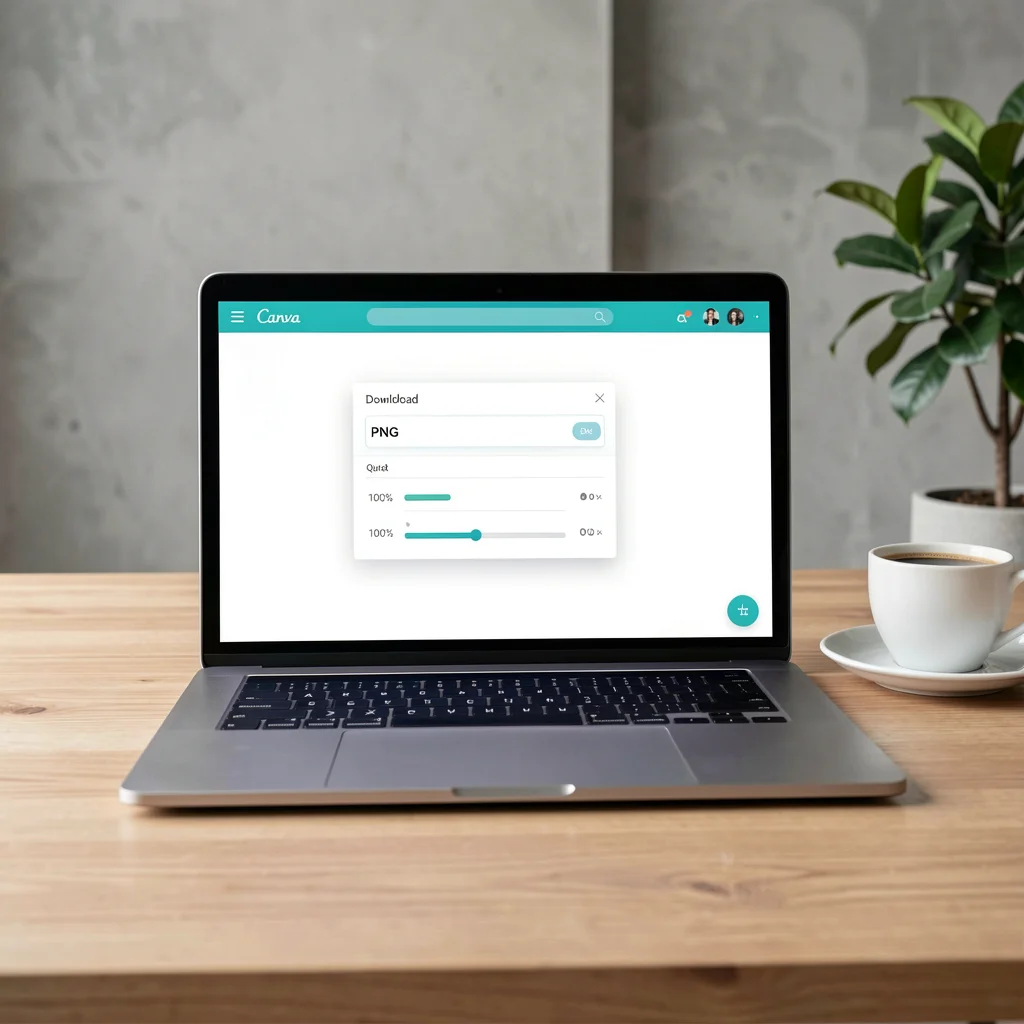
Agora, mão na massa. Vou mostrar o caminho exato para exportar com máxima qualidade, seja qual for seu plano.
Como acessar a opção de download no Canva online
Com o design aberto, clique no botão ‘Compartilhar’ no canto superior direito. Depois, escolha ‘Baixar’. É a mesma tela para todos os usuários, mas as opções variam conforme o plano.
Importante: você também pode usar o atalho Ctrl+Shift+D (Windows) ou Cmd+Shift+D (Mac). Isso acelera o processo. Certifique-se de que o design está no zoom de 100% para ver a qualidade real antes de exportar.
PNG, JPG ou PDF: guia prático para escolher o formato certo
Cada formato tem um ponto forte. Use esta tabela rápida para decidir:
| Formato | Melhor para | Qualidade |
| PNG | Digital com fundo transparente (grátis: fundo sólido; Pro: transparente) | Excelente, sem perdas |
| JPG | Digital com fundo colorido, tamanho de arquivo menor | Boa (compressão com perdas, ajustável) |
| PDF Padrão | Documentos para visualização digital | Alta, mas sem controle de DPI |
| PDF para Impressão (Pro) | Impressão profissional com CMYK e marcas de corte | Máxima (300 DPI) |
No plano grátis, o PNG costuma ser a melhor opção para imagens avulsas. Se for um documento de várias páginas (como e-book), prefira PDF Padrão, que preserva a qualidade vetorial de textos e formas.
Exportando PNG com fundo transparente em alta qualidade (Pro)
Se você precisa de fundo transparente, o PNG é o formato, mas no plano grátis ele vem com fundo sólido. No Canva Pro, há uma opção ‘Fundo transparente’ que realmente remove o fundo, mantendo a qualidade total.
Para usar: em ‘Baixar’, selecione ‘PNG’ e marque a caixa ‘Fundo transparente’. O arquivo terá um fundo quadriculado no preview, mas ao abrir em outro software, o fundo desaparece. É essencial para logotipos e overlays.
Dica: mesmo no Pro, verifique o tamanho do canvas. Se ele tiver 500 px, o PNG terá 500 px. Use as dimensões corretas desde o início.
Truque gratuito: como baixar em 300 DPI sem assinatura Pro
Sim, é possível. O segredo é usar as configurações de PDF Padrão em combinação com um canvas grande. No plano grátis, você não tem a opção ‘PDF para Impressão’, mas pode simular alta resolução.
Faça assim: crie o design com as dimensões em pixels que você calcularia para 300 DPI (ex: 2480×3508 para A4). Depois, ao baixar, escolha ‘PDF Padrão’. Esse PDF manterá a qualidade vetorial de textos e formas. Em seguida, abra o PDF em um visualizador (como Adobe Acrobat Reader) e exporte como PNG ou JPG com a resolução desejada. Ou, se preferir, use o próprio Canva para exportar como JPG (que terá 96 DPI internamente, mas com muitos pixels, a densidade visual é equivalente a 300 DPI no tamanho impresso).
Outra alternativa: redimensione o canvas para o dobro do tamanho final e exporte como PNG. Depois, reduza a imagem para o tamanho original em um software como Paint, GIMP ou Photoshop. Isso suaviza e dá mais nitidez.
PDF para impressão: garantindo 300 DPI e cores CMYK (Pro)
Para quem imprime profissionalmente, o ‘PDF para Impressão’ é indispensável. Ele converte o design para o perfil de cor CMYK (usado em gráficas) e adiciona marcas de corte, bleed (3 mm) e sangria. A resolução é automaticamente 300 DPI.
No Canva Pro, ao baixar, selecione ‘PDF para Impressão’. Você pode ainda ajustar as marcas de corte e o bleed. Importante: desative a compressão de imagem se disponível, para máxima qualidade. Esse arquivo é pesado, mas é o padrão exigido por gráficas.
Erro comum: não incluir bleed no design. Crie seu canvas com 3 mm extras em cada lado (total 6 mm) e estenda fundos e imagens até a borda. O Canva Pro tem a opção de adicionar sangria automaticamente, mas eu prefiro fazer manualmente para controle total.
Resolvendo problemas: imagem continua borrada, e agora?
Se você seguiu os passos e ainda assim a imagem saiu ruim, não desanime. Há algumas causas comuns – e solucionáveis.
Verifique se as dimensões do design eram adequadas
O erro mais frequente: usar o tamanho padrão do Canva para posts (1080×1080 px) e tentar imprimir em tamanho grande. Para imprimir um pôster A3 (29,7×42 cm) a 300 DPI, você precisa de 3508×4961 px. O tamanho padrão fica com menos de 1/3 dos pixels necessários.
Correção: sempre defina o canvas no tamanho final ou maior, calculando os pixels com a fórmula: DPI × polegadas. Ferramentas online como ‘Calculadora de DPI’ podem ajudar. Se o design já está pronto e pequeno, refaça-o em um canvas maior, redimensionando os elementos ou recriando.
Compressão em redes sociais: como minimizar a perda de qualidade
Mesmo que você exporte em perfeita qualidade, o Instagram, Facebook ou LinkedIn vão compactar sua imagem. Cada plataforma tem seus limites: Instagram aceita fotos de até 1080 px no lado maior; LinkedIn comprime acima de 1200 px.
Dica prática: envie as imagens exatamente no tamanho máximo suportado pela plataforma. Para Instagram, use 1080×1080 px para quadrado, 1080×1350 px para retrato, e 1080×566 px para paisagem. Evite imagens muito grandes, pois a compressão será mais agressiva.
Outra dica: salve em PNG de 24 bits (true color) e, se a plataforma permitir, faça upload pelo site, não pelo app. O app do Instagram costuma comprimir mais. E lembre-se: textos pequenos vão ficar borrados em qualquer caso – mantenha fontes com pelo menos 30 px no design.
Textos pixelados? Ajuste o tamanho da fonte antes de exportar
Textos vetoriais no Canva são nítidos, mas quando o design é redimensionado, eles podem rasterizar. Se sua fonte estiver pequena demais no canvas, ao exportar ela se torna ilegível.
Regra: para texto, use no mínimo 24 px em designs digitais e 50 px para impressão. Se precisar de letras menores, aumente o canvas como um todo. Outra solução: antes de exportar, selecione todos os textos e aumente o tamanho da fonte temporariamente, depois ajuste a escala do design.
Erro que cometi no passado: usava fontes de 12 px para legendas em cards de Instagram. Ficava lindo no editor, mas no celular as letras viravam borrões. Hoje, nunca uso menos de 30 px em designs para redes sociais.
Qual formato usar? Tabela comparativa para decidir rápido
Vou resumir as principais situações em uma tabela de consulta rápida. Guarde-a nos favoritos.
Para cada cenário, indico formato, configuração e se precisa de Pro.
| Uso final | Formato recomendado | Configurações | Plano necessário |
| Post Instagram (digital) | PNG | 1080×1080 px, RGB, 96 DPI (pronto) | Grátis |
| Logo com fundo transparente | PNG (com transparência) | Tamanho grande (2000+ px), RGB | Pro |
| Impressão gráfica (flyer, cartão) | PDF para Impressão | 300 DPI, CMYK, com bleed de 3mm | Pro |
| Impressão simples (casa, jato de tinta) | PNG ou JPG | Canvas grande (equivalente 300 DPI), RGB | Grátis |
| E-book digital (multi-páginas) | PDF Padrão | Tamanho A4 ou menor, RGB | Grátis |
| Apresentação (slides) | PNG (página única) ou PDF | 1920×1080 px, 96 DPI | Grátis |
Lembre-se: a tabela é um guia, mas o tamanho do canvas é o fator mais crítico. Use sempre as dimensões calculadas para o DPI desejado.
Para posts em redes sociais: recomendações de formato e qualidade
Redes sociais têm suas próprias regras de compressão. O ideal é enviar imagens no tamanho exato que a plataforma exibe. Por exemplo, Facebook Stories: 1080×1920 px; LinkedIn banner: 1584×396 px. Use o Canva para criar nesses tamanhos pré-definidos (eles já estão na galeria de templates).
Qualidade máxima: exporte sempre como PNG. JPG com qualidade 100% também funciona, mas o PNG evita artefatos de compressão. E nunca use PDF para redes – ninguém vai abrir um PDF para ver um post.
Para impressão profissional: quando usar PDF para Impressão
Se você vai imprimir em gráfica, não use PNG ou JPG. Eles são RGB (cores para tela) e não têm suporte a bleed ou marcas de corte. Gráficas exigem arquivos em CMYK com sangria de 3 mm.
PDF para Impressão no Canva Pro já vem configurado: 300 DPI, perfil CMYK (já que a tela é RGB, as cores podem sofrer variação – peça uma prova de cor se possível), e marcas de corte opcionais. Lembre-se de ativar a opção ‘Sangria’ no menu ‘Baixar’ para gerar o bleed automaticamente.
Dica extra: baixe também uma versão em PDF Padrão para verificar o visual digital. Assim você confere diagramação antes de enviar para a gráfica.
Próximos passos: dicas extras e recursos avançados
Depois de dominar o básico, explore funcionalidades que economizam tempo e melhoram ainda mais a qualidade.
Como baixar vários designs de uma vez (exclusivo Canva Pro)
Precisa exportar 20 posts de uma só vez? No Canva Pro, você pode selecionar múltiplos designs na pasta e clicar em ‘Baixar’ no canto superior. Escolha o formato e as configurações, e ele baixará todos em lote, compactados em um ZIP.
Economia de tempo: incrível para quem gerencia redes sociais. Mas atenção: ele usará as mesmas configurações para todos. Se um design precisa de fundo transparente e outro não, baixe separadamente. Ainda não há opção de configurações individuais no lote.
Redimensionamento mágico: crie variações sem perder qualidade
Outro recurso Pro valioso é o ‘Redimensionar magicamente’. Com um clique, você adapta um design para vários tamanhos (Instagram, Facebook, etc.). O Canva redimensiona mantendo a proporção dos elementos, mas você precisa revisar.
Qualidade mantida? Sim, desde que o design original tenha resolução suficiente. Se você criou um post quadrado grande (2000×2000 px), ao redimensionar para 1080 px, a qualidade fica intacta. Mas se o original era pequeno, o redimensionamento vai esticar e pode borrar.
Use sempre como ponto de partida um design com o maior tamanho que você precisará. Depois, reduza para os outros formatos.
Como confirmar que sua imagem está realmente em alta resolução
Antes de publicar ou imprimir, verifique a resolução final. No Windows, clique com o botão direito no arquivo e vá em ‘Propriedades’ > ‘Detalhes’. Veja os campos ‘Largura’, ‘Altura’ e ‘Resolução’. Para impressão, a resolução deve ser 300 DPI. Para digital, 96 DPI é aceitável, mas o importante é a quantidade de pixels.
Teste prático: amplie a imagem no visualizador para 200%. Se os pixels aparecerem distorcidos ou com serrilhados, a resolução é baixa. Se permanecer nítida, está OK.
Eu sempre faço esse teste antes de enviar para gráfica. Uma vez, confiei apenas no visual do Canva e mandei um banner de 2 metros com resolução de 72 DPI – o resultado foi um borrão gigante. Hoje, calculo tudo antes.
Com essas técnicas, você nunca mais terá surpresas desagradáveis. Lembre-se: o segredo está no planejamento do canvas e na escolha do formato certo. Agora, vá testar e me conte o resultado.
Pequenos ajustes, grandes resultados
Você já viu que salvar em alta qualidade no Canva online não depende de mágica, mas de escolhas conscientes no momento do download. A diferença entre um design que impressiona e um que parece amador está em detalhes como o formato, a resolução e o tamanho do canvas. E o melhor: tudo isso está ao seu alcance, mesmo na versão gratuita, desde que você saiba onde clicar.
O segredo é pensar adiante. Antes de começar a criar, defina o uso final: se for para tela, priorize a leveza do arquivo; se for para impressão, exija o máximo de resolução. Esse cuidado prévio economiza retrabalho e garante que a qualidade saia do Canva exatamente como você planejou.
Dicas de Ouro · Curadoria Especial
- 01A Escolha Certa: Prefira o formato PNG para preservar transparência e nitidez em elementos gráficos, e use o PDF para Impressão se a entrega for física.
- 02Ponto de Atenção: Evite redimensionar imagens para baixo após o download; comece com um canvas de pelo menos 2000 px para garantir resultado nítido.
- 03Na Prática: Hoje mesmo, abra um design antigo e teste o download em PDF para Impressão ou configure a escala em 300 DPI no gratuito.
Perguntas Frequentes
Como salvar em alta qualidade no Canva online sem perder nitidez?
Escolha o formato PNG ou PDF para Impressão e certifique-se de que o canvas tenha pelo menos 2000 px de largura. Evite redimensionar a imagem antes do download, pois isso pode causar perda de qualidade.
O Canva online gratuito permite baixar em 300 DPI?
Sim, é possível ajustar a escala para 300 DPI ao baixar como PNG ou JPG, mesmo na conta gratuita. Basta redimensionar o canvas para o tamanho desejado e selecionar a opção de redimensionamento adequada antes de salvar.
Qual formato escolher para salvar em alta qualidade no Canva online?
Para uso digital com fundo transparente, use PNG; para redes sociais, JPG com qualidade máxima já é suficiente. Já para impressão profissional, prefira o PDF para Impressão (recurso Pro) ou configure o PNG com 300 DPI.
Buscar essa informação mostra que você valoriza a qualidade do seu trabalho. Com as opções certas de formato, resolução e tamanho de canvas, seus designs sairão do Canva com aspecto profissional, prontos para qualquer aplicação.
Agora, pegue um projeto que você criou recentemente e teste uma das configurações sugeridas. A diferença no resultado final vai te surpreender e, mais importante, vai refletir o cuidado que você coloca em cada detalhe.