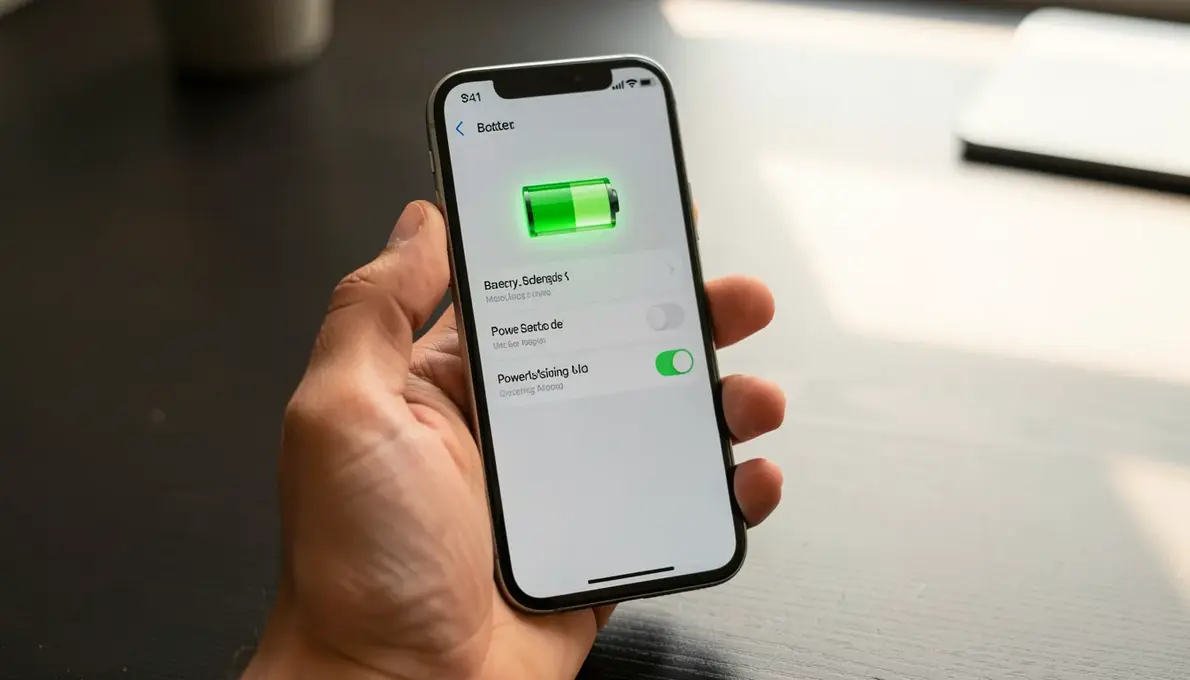
Seu celular descarrega no meio da tarde, mesmo sem você usar? Isso acontece porque vários apps continuam rodando em segundo plano, consumindo bateria sem que você perceba. A boa notícia é que você pode impedir isso com algumas configurações simples, tanto no Android quanto no iPhone.
Neste guia, você vai aprender o passo a passo para restringir a atividade em segundo plano e aumentar a autonomia do seu celular. Vou mostrar onde clicar e quais apps podem ser desativados sem prejudicar o uso diário.
Ouvir Resposta · Resumo para Assistentes de Voz
Se você quer saber rápido: para impedir apps de consumir bateria em segundo plano, vá em Configurações do Android ou Ajustes do iPhone e desative a atividade em segundo plano por app. Ative também o modo economia de energia.
O que é atividade em segundo plano e por que ela drena sua bateria
Aplicativos como WhatsApp, Instagram e Google Maps continuam funcionando mesmo quando você não está usando. Eles atualizam notificações, baixam dados e sincronizam informações. Esse trabalho invisível gasta energia e, em muitos casos, é desnecessário.
No Android, vá em Configurações > Aplicativos, selecione o app, toque em Bateria e escolha Restrito para bloquear totalmente a atividade em segundo plano. No iPhone, vá em Ajustes > Geral > Atualização em Segundo Plano e desative por app ou de uma vez.
Além disso, ative a Otimização de Bateria (Android) ou o modo Economia de Energia (iOS) para limitar automaticamente processos em segundo plano. Cuidado: apps essenciais como mensageiros e mapas podem parar de funcionar corretamente se restritos.
Dica de ouro: no Android, o recurso ‘Sono Profundo’ coloca apps não usados em hibernação automática – ative em Configurações > Bateria > Otimização de Bateria.
O que é atividade em segundo plano
Seu celular está morrendo antes do almoço? O culpado pode ser um app rodando escondido.
Atividade em segundo plano é quando um aplicativo continua funcionando mesmo com a tela desligada. Ele atualiza dados, baixa conteúdo ou envia notificações sem você pedir.
O erro mais comum? Achar que fechar o app resolve. Na verdade, muitos apps voltam a rodar sozinhos. O segredo está nas configurações do sistema.
Neste guia, você vai aprender a bloquear esses vampiros de bateria no Android e no iPhone. Vamos direto ao ponto.
| Tempo Estimado | Custo Estimado | Dificuldade |
|---|---|---|
| 10-15 minutos | Grátis | Fácil |
Por que apps consomem bateria
Cada app em segundo plano usa CPU, memória e dados móveis. Isso gasta energia mesmo sem você usar o aparelho.
Redes sociais, mensageiros e apps de clima são os piores. Eles fazem atualizações constantes para te manter informado.
O resultado? Sua bateria derrete em horas. Mas você pode reverter isso com passos simples.
Passo a passo no Android
| Etapa | Ação | Tempo estimado |
|---|---|---|
| 1 | Acessar Configurações > Aplicativos | 30 seg |
| 2 | Selecionar o app desejado | 10 seg |
| 3 | Tocar em Bateria e escolher ‘Restrito’ | 15 seg |
| 4 | Desativar ‘Permitir atividade em segundo plano’ | 10 seg |
| 5 | Forçar parada do app (opcional) | 10 seg |
Antes de começar, tenha em mãos seu celular Android (versão 11 ou superior). Anote as configurações que você vai alterar.
- Smartphone Android com acesso às Configurações
- Lista de apps que mais consomem bateria (veja em Configurações > Bateria)
- Paciência para ajustar app por app (vale a pena)
Acessar configurações do app
Abra Configurações e toque em Aplicativos. Veja a lista de todos os apps instalados.
Selecione o app que você quer controlar. Por exemplo, o Facebook ou o Instagram.
Ativar modo restrito
Dentro do app, toque em Bateria. Escolha a opção Restrito.
Isso impede o app de funcionar em segundo plano. Ele só vai rodar quando você abrir manualmente.
Repita para cada app problemático. Esse é o método mais eficaz no Android.
Desativar dados em segundo plano
Volte para as configurações do app. Toque em Dados móveis e desative Dados em segundo plano.
Isso corta o acesso à internet quando o app não está ativo. Economiza bateria e dados.
Forçar parada do aplicativo
Se o app insistir em rodar, use Forçar parada. Você encontra essa opção nas informações do app.
Atenção: isso fecha o app imediatamente. Mas ele pode reiniciar sozinho se você não restringir a bateria.
Usar otimização de bateria
Nas Configurações, vá em Bateria > Otimização. Ative para todos os apps.
O Android coloca apps não usados em sono profundo. Eles só acordam quando necessário.
Para mais detalhes, veja o guia do Tecnoblog sobre apps que mais gastam bateria.
Passo a passo no iPhone
| Etapa | Ação | Tempo estimado |
|---|---|---|
| 1 | Abrir Ajustes > Geral | 20 seg |
| 2 | Tocar em ‘Atualização em Segundo Plano’ | 10 seg |
| 3 | Desativar para apps específicos ou totalmente | 15 seg |
| 4 | Ativar Modo Economia de Energia (opcional) | 10 seg |
No iPhone, o controle é mais centralizado. Você vai usar os Ajustes do sistema.
Desativar atualização em segundo plano
Vá em Ajustes > Geral > Atualização em Segundo Plano.
Desative a opção para apps específicos ou desligue tudo de uma vez. Recomendo desligar para redes sociais e jogos.
Mensageiros como WhatsApp podem continuar, se você quiser receber mensagens rápido.
Ativar modo economia de energia
Ative o Modo Economia de Energia nos Ajustes > Bateria. Ele limita automaticamente atividades em segundo plano.
Esse modo reduz desempenho, mas dobra a autonomia da bateria. Use quando estiver longe do carregador.
Dicas extras para economizar bateria
- Reduza o brilho da tela ou ative o brilho automático para economizar energia.
- Desative conexões não utilizadas como Bluetooth, Wi-Fi e GPS quando não estiver usando.
- Evite papéis de parede animados e widgets que atualizam com frequência.
- Mantenha o sistema atualizado para obter otimizações de bateria mais recentes.
- Use o modo escuro em telas OLED/AMOLED para reduzir o consumo.
Além de restringir apps, há hábitos que fazem diferença. Vamos a eles.
Fechar apps manualmente
No Android ou iPhone, deslize para cima para fechar apps da lista de recentes. Isso libera RAM.
Mas não exagere: fechar e abrir toda hora gasta mais bateria. Faça só com apps problemáticos.
Desinstalar apps não usados
Apps parados podem consumir bateria em segundo plano. Se você não usa há semanas, remova.
Você sempre pode reinstalar depois. Menos apps = mais bateria.
Verificar consumo por app
No Android, vá em Configurações > Bateria > Uso da bateria. Veja a lista dos maiores consumidores.
No iPhone, vá em Ajustes > Bateria. Identifique os vilões e aplique as restrições.
Cuidados ao restringir apps
Bloquear apps em segundo plano tem efeitos colaterais. Fique atento.
Notificações podem parar
Apps restritos não enviam notificações em tempo real. Você só verá mensagens ao abrir o app.
Se você depende de alertas (e-mail, mensagens), talvez não queira restringir esses apps.
Apps essenciais afetados
Mapas, GPS e apps de transporte precisam de segundo plano para funcionar. Restringi-los pode travar a navegação.
Mensageiros como WhatsApp podem atrasar mensagens. Avalie o que é prioridade.
Perda de dados não salvos
Forçar parada pode perder dados não salvos. Por exemplo, um rascunho de e-mail ou um jogo em andamento.
Sempre salve antes de forçar parada. Prefira o modo restrito, que é mais suave.
Erros comuns e soluções
Mesmo seguindo os passos, problemas podem aparecer. Veja como resolver.
App continua consumindo bateria
Se o app ainda aparece no topo do consumo, ele pode ter permissões especiais. Verifique se há atualizações do sistema.
Reinicie o celular e repita as configurações. Em casos extremos, desinstale e reinstale o app.
Modo restrito não aparece
Alguns celulares (como Xiaomi e Samsung) usam nomes diferentes. Procure por Gerenciamento de bateria ou Economia de energia.
No Android puro, a opção está em Bateria dentro do app. Se não achar, use a busca nas Configurações.
Bateria ainda acaba rápido
Pode ser a bateria envelhecida. Celulares com mais de 2 anos perdem capacidade naturalmente.
Considere trocar a bateria em uma assistência. Enquanto isso, mantenha o modo economia ativado.
Para mais soluções, confira este artigo do Proton sobre impedir apps em segundo plano.
Resultado esperado após as mudanças
Com as restrições, sua bateria vai durar muito mais. Você pode ganhar horas extras de uso.
Apps problemáticos vão parar de drenar energia. Você terá mais controle sobre o celular.
Teste por uma semana e veja a diferença. Ajuste as permissões conforme sua rotina.
Seu celular vai agradecer. E você, vai passar menos tempo perto da tomada.
Configurações Avançadas para Máximo Controle
Além dos ajustes básicos, você pode aprofundar o controle sobre apps específicos. No Android, acesse Configurações > Aplicativos > [App] > Bateria e selecione Restrito. Isso impede qualquer atividade em segundo plano, inclusive notificações e atualizações.
No iOS, vá em Ajustes > Geral > Atualização em Segundo Plano e desative por app. Para um bloqueio total, ative o Modo de Baixo Consumo em Ajustes > Bateria, que limita automaticamente processos em segundo plano.
💡 Insights Essenciais · Curadoria Técnica
- 01A Escolha Certa: Priorize apps essenciais como WhatsApp e mapas; para os demais, restrinja a atividade em segundo plano sem medo.
- 02Ponto de Atenção: Nunca force a parada de apps do sistema ou de mensageiros, pois você pode perder notificações importantes.
- 03Na Prática: Após configurar, monitore o consumo em Configurações > Bateria por uma semana e ajuste conforme necessário.
Perguntas Frequentes
Como impedir que aplicativos consumam bateria em segundo plano no Android?
Vá em Configurações > Aplicativos, selecione o app, toque em Bateria e escolha ‘Restrito’ ou desative ‘Permitir atividade em segundo plano’. Isso bloqueia completamente o funcionamento do app quando não estiver em uso.
Como impedir que aplicativos consumam bateria em segundo plano no iPhone?
Acesse Ajustes > Geral > Atualização em Segundo Plano e desative a opção para apps específicos ou totalmente. O Modo de Baixo Consumo também limita automaticamente essas atividades.
Quais apps não devo bloquear para não perder funcionalidades?
Evite restringir apps de mensagens (WhatsApp, Telegram), mapas (Google Maps, Waze) e e-mail, pois eles dependem de atualização em segundo plano para notificações e navegação. Bloqueie apenas apps de redes sociais, jogos e ferramentas não essenciais.
Com essas configurações, você tem controle total sobre o consumo de bateria dos apps em segundo plano. Aplique as restrições nos apps não essenciais e monitore o ganho de autonomia.
Teste por alguns dias e ajuste conforme sua rotina. Seu próximo passo é verificar o relatório de bateria semanalmente para identificar novos vilões.