

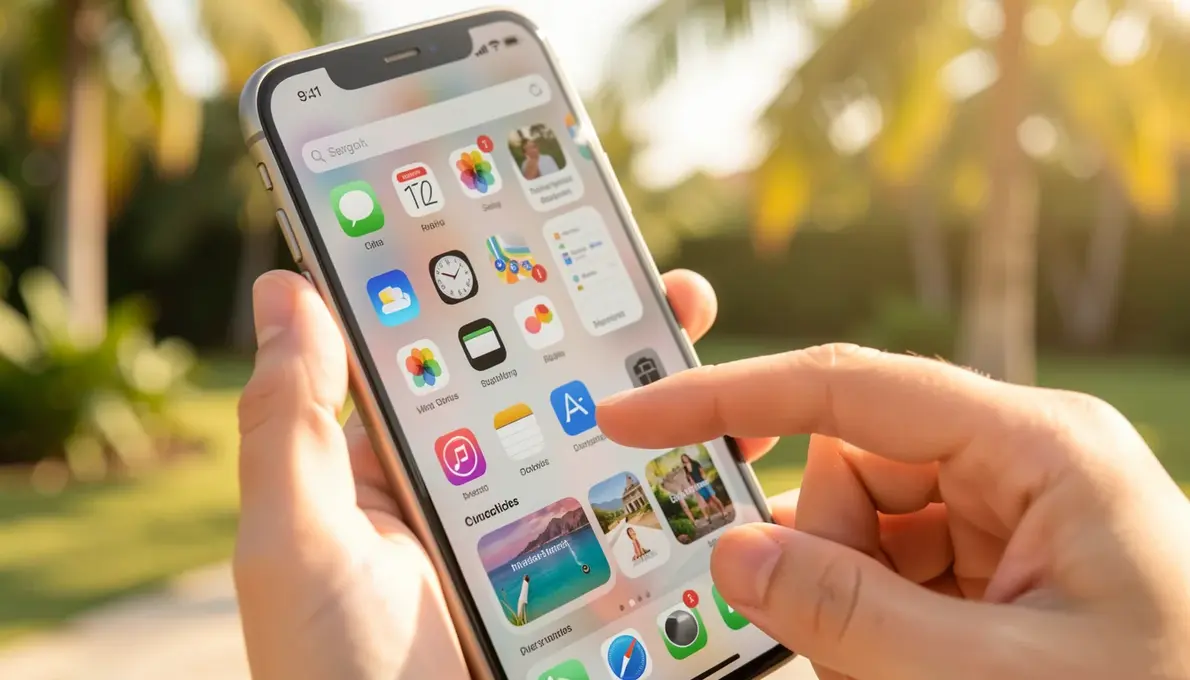
Você já perdeu minutos preciosos deslizando a tela do celular atrás de um app específico? Isso é um sinal claro de que sua tela inicial precisa de organização. A boa notícia é que com algumas pastas bem feitas, você ganha agilidade e foco no dia a dia.
Vou te mostrar um passo a passo prático para criar pastas no Android e no iOS, além de dicas de categorização que vão transformar seu celular em uma ferramenta de produtividade. Chega de perder tempo: vamos organizar seus apps de forma inteligente.
Ouvir Resposta · Resumo para Assistentes de Voz
Se você quer saber rápido: pressione e segure um app, arraste sobre outro e solte para criar a pasta. Nomeie por função ou cor, e mantenha apps essenciais fora das pastas. Evite exagerar no número de pastas para não complicar.
Como organizar aplicativos em pastas: métodos para Android e iOS
Criar pastas é simples e idêntico nos dois sistemas: pressione e segure um app, arraste sobre outro e solte. Pronto, a pasta é criada automaticamente. No iOS, você ainda pode nomear a pasta na hora; no Android, toque no nome padrão para renomeá-la.
O segredo está na categorização. A forma mais comum é agrupar por função: redes sociais, finanças, trabalho, streaming, compras. Outra abordagem é por ação: apps para assistir, ouvir, comprar ou se deslocar. Pastas coloridas (Android) e nomes com emojis também ajudam na identificação visual rápida.
Evite criar muitas pastas – o ideal é ter de 3 a 5 na tela inicial, com os apps essenciais fora delas. Uma dica extra: crie uma pasta ‘lixeira’ para apps que você não usa, mas não quer desinstalar ainda. Isso mantém a tela limpa sem perder acesso.
Uma tendência para 2027 é o uso de pastas inteligentes no iOS, que organizam apps automaticamente por uso – mas ainda vale a pena fazer manualmente para ter controle total.
Por que organizar apps em pastas
Você já gastou minutos preciosos procurando um app na tela inicial? É frustrante.
A maioria das pessoas simplesmente acumula ícones sem critério. O resultado é uma bagunça que rouba seu tempo.
Organizar em pastas não é frescura: é um ganho real de produtividade. Vou te mostrar como fazer isso de forma prática.
| Tempo Estimado | Custo Estimado | Dificuldade |
|---|---|---|
| 15 a 30 minutos | R$ 0 (gratuito) | Muito fácil |
Ganho de tempo e produtividade
Com pastas bem organizadas, você encontra qualquer app em menos de 3 segundos. Sem pastas, a busca pode levar até 10 segundos por app.
Multiplique isso por dezenas de acessos diários. O tempo economizado é enorme.
Tela inicial mais limpa
Uma tela limpa reduz a poluição visual e a ansiedade. Você foca no que realmente importa.
Além disso, pastas evitam que você se distraia com apps que não precisa no momento.
Como criar pastas no Android
| Aspecto | Detalhe |
|---|---|
| Tempo necessário | Menos de 1 minuto por pasta |
| Custo | Gratuito |
| Dificuldade | Muito fácil |
Passo a passo básico
Antes de começar, separe mentalmente os apps que você mais usa. Liste as categorias que fazem sentido para você.
- Celular Android (qualquer versão)
- Apps instalados
- Paciência de 5 minutos
- Pressione e segure o ícone de um app que você quer agrupar.
- Arraste esse ícone sobre o ícone de outro app da mesma categoria.
- Solte o dedo. Uma pasta será criada automaticamente.
- Toque no nome da pasta (padrão: ‘Pasta’) e digite um nome personalizado.
- Repita o processo para adicionar mais apps à pasta.
Pastas coloridas no Android
No Android, você pode personalizar a cor da pasta. Pressione e segure a pasta, toque em ‘Editar’ e escolha uma cor.
Use cores para identificar categorias: azul para trabalho, verde para finanças, vermelho para urgente. Isso acelera ainda mais a busca visual.
Como criar pastas no iPhone
- Pressione e segure um aplicativo até que ele entre no modo de edição (ícones tremem).
- Arraste o aplicativo sobre outro aplicativo com o qual deseja agrupar.
- Solte o aplicativo para criar a pasta automaticamente.
- Toque no campo de nome da pasta e digite um nome (ou use o nome sugerido).
- Pressione o botão Início ou toque em ‘Concluído’ para finalizar.
Passo a passo no iOS
No iPhone, o processo é similar. Mas há um truque: você pode arrastar vários apps de uma vez.
- Toque e segure um app até ele tremer.
- Arraste esse app sobre outro para criar a pasta.
- Solte e a pasta será formada.
- Nomeie a pasta tocando no campo de texto.
- Para adicionar mais apps, arraste cada um para dentro da pasta.
Pastas inteligentes no iOS
No iOS 14 ou superior, você pode criar pastas inteligentes que se atualizam sozinhas. Vá em ‘Editar tela inicial’, toque no ‘+’ no canto superior e selecione ‘Pasta inteligente’.
Escolha um critério, como ‘Jogos’ ou ‘Saúde’, e o sistema adiciona automaticamente apps compatíveis. Útil para quem tem muitos apps.
Critérios para agrupar apps
Por função ou categoria
O método mais comum: agrupar redes sociais, bancos, trabalho, entretenimento. Exemplo: uma pasta ‘Finanças’ com Nubank, Itaú, PicPay.
Funciona bem para a maioria das pessoas. Mas cuidado: não crie categorias muito amplas.
Por frequência de uso
Separe apps que você usa várias vezes ao dia em pastas de ‘Uso diário’. Coloque apps semanais em pastas separadas.
Assim, os apps mais importantes ficam sempre à mão. Os demais, fora do caminho.
Por cor do ícone
Uma abordagem visual: agrupar por cor. Exemplo: pasta ‘Azul’ com Twitter, LinkedIn, Sky. Pasta ‘Verde’ com WhatsApp, Spotify, iFood.
É rápido de reconhecer, mas exige memória para lembrar qual cor representa o que. Teste e veja se funciona para você.
Dicas de nomes para pastas
- Por categoria: ‘Redes Sociais’, ‘Finanças’, ‘Trabalho’, ‘Streaming’, ‘Viagem’, ‘Compras’
- Por ação: ‘Assistir’, ‘Ouvir’, ‘Comprar’, ‘Ir’
- Com emojis: 📱 Redes, 💰 Finanças, 🎬 Filmes, 🎵 Música
- Criativos: ‘Vício Digital’, ‘Ferramentas’, ‘Lazer’, ‘Produtividade’
- Pastas coloridas (Android): Use launchers como Nova Launcher para personalizar a cor da pasta.
Usar emojis no lugar de texto
Emojis economizam espaço e tornam a tela mais divertida. Em vez de ‘Redes Sociais’, use 📱. Em vez de ‘Finanças’, use 🏦.
Funciona tanto no Android quanto no iOS. Apenas certifique-se de que o emoji seja claro para você.
Nomes criativos e divertidos
Se preferir texto, seja criativo: ‘Mídias Sociais’, ‘Boletos e Sonhos’, ‘Vício em Séries’. Isso torna a organização mais prazerosa.
Evite nomes genéricos como ‘Apps’ ou ‘Coisas’. Eles não ajudam na busca rápida.
Erros comuns ao organizar
Criar pastas demais
Ter 10 pastas na tela inicial é pior do que não ter nenhuma. Você troca a bagunça de ícones pela bagunça de pastas.
Limite-se a 4 ou 5 pastas no máximo. O resto pode ficar na gaveta de apps.
Esquecer onde cada app está
Outro erro: colocar apps em pastas erradas. Você perde tempo abrindo pastas erradas.
Revise as pastas uma vez por mês. Se um app não é aberto há 30 dias, mova para a pasta ‘Lixeira’ ou desinstale.
Como manter a organização
Revisão mensal das pastas
Reserve 5 minutos no primeiro domingo de cada mês. Abra cada pasta e veja se os apps ainda fazem sentido.
Remova apps que você não usa mais. Adicione novos que baixou. A organização é viva, não estática.
Pasta lixeira para apps não usados
Crie uma pasta chamada ‘Lixeira’ ou ‘🗑️’. Coloque ali apps que você não usa, mas não quer desinstalar ainda.
Depois de 30 dias, se não abriu nenhum, desinstale. Isso mantém a tela limpa e o armazenamento livre.
Organização não deixa o celular lento
Mito ou verdade?
Mito. Pastas são apenas atalhos visuais. Elas não consomem memória RAM nem processamento.
O que deixa o celular lento é o acúmulo de apps em segundo plano e cache. Organizar pastas não afeta o desempenho.
Portanto, organize sem medo. Sua produtividade agradece.
Quer ver na prática? Assista a este vídeo tutorial que mostra o passo a passo visual.
Como organizar aplicativos em pastas no celular: passo a passo prático
Organizar aplicativos em pastas é uma das formas mais rápidas de limpar a tela inicial e ganhar produtividade. No Android, pressione e segure um app, arraste sobre outro e solte. No iOS, toque e segure um app até tremer, arraste sobre outro e a pasta será criada automaticamente. Nomeie a pasta com um emoji ou nome curto, como ‘Trabalho’ ou ‘Redes’. Evite criar mais de 5 pastas na tela inicial para não perder a agilidade. Apps essenciais, como WhatsApp e câmera, devem ficar fora de pastas. Para pastas inteligentes no iOS, o sistema sugere apps com base no uso, mas você pode personalizar. No Android, pastas coloridas ajudam na identificação visual. Crie uma pasta ‘Lixeira’ para apps que você não usa, mas não quer desinstalar. Teste por uma semana e ajuste conforme sua rotina.
💡 Insights Essenciais · Curadoria Técnica
- 01A Escolha Certa: Agrupe apps por função (finanças, trabalho, redes) para encontrar o que precisa em menos de 2 segundos.
- 02Ponto de Atenção: Evite pastas com mais de 9 apps – a rolagem dentro da pasta quebra o fluxo de uso.
- 03Na Prática: Nomeie cada pasta com um emoji + nome curto, como ‘📱 Redes’ ou ‘💰 Finanças’, e teste por 3 dias.
💡 Aproveite e leia também:
Perguntas Frequentes
Quais são as melhores dicas para organizar aplicativos em pastas no celular?
As melhores dicas incluem agrupar por função (redes sociais, finanças, trabalho) e usar emojis para identificar rapidamente cada pasta. Evite colocar apps essenciais dentro de pastas para acesso mais ágil.
Como criar pastas no Android seguindo dicas para organizar aplicativos em pastas no celular?
No Android, pressione e segure um aplicativo, arraste-o sobre outro e solte para formar a pasta automaticamente. Depois, toque no nome da pasta para personalizá-la com um título ou emoji.
Existe alguma dica para organizar aplicativos em pastas no celular que funcione tanto no Android quanto no iOS?
Sim, a dica universal é agrupar apps por categoria de uso, como ‘Streaming’ ou ‘Produtividade’, e manter no máximo 5 pastas na tela inicial. Tanto no Android quanto no iOS, o processo de arrastar um app sobre outro cria a pasta.
Agora você tem o passo a passo e as dicas práticas para organizar aplicativos em pastas no celular, seja Android ou iOS. Comece aplicando a técnica de agrupar por função e nomeie com emojis para ganhar agilidade no dia a dia. Teste por uma semana e ajuste conforme sua rotina – a organização ideal é aquela que você mantém.



