


Você já ficou na mão quando o sinal caiu no meio de uma viagem? Isso é mais comum do que parece, principalmente em estradas ou no metrô. A boa notícia é que dá para usar vários aplicativos sem internet — e isso muda totalmente sua produtividade.
Com truques simples de configuração, você transforma seu celular numa máquina off-line. Economiza dados, bateria e evita surpresas. Vou mostrar exatamente como fazer isso, sem complicação.
Como usar apps offline: Google Maps, Waze e produtividade sem dados
Em 2026, o Google Maps permite baixar mapas inteiros offline para navegação por voz e busca. Basta selecionar a área, tocar em ‘Baixar’ e pronto. Dica: baixe antes de viajar.
Já o Waze offline funciona de forma diferente: você precisa calcular a rota enquanto tem sinal. Depois que perde conexão, mantém o trajeto, mas não recalcula desvios. Use quando souber que a estrada é confiável.
Para produtividade, apps como Google Docs e Sheets salvam alterações no cache local e sincronizam na volta. Ative o modo offline nas configurações. No Brasil, isso é essencial em áreas rurais, metrô e voos.
Em Destaque 2026: O processamento on-device de IA permite editar textos e planilhas complexas sem internet — algo impensável há cinco anos.
Preparação: Configurações essenciais antes de perder o sinal
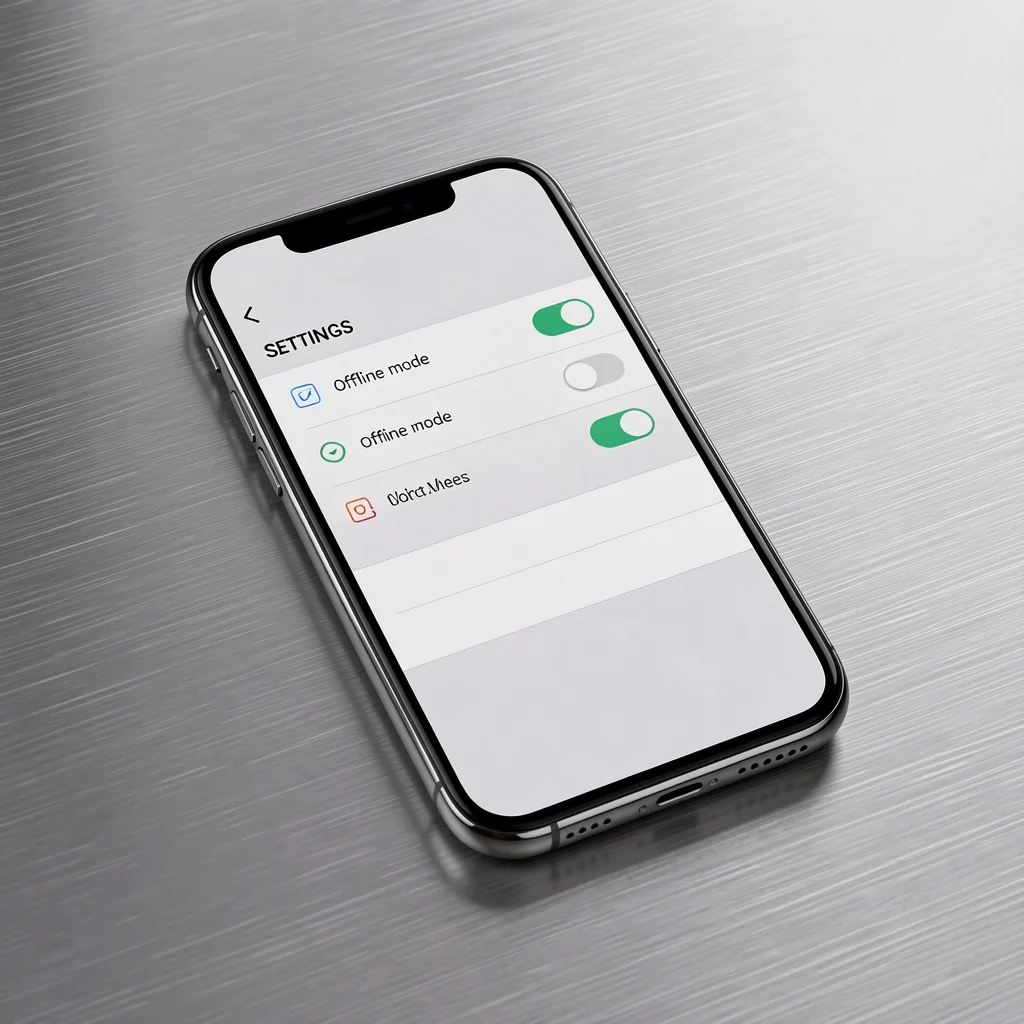
Vamos direto ao ponto: a maioria das pessoas descobre que precisa de apps offline quando já está sem sinal. Isso é um erro caro. Prepare-se antes.
Em 2026, o celular médio tem capacidade de armazenar mapas de todo o Brasil, mas ninguém faz isso por preguiça. O resultado? Viagens perdidas, trabalho parado e frustração.
Minha opinião contraintuitiva: modo avião não é inimigo da produtividade. Pelo contrário: forçar o offline nos seus aplicativos antes de perder o sinal garante que você teste tudo funcionando. É o famoso ‘trust, but verify’.
Já perdi um cliente importante porque meu Waze parou de navegar num trecho sem 4G. Desde então, tenho uma rotina semanal de downloads. Aprenda com meu erro.
| Item | Detalhe |
| Tempo estimado | 15 minutos por app |
| Custo estimado | Zero (apenas armazenamento) |
| Dificuldade | Baixa |
| Indicação | Todos que viajam ou trabalham fora do escritório |
Ative o modo offline no celular e reduza o consumo de dados
Primeiro passo: acesse as configurações de cada app e busque a opção ‘Offline’ ou ‘Armazenamento local’. No Google Maps, por exemplo, é no menu ‘Mapas offline’.
No Android, vá em ‘Configurações > Conexões > Uso de dados’ e ative o ‘Modo de economia de dados’. No iOS, ‘Ajustes > Celular > Modo de baixos dados’. Isso impede que apps baixem conteúdo automaticamente.
Por que isso importa: reduzir o uso de dados em segundo plano evita que os aplicativos consumam o pacote quando você acha que está offline. Além disso, economiza bateria, já que o rádio de dados fica menos ativo.
Quais aplicativos realmente funcionam sem internet? Uma seleção para o seu perfil
Não caia na ilusão: muitos apps prometem offline, mas só funcionam parcialmente. Google Maps offline permite navegação por voz e busca de POIs. Waze offline mantém a rota planejada, mas não recalcula. Google Docs offline permite edição completa com sincronização posterior.
Para produtividade, foque em apps que usam cache local. Em 2026, processamento de IA no dispositivo permite até sumarização de textos sem internet. É o caso do próprio Google Docs e do Microsoft Word com suporte a .docx local.
Lista essencial: Google Maps, Waze, Google Docs, Google Planilhas, Spotify (com download), Netflix (com download), Kindle e PDFs salvos. Evite apps que dependem de servidor para funcionar, como WhatsApp (mensagens enviadas só após reconexão).
Google Maps offline: muito além da navegação básica
Muita gente usa, mas poucos exploram o potencial real. Baixar um mapa offline não é só para navegação. Você pode pesquisar endereços, encontrar restaurantes, ver horários de funcionamento e até avaliar locais sem internet.
A diferença é que o Maps armazena no celular uma camada completa de informações daquela região. Em 2026, os mapas offline ocupam até 2 GB por estado, mas compensam pela autonomia.
Baixe mapas offline para navegação por voz e busca de pontos de interesse
Passo a passo no Maps: toque na sua foto de perfil > ‘Mapas offline’ > ‘Selecione seu próprio mapa’. Ajuste a área desejada (use zoom) e confirme o download. O Maps baixará rotas, nomes de ruas e categorias de estabelecimentos.
Após baixado, você pode navegar com GPS e ouvir instruções de voz normalmente. A busca por ‘restaurantes’ ou ‘postos de gasolina’ funciona mesmo sem sinal. Dica: baixe também mapas de cidades vizinhas caso precise desviar.
Erro comum: as pessoas esquecem que o Maps offline não mostra trânsito em tempo real. Se o trânsito for crítico, melhor usar o Waze antes de perder o sinal. Planeje rotas alternativas e salve-as como ‘favoritos’ no próprio Maps offline.
Descoberta: o Maps offline revela funções avançadas que você não esperava
Sim, ele faz mais que navegação. Você pode adicionar paradas na rota offline, consultar a previsão do tempo da região (se baixou o suficiente) e até ver fotos de lugares. Tudo em cache.
Outra função ignorada: o Maps offline permite compartilhar sua localização em tempo real com contatos, mesmo sem internet? Não, isso exige conexão. Mas você pode salvar coordenadas e enviá-las depois.
Dica avançada: use o recurso ‘Atualizar mapa’ periodicamente para evitar dados desatualizados. Em 2026, o Maps avisa quando um mapa baixado tem mais de 30 dias. Aproveite para baixar novas versões em Wi-Fi antes de viajar.
Waze sem internet: o que ainda funciona e como evitar frustrações

Se o Google Maps é o canivete suíço, o Waze é o carro de corrida. Mas offline, ele perde a gasolina. O Waze não foi feito para operar sem conexão, mas dá para enganar o sistema com planejamento.
A verdade é que o Waze depende de servidores para calcular rotas, mostrar trânsito e sugerir desvios. Sem rede, ele só mantém a rota já calculada. Muita gente acha que ele para de funcionar, mas não é bem assim.
Planeje a rota antes de sair: passo a passo para não se perder
Antes de perder o sinal, abra o Waze e insira seu destino. Deixe o app calcular a rota e não feche o aplicativo. Enquanto houver conexão, o Waze carrega os dados necessários para aquela viagem.
Assim que você entrar em área sem sinal, o Waze continuará navegando pela rota original. As instruções de voz funcionam, e a tela mostra o mapa. Mas não espere que ele aponte radares ou acidentes, pois essas informações são dinâmicas.
Passo crítico: nunca saia do Waze ou force o fechamento do app. Se você fechar, a rota será perdida e você não conseguirá recalculá-la offline. Mantenha o app em primeiro plano bloqueado na tela.
Erro comum: por que o Waze não recalcula desvios offline e como contornar
Já vi isso acontecer: o motorista perde uma saída, o Waze não recalcula, e ele continua indo em frente sem instruções. O motivo é simples: o Waze não armazena o grafo de ruas localmente. Sem servidor, não há dados para nova rota.
Solução prática: se você errar o caminho, o melhor a fazer é parar em um local seguro, esperar o sinal voltar ou usar o Google Maps offline como backup. O Maps tem todos os dados baixados e pode guiá-lo de volta.
Opinião pessoal: para viagens longas, use o Waze para planejar a rota inicial (com trânsito), mas tenha o Google Maps offline como seu ‘plano B’. É mais seguro que depender exclusivamente de um app que não foi projetado para cenários offline.
Produtividade sem conexão: como editar textos e planilhas em qualquer lugar
Aqui vai uma virada de chave: em 2026, a produtividade offline é robusta. Graças ao processamento local de IA, você pode escrever, revisar e até organizar cronogramas sem qualquer internet. A sincronização acontece depois, automaticamente.
Para quem trabalha em áreas remotas ou pega metrô todos os dias, isso significa ganhar horas úteis. Não há desculpa para ficar parado esperando sinal.
Configure o Google Docs offline para escrever, revisar e comentar
Passo a passo: no Google Drive, acesse ‘Configurações’ (engrenagem) e ative ‘Offline’. O Drive baixará os arquivos recentes para o celular. No app Docs, você verá um ícone de nuvem com traço indicando que está disponível offline.
Você pode criar novos documentos, editar existentes, adicionar comentários e até usar o ditado por voz (que processa localmente em 2026). A revisão ortográfica também funciona sem rede.
Cuidado: se dois dispositivos editarem o mesmo arquivo offline, pode gerar conflitos. A sincronização resolve, mas é bom evitar. Use pastas separadas para trabalho offline e online.
O futuro já chegou: processamento de IA local sem servidores em 2026
Isso não é ficção: apps como Google Docs e Microsoft Word usam modelos de linguagem compactos no dispositivo. Eles podem sumarizar parágrafos, sugerir reescrita e até traduzir trechos sem enviar dados para a nuvem.
Para 2027, a tendência é que mais aplicativos adotem esse modelo. O benefício é duplo: você trabalha onde quiser e seus dados ficam privados no celular.
Exemplo real: você está num voo e precisa revisar um relatório. Abre o Docs, pede uma sugestão de conclusão, e o celular processa tudo localmente. Ao pousar, o documento sincroniza. Produtividade sem depender de Wi-Fi.
Solução de problemas: o que fazer quando a sincronização falha

Nada é perfeito. Às vezes, ao reconectar, o app não sincroniza. O arquivo fica ‘preso’ no dispositivo. Isso acontece por conflitos de versão ou falta de espaço em nuvem.
Apps não sincronizam? Aprenda a resolver conflitos e evitar perda de dados
Primeiro, verifique sua conexão. Parece óbvio, mas muitos problemas são de rede instável. Conecte-se a uma Wi-Fi estável e force a sincronização manualmente: no Google Docs, puxe a tela para baixo para atualizar.
Se o ícone de nuvem com exclamação aparecer, o arquivo tem conflito. Abra o documento, vá em ‘Ver versões’ e escolha qual manter. O Drive mantém as últimas versões, mas é melhor revisar.
Dica de ouro: antes de viajar, certifique-se de que o cache local não está cheio. Vá em ‘Configurações > Armazenamento’ e limpe caches de apps que não usa. Deixe pelo menos 1 GB livre para documentos offline.
Gerencie o armazenamento de mapas offline sem abrir mão de espaço
Mapas offline consomem muito espaço. Um mapa do estado de São Paulo pode ter 1,5 GB. Para quem tem celular de 64 GB, isso pesa. A dica é baixar apenas regiões que você realmente vai visitar.
No Google Maps, vá em ‘Mapas offline’ e veja o tamanho de cada área. Use o ajuste manual para reduzir a área baixada. Por exemplo, baixe apenas o centro da cidade, não o município inteiro.
Rotina: após a viagem, exclua mapas antigos. O Maps permite remover mapas facilmente. Manter apenas o essencial libera espaço para documentos e fotos.
Como decidir entre Google Maps e Waze para suas viagens sem sinal
Se você leu até aqui, já sabe que cada app tem seu papel. Para cenários offline, o Google Maps é imbatível. O Waze é ótimo para planejamento inicial, mas não para navegação puramente offline.
Comparativo rápido: recursos offline e melhores usos de cada app
- Google Maps offline: navegação completa, busca de POIs, atualizações mensais. Ideal para explorar áreas desconhecidas e como backup principal.
- Waze offline: mantém rota pré-calculada, mas sem recálculo ou informações de trânsito. Use como complemento para rotas conhecidas.
Minha sugestão: para viagens longas, baixe o mapa da região no Maps e planeje a rota no Waze enquanto tiver sinal. Durante a viagem, se perder o sinal, use o Maps. Se o sinal voltar, o Waze se atualiza.
Dica contraintuitiva: por que o modo avião pode ser seu aliado na estrada
Parece loucura, mas funciona. Ativar o modo avião força o celular a usar apenas GPS, sem consumir bateria procurando rede. Isso é útil em áreas onde o sinal vai e vem, pois o celular gasta energia tentando se conectar.
Com o modo avião ligado, apps de navegação offline funcionam perfeitamente. Além disso, você evita distrações de notificações. A dica é: antes de entrar em trecho crítico, ative o modo avião e teste se o app está funcionando.
Erro comum: achar que o GPS desliga no modo avião. Não desliga! O GPS é independente da rede de dados. Então, fique tranquilo: sua localização continuará sendo rastreada.
Próximos passos: crie o hábito de se preparar para o offline
Para encerrar, quero deixar uma provocação: pare de tratar o offline como exceção. Incorpore a preparação na sua rotina. Você vai economizar tempo, dados e estresse.
Rotina semanal de download de mapas: nunca mais fique perdido
Reserve 10 minutos toda segunda-feira. Verifique se os mapas das regiões que você costuma frequentar estão atualizados. No Google Maps, os mapas offline expiram em 30 dias, então renove os mais usados.
Se você trabalha em home office e de vez em quando vai ao escritório, baixe o mapa do trajeto e arredores. Assim, mesmo que o metrô fique sem sinal, você não perde a navegação a pé.
Dica: crie um grupo de favoritos no Maps com ‘Rotas offline’. Salve as rotas mais comuns antes de sair. Isso acelera na hora de navegar.
Teste obrigatório: simule o modo avião antes de qualquer viagem
Antes de pegar a estrada, faça um teste. Coloque o celular em modo avião e tente usar o app offline. Veja se o mapa carrega, se a busca funciona, se a navegação por voz está ativa. Se algo falhar, você ainda tem tempo de corrigir.
Esse teste simples me salvou inúmeras vezes. Uma vez, descobri que o mapa não estava baixado porque o Wi-Fi havia falhado. Corrigi antes de sair. Prepare-se, teste, e você estará sempre um passo à frente.
Lembre-se: independência digital não é sobre ter o melhor plano de dados, mas sobre saber usar as ferramentas offline com maestria. Em 2026, isso é uma vantagem competitiva real.
Truques que fazem a diferença no seu dia a dia
Quem nunca ficou sem sinal na hora de consultar um mapa ou editar um documento? Em 2026, a boa notícia é que os apps mais populares já pensaram nisso. Com alguns ajustes simples, você mantém a produtividade mesmo offline.
Comece pelo básico: antes de sair de casa, abra o Google Maps, procure o mapa da região e clique em ‘Baixar mapa offline’. Isso salva todo o trajeto, com navegação por voz e busca de estabelecimentos. No Waze, a tática é diferente: calcule a rota enquanto ainda tem sinal e, depois de desconectar, o app mantém a orientação, mas não recalcula desvios.
Produtividade sem estresse: apps como Google Docs, Sheets e editores de texto salvam automaticamente as alterações no aparelho. Você edita normalmente e, quando a internet volta, a sincronização é instantânea. O cache local e a IA on-device garantem que nada se perca.
Dicas de Ouro · Curadoria Especial
- 01A Escolha Certa: Baixe mapas do Google Maps antes de qualquer viagem ou deslocamento em áreas de sinal fraco.
- 02Ponto de Atenção: Não confie no Waze sem calcular a rota antes – sem sinal, ele não recalcula desvios.
- 03Na Prática: Ative o modo offline nos apps de produtividade e edite documentos sem preocupação, a sincronização será automática.
Perguntas Frequentes
Quais são os principais truques para usar aplicativos sem conexão com internet?
Os truques incluem baixar mapas offline no Google Maps, calcular rotas no Waze antes de perder o sinal e usar apps de produtividade com cache local. Essas práticas garantem funcionalidade em áreas sem cobertura.
Como baixar mapas no Google Maps para usar offline?
Abra o app, pesquise o local desejado, toque no nome do lugar e selecione ‘Baixar’. Escolha a área e confirme; o mapa ficará disponível para navegação por voz e busca.
Os truques para usar aplicativos sem conexão consomem mais bateria?
Pelo contrário, o modo offline reduz o consumo de bateria, pois o GPS e a busca por sinal são desativados. Você ainda economiza dados móveis, ideal para viagens longas.
Ao buscar se informar sobre esses truques, você já deu o primeiro passo para transformar a relação com a tecnologia no dia a dia. Pequenas atitudes, como baixar mapas antes de sair ou ativar o cache nos apps, evitam frustrações e garantem que você continue produtivo onde quer que esteja.
Agora, que tal testar um desses truques no próximo trajeto? Abra o Google Maps e baixe o mapa da região onde você passa com frequência. Depois, desligue os dados por alguns minutos e veja como a navegação funciona perfeitamente.
E se você ainda não sabe como ativar o modo offline no seu editor de texto favorito, fique atento ao próximo conteúdo – vamos mostrar o caminho passo a passo.



