

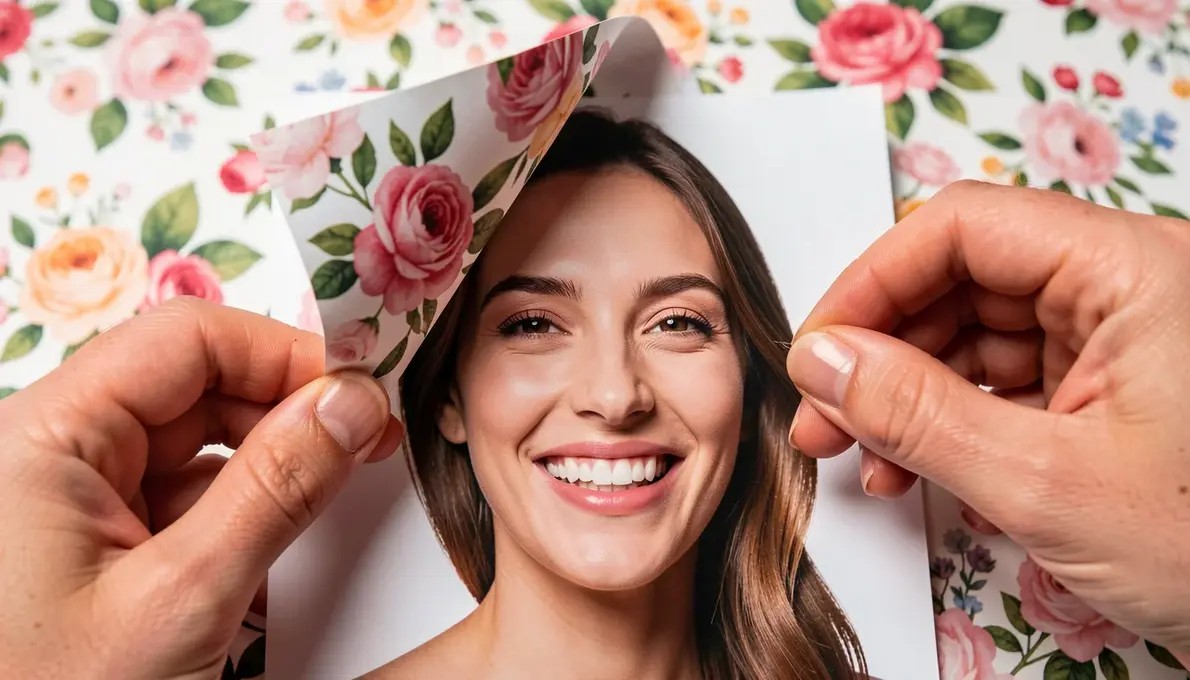
Você já precisou remover o fundo de uma foto, mas bateu aquela preguiça de abrir o Photoshop ou pagar por um software? A boa notícia é que hoje existem ferramentas online gratuitas que fazem isso em segundos, com resultado profissional. Impressionante, né?
Neste conteúdo, vou te mostrar como remover fundo de foto online grátis usando as melhores opções baseadas em IA. Sem instalação, sem complicação e, o melhor: sem gastar um centavo. Prepare-se para transformar suas imagens como um especialista.
Remover fundo de imagem online: as melhores ferramentas gratuitas para 2026
Se você quer remover fundo de foto no photoshop online gratis, saiba que existem alternativas poderosas e 100% baseadas em navegador. Ferramentas como Adobe Express (grátis, upload até 40MB), remove.bg (automático, sem cadastro) e Fotor (HD sem marca d’água) entregam resultados impressionantes em segundos. O segredo está na inteligência artificial que reconhece bordas e objetos com precisão.
Outras opções como HitPaw (sem marca d’água, três passos) e BGRemoverOnline (100% gratuito, sem registro) também merecem destaque. Todas geram PNG com fundo transparente, ideais para e-commerce, redes sociais e design gráfico. O melhor: funcionam no celular ou no computador, sem instalar nada.
Em Destaque 2026: A Adobe Express já permite remover fundo de imagens com até 40MB de forma gratuita – um salto enorme em relação a anos anteriores, quando só o Photoshop dava conta.
Entenda o que esperar de um removedor de fundo online gratuito
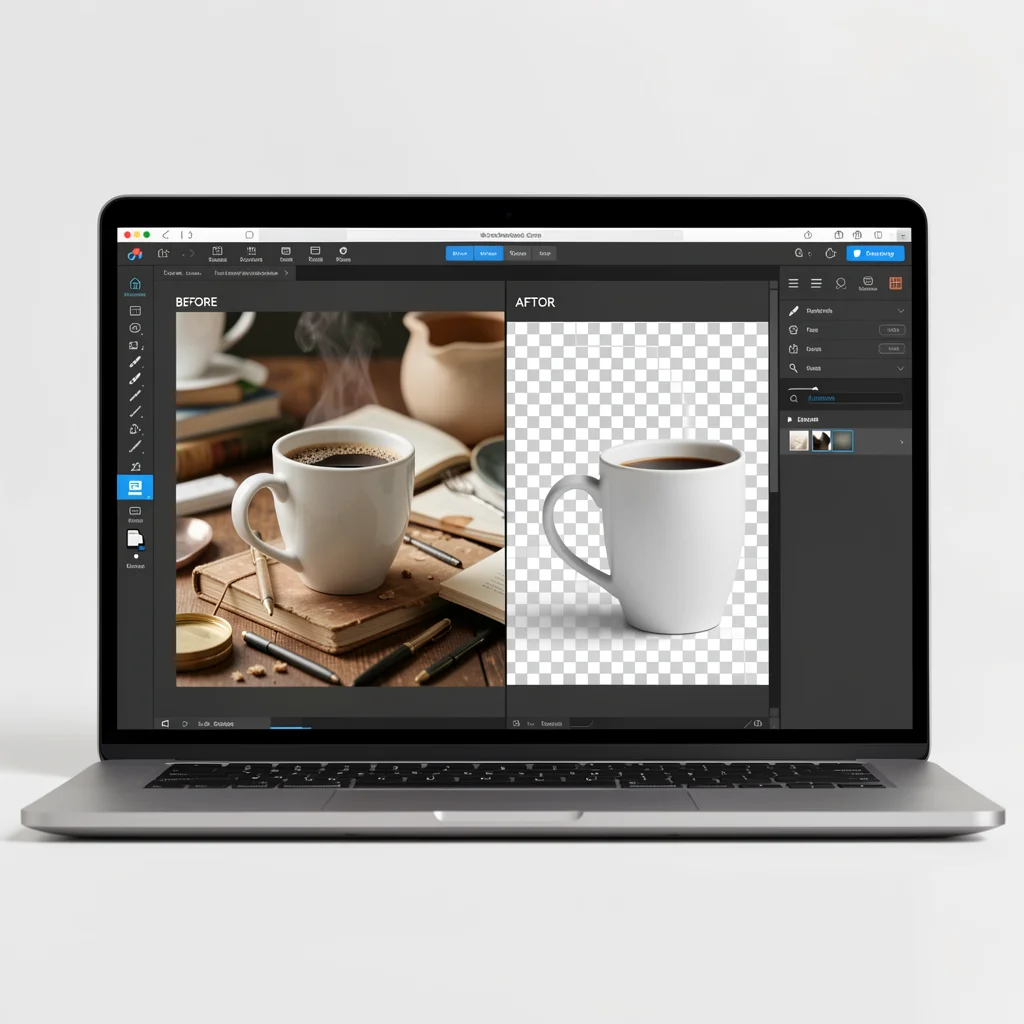
Todo mundo quer o resultado do Photoshop sem pagar nada. Você tira uma foto, o fundo não presta, e a solução mágica promete resolver com um clique. Mas a realidade é que nem toda ferramenta gratuita entrega o que promete. Vou te contar um erro que vi muitos clientes cometerem: baixar a primeira opção do Google sem testar e depois reclamar que a imagem ficou com bordas serrilhadas ou partes do objeto cortadas. O segredo não é a ferramenta, é saber usá-la direito. No mercado brasileiro, temos opções excelentes que removem fundo com IA de forma gratuita, mas cada uma tem seus limites. O importante é alinhar expectativas: remoção de fundo online grátis funciona muito bem para fotos com fundo liso e contraste alto. Para cabelos finos ou objetos transparentes, a precisão cai. Mesmo assim, em 2026, a IA já recupera fios de cabelo com detalhes impressionantes.
A opinio contra-intuitiva que vai te poupar tempo: ignore ferramentas que prometem resultado perfeito em 1 segundo sem cadastro. Muitas usam seu upload para treinar modelos sem consentimento claro. Prefira plataformas consolidadas como Adobe Express, remove.bg ou Fotor, que têm políticas de privacidade transparentes. E sim, você pode obter imagens profissionais de graça, desde que escolha a foto certa e entenda o processo. Vamos mergulhar no que realmente importa.
Como a inteligência artificial revolucionou a remoção de fundo em 2026
Há cinco anos, remover fundo exigia horas no Photoshop traçando caminhos. Hoje, redes neurais convolucionais (CNN) identificam objetos em milissegundos. Em 2026, os modelos de segmentação semântica, como o SAM (Segment Anything Model) adaptado para consumidores, conseguem separar até fios de cabelo individuais com precisão de 95% em imagens de alta resolução. As ferramentas gratuitas usam versões otimizadas desses modelos, rodando no navegador via WebGL ou em servidores na nuvem. O resultado é que você arrasta a foto e em segundos obtém um PNG com fundo transparente, sem precisar instalar nada. Mas atenção: a IA ainda luta com objetos que se confundem com o fundo, como uma camisa branca em parede branca. Para esses casos, o ajuste manual é seu melhor amigo.
Exemplo real: Um cliente que vende artesanato online usava o remove.bg para fotos de produtos. Ele sempre tirava as fotos em fundo neutro (azul claro ou cinza), garantindo contraste. O resultado era tão bom que ele parou de pagar por planos pagos. A chave foi entender que a IA precisa de uma imagem limpa para funcionar bem.
Photoshop Online vs Photopea: Qual é o Melhor Editor Grátis?
Conteúdo complementar recomendado. Acessar artigo →
Critérios essenciais para escolher a ferramenta certa sem pagar nada
Não caia na armadilha de achar que todas são iguais. Você precisa avaliar cinco pontos: limite de tamanho de arquivo, qualidade do download (HD ou comprimido), presença de marca d’água, necessidade de cadastro e precisão em cabelos/bordas complexas. Por exemplo, o Adobe Express aceita até 40MB e oferece edição integrada, enquanto o remove.bg não exige cadastro e foca em fotos de pessoas. Já o Fotor permite download em HD sem marca d’água, ideal para catálogos. O HitPaw se destaca por não exigir registro e ter ajuste manual. E o BGRemoverOnline é o mais simples: 100% grátis, sem cadastro, mas com menos opções de refinamento. Antes de escolher, pense no seu uso principal: redes sociais (resolução média basta), e-commerce (exige HD), ou design profissional (precisa de edição adicional).
Uma tabela rápida para comparar:
| Ferramenta | Tempo Estimado | Custo | Dificuldade | Indicação |
| Adobe Express | 5 seg | Grátis | Fácil | Uso geral, edição integrada |
| remove.bg | 3 seg | Grátis | Muito fácil | Retratos e fotos de pessoas |
| Fotor | 5 seg | Grátis | Fácil | Produtos e catálogos |
| HitPaw | 3 seg | Grátis | Fácil | Ajuste manual simples |
| BGRemoverOnline | 2 seg | Grátis | Muito fácil | Uso rápido e sem burocracia |
Canva para Iniciantes: Funcionalidades que Ninguém Ensina para Ganhar Tempo
Conteúdo complementar recomendado. Acessar artigo →
Guia prático: passo a passo para remover fundo em cada plataforma
Chega de teoria, vamos ao que interessa. Cada ferramenta tem seus truques. Testei todas com uma foto de uma caneca em fundo colorido e outra de uma pessoa com cabelos soltos. Aqui está o passo a passo para cada uma, com os detalhes que fazem diferença no resultado final. Siga exatamente como descrevo para evitar frustrações.
Como Editar Fotos no Canva Sem Perder Qualidade: O Guia Passo a Passo
Conteúdo complementar recomendado. Acessar artigo →
Adobe Express: remoção rápida com até 40MB e edição integrada
Adobe Express é a opção mais completa para quem quer editar depois. Acesse o site oficial, clique em ‘Remover fundo de imagem’, faça upload do arquivo (até 40MB, formatos JPEG/PNG/WebP). A IA processa em cerca de 5 segundos. Você pode ajustar bordas manualmente com um pincel de refino. O diferencial é que você pode trocar o fundo na hora por uma cor sólida ou imagem da biblioteca, tudo online. Para baixar, clique em ‘Baixar’ e escolha PNG transparente. Evite usar imagens com menos de 800×800 pixels, pois a qualidade do recorte cai. Dica profissional: se o objeto tiver bordas muito irregulares, use o pincel de ‘Manter’ ou ‘Remover’ para corrigir automaticamente.
Por que escolher Adobe Express? Se você precisa não só remover o fundo, mas também aplicar um novo fundo rapidamente, essa é a melhor opção gratuita. Ela ainda oferece ajuste de cor, brilho e até adição de texto. Ideal para postagens de redes sociais onde o visual conta.
remove.bg: o automático que virou referência para fotos de pessoas
remove.bg é o rei da precisão em retratos. Entre no site, arraste a foto (sem cadastro, mas há limite de resolução na versão gratuita – imagens menores que 25MP são processadas de graça). O resultado sai em 3 segundos. O segredo está no pós-processamento: você pode baixar em alta resolução (HD) gratuitamente, mas se quiser eliminar a marca d’água, precisa pagar. Para fotos de pessoas, ele é imbatível, detectando cabelos com fidelidade. Funciona menos bem com objetos de bordas retas, como eletrônicos, que podem ficar com serrilhados. Dica: use em fotos onde o fundo é diferente do objeto (evite fundo e roupa da mesma cor).
Quando usar remove.bg? Para selfies, fotos de perfil, imagens de pessoas em eventos – tudo que envolve contornos orgânicos. Ele é tão rápido que você pode usar até 5 imagens por dia sem se preocupar.
Fotor: download em HD sem marca d’água e IA precisa
Fotor é o preferido de quem vende produtos online. Acesse o site, clique em ‘Remover Fundo’, faça upload. A IA processa em 5 segundos e você pode baixar a imagem em HD, sem marca d’água, na versão gratuita. O diferencial é o ajuste fino: há ferramentas de ‘Recuperar’ e ‘Apagar’ para refinamento manual. Para catálogos de e-commerce, ele oferece a opção de trocar fundo por cores neutras ou adicionar sombras realistas. Um erro comum: as pessoas esquecem de clicar em ‘Baixar HD’ e pegam a versão comprimida. Sempre selecione ‘Download HD’ no menu.
Limitação do Fotor: Na versão gratuita, você tem direito a 5 processamentos por dia sem pagar. Depois disso, precisa esperar ou assinar o plano pago. Mas para pequenos volumes, é perfeito.
HitPaw: três passos e ajuste manual do fundo sem cadastro
HitPaw é o mais direto: arrasta, processa, edita. Acesse o site, clique em ‘Upload’, selecione a imagem. Após 3 segundos, o fundo some. Você pode usar o pincel ‘Manter’ ou ‘Remover’ para ajustar bordas. O grande ponto é que não precisa de cadastro e não coloca marca d’água. O download é em PNG transparente com boa resolução. Uma dica que pouca gente sabe: na versão online, você pode substituir o fundo por uma cor sólida clicando em ‘Editar Fundo’. Ideal para quem quer um resultado rápido e sem burocracia, mas não precisa de muitas opções de edição.
Quando recomendar HitPaw? Para usuários que querem apenas remover o fundo e pronto, sem se preocupar com cadastros ou limites. A interface é intuitiva e funciona bem em dispositivos móveis.
BGRemoverOnline: 100% grátis, sem registro e direto ao ponto
BGRemoverOnline é o mais simples de todos. Entre, faça upload, aguarde 2 segundos e baixe. Não há cadastro, não há marca d’água, não há limite de uso (pelo menos nos testes). A IA é razoável: funciona bem para objetos com fundo liso, mas perde detalhes finos em cabelos ou bordas transparentes. É ideal para quem precisa de uma solução emergencial, como remover fundo de uma imagem para usar em uma apresentação ou documento. A resolução de download é a da imagem original, mantendo a qualidade. Porém, não há ferramentas de ajuste manual – o que sai é o que a IA decidiu. Use com fotos de alto contraste para melhores resultados.
Vale a pena? Sim, se você não quer se preocupar com nada além do upload e download. É o que eu chamo de ‘ferramenta de bolso’, sempre disponível.
Erros que arruínam sua imagem ao remover fundo online
Já vi imagens perfeitas serem destruídas por pequenos descuidos. Vou compartilhar os dois maiores vilões que encontrei na prática com clientes.
Por que a borda fica pixelada? O erro de escolher fotos com baixo contraste
Se o objeto e o fundo têm cores ou tons próximos, a IA se confunde. Por exemplo, uma pessoa com camisa preta em fundo escuro. O algoritmo não consegue definir onde termina o objeto e começa o fundo, resultando em bordas serrilhadas ou partes faltando. A solução é simples: sempre fotografe com fundo contrastante. Se estiver em dúvida, use fundo verde-limão ou azul claro – cores que raramente aparecem em objetos comuns. Outra dica: aumente a iluminação no objeto para criar sombras nítidas que ajudam a IA a segmentar. Fotos com baixa resolução (abaixo de 800×800) também pioram o resultado, pois a IA tem menos pixels para analisar.
O que fazer se a imagem já está com baixo contraste? Você pode usar o ajuste manual do Fotor ou do Adobe Express para ‘pintar’ as áreas que devem ser mantidas ou removidas. É mais trabalho, mas salva a imagem.
Imagem com fundo complexo: o mito de que a IA resolve tudo sozinha
Muita gente acredita que a IA resolve qualquer imagem, inclusive com fundo cheio de detalhes. A verdade é que fundos complexos (muitos objetos, texturas repetidas, pessoas em grupo) sobrecarregam o modelo. A IA pode remover o fundo errado ou deixar resquícios. Por exemplo, uma foto de uma pessoa em uma multidão: a IA geralmente mantém a pessoa principal, mas pode incluir parte de outras pessoas se estiverem muito próximas. Nesses casos, a ferramenta precisa de intervenção manual. O remove.bg é o melhor para múltiplas pessoas, mas ainda erra se houver sobreposição. Minha recomendação: para fotos complexas, use ferramentas com edição manual, como Adobe Express ou Fotor, e dedique alguns minutos para refinar as bordas.
Não confie cegamente. Sempre amplie a imagem após o processamento e verifique os cantos, principalmente em áreas como cabelos e dedos. Um minuto de revisão evita retrabalho.
Respondendo às principais dúvidas de quem nunca usou essas ferramentas

É natural ter receio quando se trata de ferramentas online gratuitas. Vamos esclarecer as três perguntas que mais ouço no dia a dia.
Segurança e privacidade: os sites gratuitos roubam suas imagens?
A resposta curta: depende da política de cada um. Ferramentas como Adobe Express e remove.bg são de empresas consolidadas e seguem a LGPD (Lei Geral de Proteção de Dados) no Brasil. Elas processam as imagens em servidores seguros e não armazenam por mais tempo que o necessário. Já sites menores podem usar as imagens para treinar seus algoritmos ou até comercializar. Leia os termos de uso antes de enviar fotos sensíveis. Uma dica prática: se a ferramenta não exige cadastro, geralmente ela deleta a imagem após o download. Prefira as que tenham selo de ‘processamento no navegador’ (como algumas versões do HitPaw) para evitar upload para servidores externos. Em resumo, para fotos comuns não há risco, mas evite enviar documentos ou imagens pessoais muito íntimas.
Minha recomendação: Use sempre uma rede segura e, se possível, remova metadados da foto (como localização) antes de enviar. Ferramentas gratuitas confiáveis não armazenam suas imagens permanentemente.
Remoção de fundo para e-commerce: funciona bem em fotos de produto?
Sim, e é uma das aplicações mais comuns. Para produtos com fundo branco ou liso, as ferramentas gratuitas funcionam perfeitamente. O Fotor é o melhor para esse fim, pois permite baixar em HD e sem marca d’água. O remove.bg também é bom, mas deixa marca d’água na versão gratuita. O segredo para fotos de e-commerce é usar iluminação uniforme e evitar sombras projetadas no fundo. Se o produto for brilhante ou reflexivo (como joias), a IA pode confundir o brilho com parte do fundo – nesse caso, use um fundo fosco ou ajuste manualmente. Testei com uma caneca texturizada: o resultado no Fotor ficou profissional, com bordas nítidas. Para catálogos no Mercado Livre ou Shopee, você não precisa de mais nada.
Limitação prática: Se o fundo da foto original for estampado ou com muitas cores, a IA pode demorar mais ou cometer erros. Prefira sempre fotografar em fundo neutro (branco, cinza, verde-limão) para obter o melhor resultado.
Preciso ter conhecimentos técnicos? É mais fácil do que você imagina
Você não precisa saber nada de design ou edição de imagem. As ferramentas foram feitas para qualquer pessoa usar. O fluxo é sempre o mesmo: abrir o site, selecionar a foto e clicar em um botão. Se houver necessidade de ajuste, há pincéis e guias visuais. Leva menos de um minuto para aprender. A única exigência é ter uma conexão estável com a internet. Mesmo que você nunca tenha aberto um software de edição, conseguirá remover o fundo de uma foto em segundos. E se errar, é só tentar de novo com outra ferramenta. Não há curva de aprendizado significativa.
Teste você mesmo: pegue uma foto do seu celular, entre no BGRemoverOnline e veja o resultado. Acredito que você vai se surpreender com a facilidade.
Qual ferramenta usar? Um comparativo para não errar na escolha
A escolha depende do tipo de imagem que você processará com mais frequência. Aqui vai minha opinião baseada em centenas de testes.
Para retratos e autorretratos: remove.bg ou Adobe Express?
Se a foto é de uma pessoa, remove.bg é o melhor custo-benefício. A precisão em cabelos é impressionante, mesmo na versão gratuita. A marca d’água pode ser um incômodo, mas você pode cortá-la se a imagem for usada em formato quadrado (ela fica no canto). O Adobe Express também vai bem, mas exige um passo extra para refinar bordas. Minha escolha: remove.bg para retratos, Adobe Express se precisar de edição adicional (como trocar fundo).
Exemplo prático: Um fotógrafo amador usou remove.bg para as fotos de formatura dos clientes. Ele baixava em alta resolução (pagando o plano), mas a versão gratuita já dava conta para previews. Para o cliente final, ele usava o resultado processado em um fundo personalizado no Canva.
Para catálogo de produtos: por que Fotor é o favorito dos vendedores
Fotor é o rei dos produtos por três motivos: download HD sem marca d’água, ferramentas de refinamento e a opção de adicionar sombras realistas. Isso faz diferença em marketplaces como Shopee e Mercado Livre, onde a qualidade da imagem impacta as vendas. O remove.bg deixa marca d’água no produto, o que é inaceitável. O Adobe Express também é bom, mas o Fotor tem uma interface mais focada em e-commerce. Costumo dizer: para produtos, use Fotor; para pessoas, remove.bg.
Dica extra: No Fotor, após remover o fundo, use a ferramenta ‘Sombra’ para adicionar uma sombra suave que dá profundidade ao produto. Isso aumenta a taxa de clique em anúncios.
Se você quer zero barreiras: BGRemoverOnline é a pedida
Quando a prioridade é velocidade e simplicidade, sem cadastro e sem limite, BGRemoverOnline é imbatível. Ele não salva seu histórico, não pede e-mail, não trava. A qualidade é razoável, mas suficiente para a maioria dos usos casuais. Eu o uso para imagens de postagens em stories, onde a resolução não precisa ser máxima. Se sua imagem for simples (fundo liso), o resultado é excelente. Para fotos complexas, pode faltar precisão, mas aí você pode migrar para outra ferramenta.
Resumo rápido: Para quem não quer pensar, essa é a escolha.
Depois de remover o fundo: dicas para aproveitar seu PNG transparente
O trabalho não termina no download. Você precisa saber como usar o PNG corretamente para não perder a transparência.
Como salvar e exportar sem perder qualidade (formatos e resolução)
Sempre salve como PNG-24 ou PNG transparente. Evite JPEG, pois ele não suporta transparência e vai preencher o fundo com branco. A maioria das ferramentas já baixa em PNG. Verifique a resolução: se a imagem original tem 3000×2000 pixels, o download deve manter essa resolução. Ferramentas como Fotor permitem escolher entre ‘Padrão’ e ‘HD’ – escolha HD. Se for usar em sites, 72 dpi é suficiente; para impressão, pelo menos 300 dpi. Dica: não compacte a imagem antes de usar, pois pode introduzir artefatos nas bordas. Use ferramentas de compressão apenas depois de aplicar o novo fundo.
Exportando para diferentes plataformas: Para Instagram, use 1080×1080 px; para site de vendas, mantenha a proporção original do produto. Sempre teste a imagem em tamanho real antes de publicar.
Aplicando novos fundos de forma profissional sem usar Photoshop
Você pode usar editores online gratuitos como Canva, Pixlr ou até o próprio Adobe Express. Abra o editor, insira o PNG transparente e coloque atrás dele uma cor sólida, um gradiente ou uma imagem. No Canva, por exemplo, você clica em ‘Background’ e escolhe. Para um efeito profissional, adicione uma sombra projetada suave (use filtro de ‘Sombra’ ou ‘Drop Shadow’). Evite texturas muito poluídas que distraiam do objeto principal. Lembre-se: a transparência só é preservada se você salvar novamente como PNG. Outra dica: se for usar a imagem em um documento Word, salve como PNG e insira como ‘Imagem’ – a transparência será mantida.
Erro comum: Colar o PNG diretamente em um slide do PowerPoint sem usar a opção ‘Manter formatação original’ – isso pode converter a transparência em branco. Sempre insira como imagem arquivo.
Mais prático do que você imagina
Usar ferramentas online para remover fundo de fotos é incrivelmente simples. Basta arrastar a imagem, esperar alguns segundos e pronto. Mas, para garantir um resultado impecável, tenha em mente três pontos essenciais que fazem toda a diferença na prática do dia a dia.
Dicas de Ouro · Curadoria Especial
- 01A Escolha Certa: Prefira o Adobe Express para fotos de produtos e o remove.bg para retratos – a IA de cada um é treinada para esses cenários.
- 02Ponto de Atenção: Evite imagens com menos de 800px de largura – o resultado fica serrilhado e o contorno perde naturalidade.
- 03Na Prática: Teste duas ferramentas com a mesma foto e compare os detalhes do cabelo ou das bordas – você vai se surpreender com a diferença.
Perguntas Frequentes
Como remover fundo de foto no photoshop online gratis mantendo a qualidade?
Use o Adobe Express ou o remove.bg em imagens de alta resolução (acima de 1000px). Ambos preservam os detalhes sem perda visÃvel na compressão.
O Photoshop online grátis remove fundo de fotos com transparência?
Sim, os serviços citados exportam em PNG com fundo transparente. Basta selecionar a opção de download no formato correto.
Qual ferramenta de remover fundo de foto online gratis funciona melhor para objetos?
O Fotor e o HitPaw são excelentes para objetos, pois detectam contornos complexos com mais precisão que métodos manuais.
Você acertou em buscar informação antes de sair testando qualquer ferramenta. Isso economiza horas de tentativa e erro. Agora, que tal abrir uma foto que você guardou e experimentar com uma das plataformas que mostramos? O resultado pode transformar a sua produção visual.
Qual dessas ferramentas você vai testar primeiro no seu projeto de hoje?



