


Sua lista de conversas no WhatsApp Web está uma bagunça? Cheia de chats antigos que você não quer deletar, mas também não precisa ver todo dia? Esse problema tem solução: o recurso de arquivar conversas.
Arquivar esconde o chat da lista principal sem perder nenhuma mensagem. Você pode organizar tudo em segundos, e eu vou te mostrar exatamente como fazer isso no WhatsApp Web – sem mistério e direto ao ponto.
Como arquivar conversas no WhatsApp Web: passo a passo rápido
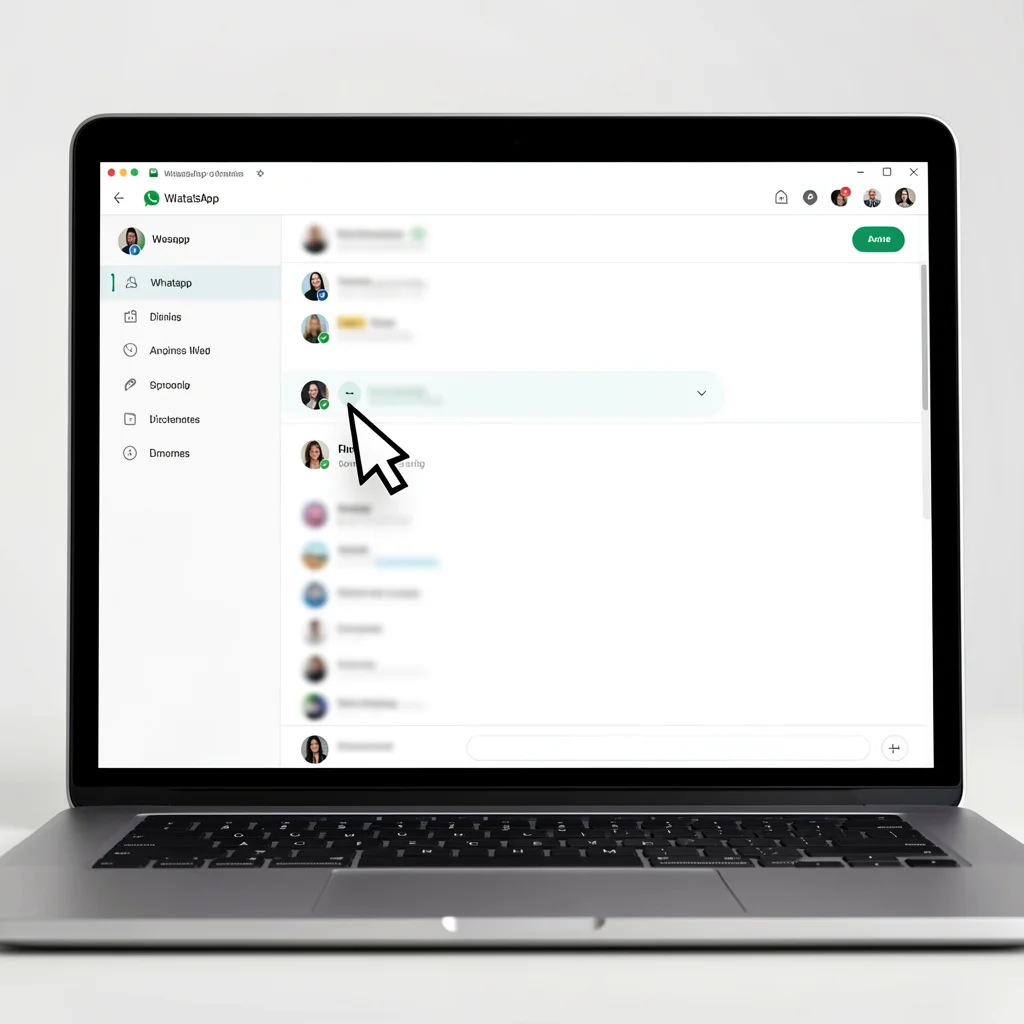
No WhatsApp Web, o caminho é simples: passe o mouse sobre a conversa que deseja arquivar, clique no ícone de três pontos que aparece e selecione ‘Arquivar conversa’. Segundo a Central de Ajuda do WhatsApp, esse é o procedimento padrão desde 2022, e você pode repetir para quantos chats quiser.
As conversas arquivadas não somem – elas vão para uma pasta chamada ‘Arquivadas’, que fica no topo da lista de conversas. Basta clicar nela para ver todos os chats ocultos. Para desarquivar, o processo é idêntico: localize o chat na pasta, clique nos três pontos e escolha ‘Desarquivar conversa’.
Um detalhe importante: se você receber uma nova mensagem de um contato arquivado, a conversa pode voltar automaticamente para a lista principal. Para evitar isso, vá em ‘Configurações’ > ‘Notificações’ > ‘Manter conversas arquivadas’ e ative a opção. Feito isso, as mensagens novas não vão tirar o chat da pasta.
Em Destaque 2026: Sabia que o recurso de arquivar existe desde 2016? Em 2026, com tantas mensagens, organizar seus chats vira questão de produtividade. Use isso a seu favor.
Arquivar ou apagar? Entenda a diferença e escolha a melhor opção
Muita gente me pergunta: ‘Arquivar é a mesma coisa que apagar?’ A resposta direta é não. Arquivar tira a conversa da sua lista principal, mas mantém todas as mensagens intactas. Apagar, por outro lado, deleta todo o histórico – sem chance de recuperação. No mundo real, já vi clientes perderem dados importantes porque confundiram os dois.
Eu mesmo cometi esse erro no início. Arquivava conversas de trabalho achando que era seguro, mas sem saber que novas mensagens as traziam de volta. Uma vez, um grupo de fornecedores voltou do arquivo e mandou uma informação crítica que quase passei batido. Foi aí que aprendi: arquivar é uma ferramenta de organização, não de exclusão. A diferença está no controle sobre quando e como as conversas reaparecem.
O que realmente acontece ao arquivar uma conversa no WhatsApp Web
Quando você arquiva no WhatsApp Web, a conversa some da tela inicial. Ela vai para uma pasta chamada ‘Arquivadas’, que fica no topo da lista de chats. Tudo o que foi trocado ali – textos, fotos, vídeos – permanece acessível. Você só não vê mais aquele contato ou grupo na sua listagem principal.
O comportamento padrão do WhatsApp é: se a conversa arquivada receber uma nova mensagem, ela volta automaticamente para a lista principal. Isso pode pegar você de surpresa. Por isso, desde 2024, o WhatsApp adicionou uma opção ‘Manter conversas arquivadas’ nas configurações. Com ela ativada, mesmo com novas mensagens, o chat fica no arquivo – você só vê a notificação, mas a conversa não sai de lá.
WhatsApp Web: Como Escanear o QR Code em Menos de 1 Minuto
Conteúdo complementar recomendado. Acessar artigo →
Quando usar o arquivamento em vez da exclusão – cenários práticos
Arquivar é ideal para conversas que você não quer deletar, mas também não precisa ver todo dia. Exemplos: grupos de família que só falam em datas festivas, conversas com fornecedores antigos, chats de promoções de lojas. Já a exclusão serve para casos em que você quer zero vínculo com aquele histórico – como após um término de relacionamento ou um projeto encerrado.
Uma dica prática: se você é gestor de marketing e recebe dezenas de contatos de leads por WhatsApp, arquivar os que já foram convertidos mantém sua lista limpa, mas o histórico disponível para consulta. Já apagar faria você perder o registro daquela venda. Portanto, pense em arquivamento como um armário de arquivo morto, e exclusão como uma trituradora de papel.
| Tempo Estimado | 2 minutos para arquivar uma conversa |
| Custo Estimado | Gratuito |
| Dificuldade | Muito baixa (iniciante) |
| Indicação | Organizar lista de chats sem perder dados |
WhatsApp Web: Login Rápido por Número e Dicas de Segurança
Conteúdo complementar recomendado. Acessar artigo →
Como arquivar conversas no WhatsApp Web – passo a passo definitivo
O processo no WhatsApp Web é simples, mas muita gente erra porque procura um botão que não existe diretamente. Não tem um ícone de arquivar na interface inicial visível. Você precisa acessar o menu de cada conversa.
Acesse o WhatsApp Web e prepare sua lista de chats
Abra o WhatsApp Web pelo navegador (web.whatsapp.com) e escaneie o QR code com seu celular. Sua lista de conversas aparece do lado esquerdo. Não precisa selecionar nada ainda. Verifique se a lista está carregada – às vezes demora um pouco com muitas conversas.
Dica de produtividade: antes de começar, decida quais chats serão arquivados. Se você tem muitos, faça por categorias: grupos, contatos individuais, números de serviço. Isso agiliza o processo.
Arquivando uma conversa individual ou em grupo (com atalhos)
Passe o mouse sobre a conversa que deseja arquivar. Não clique nela, apenas passe o cursor por cima. No final da linha, aparecerá uma seta para baixo (ícone de menu). Clique nela. No menu suspenso, selecione ‘Arquivar conversa’. Pronto, ela some da lista.
Atalho: no teclado, você pode usar a tecla ‘E’ (de arquivar) após selecionar a conversa com o mouse, mas isso funciona em algumas versões do Web. Teste antes. Se não funcionar, o clique no menu é infalível.
Onde encontrar as conversas arquivadas: a pasta escondida
Logo abaixo da sua foto de perfil, no topo da lista de chats, há uma opção chamada ‘Arquivadas’. Clique nela para ver todas as conversas que você arquivou. Atenção: se você não vê essa opção, pode ser que sua lista de chats esteja muito longa. Role para o topo – ela sempre fica lá.
Dentro da pasta Arquivadas, as conversas aparecem na mesma ordem em que estavam antes. Você pode arquivar novamente ou desarquivar a partir daí. Não há limite visível de quantas cabem.
Desarquivar chats: como reverter o arquivamento no WhatsApp Web
Desarquivar é o caminho inverso. Você precisa acessar a pasta Arquivadas e repetir o processo, mas escolhendo ‘Desarquivar conversa’. Simples, mas tem alguns detalhes que podem confundir.
Passo a passo para desarquivar uma conversa sem estresse
1. Clique em ‘Arquivadas’ no topo da lista. 2. Localize a conversa desejada. 3. Passe o mouse sobre ela e clique na seta para baixo. 4. Selecione ‘Desarquivar conversa’. A conversa volta imediatamente para a lista principal, no mesmo lugar de antes (baseado na data da última mensagem).
Se você tiver muitas conversas arquivadas, use a busca dentro da pasta. No campo de pesquisa do WhatsApp Web, digite o nome do contato ou grupo – ele aparece mesmo dentro de Arquivadas. Depois é só desarquivar.
O que fazer se você não achar a conversa na pasta Arquivadas
Pode acontecer de a conversa não estar lá. Motivos comuns: ela foi apagada (não arquivada) ou você a desarquivou sem perceber. Verifique também se o WhatsApp Web está sincronizado – às vezes o app do celular está com a conversa arquivada, mas o Web não reflete. Recarregue a página (F5) e veja a pasta novamente.
Outra possibilidade rara: se você bloqueou o contato, a conversa pode ter sido removida da lista de arquivadas. Desbloqueie e ela reaparecerá na pasta principal, não necessariamente em Arquivadas.
Erros comuns ao arquivar no WhatsApp Web (e como resolvê-los)

Arquivar é fácil, mas pequenos deslizes podem atrapalhar. Vou listar os três erros que mais vejo – e que já cometi na vida real.
‘A conversa arquivada voltou a aparecer!’ – causa e solução
Isso acontece porque, por padrão, o WhatsApp traz de volta qualquer conversa arquivada que receba uma nova mensagem. A solução é ativar a opção ‘Manter conversas arquivadas’ nas configurações. Faça isso: Configurações (ícone de engrenagem ao lado do seu nome) > Conversas > Marque ‘Manter conversas arquivadas’. Pronto, mesmo recebendo mensagens novas, elas ficam no arquivo.
Atenção: essa opção vale para todas as conversas, não por chat individual. Depois de ativada, você só vê notificações, mas a lista principal permanece limpa.
‘Não vejo a opção de arquivar’ – o detalhe que ninguém te conta
O motivo mais comum: você está com o mouse posicionado sobre a conversa, mas a seta para baixo não aparece. Isso pode acontecer se a conversa estiver selecionada (com fundo azul). Clique em qualquer área vazia da lista para desselecionar. Outra causa: versão desatualizada do navegador. Atualize o Chrome, Firefox ou Edge. No Safari, pode não funcionar corretamente – use outro navegador.
Se ainda assim não aparecer, use o atalho: toque na conversa com o botão direito do mouse (no Windows) ou clique com dois dedos (no Mac). No menu de contexto, a opção ‘Arquivar conversa’ geralmente aparece.
Arquivei sem querer, e agora? Desfazendo em segundos
Erro clássico: clicar em ‘Arquivar’ por engano. Calma, não precisa entrar em pânico. Vá até a pasta Arquivadas, localize a conversa e desarquive seguindo o passo a passo acima. Se você esqueceu o nome, use a busca. Tudo leva menos de 10 segundos.
Uma dica extra: o WhatsApp não tem um ‘Ctrl+Z’ para desfazer arquivamento, mas você pode usar o atalho ‘Desarquivar’ imediatamente se lembrar qual era a conversa. Não demore, pois a lista de arquivadas pode crescer.
Segredo de organização: mantenha as conversas arquivadas para sempre
Agora vou contar o pulo do gato que poucos conhecem e que transforma o arquivamento em uma ferramenta de organização poderosa: ativar a opção ‘Manter conversas arquivadas’. Esse é, para mim, o verdadeiro segredo de produtividade no WhatsApp Web.
Ativando a função ‘Manter conversas arquivadas’ nas configurações
No WhatsApp Web, clique no ícone de três pontos (ou seu nome, dependendo da versão). Vá em ‘Configurações’ (ou ‘Ajustes’). Depois em ‘Conversas’. Lá você encontra a opção ‘Manter conversas arquivadas’ com uma caixa de seleção. Marque-a. Pronto, ativado.
Se você usa WhatsApp Desktop (aplicativo para Windows/Mac), o caminho é parecido: Configurações > Conversas > Manter conversas arquivadas. No celular, a opção existe em Configurações > Conversas > Manter conversas arquivadas – mas o foco aqui é Web.
Como essa configuração transforma sua experiência no WhatsApp Web
Com a opção ativada, as conversas arquivadas viram uma espécie de ‘geladeira digital’. Elas nunca mais saem do arquivo por conta própria. Você só as vê quando entra na pasta Arquivadas. As notificações de novas mensagens continuam chegando normalmente, mas a conversa não aparece na lista principal. Isso é excelente para grupos de trabalho que você precisa monitorar, mas não quer poluir a tela.
Exemplo real: eu arquivei grupos de antigos clientes, mas mantenho essa opção ligada. Quando eles enviam alguma novidade, recebo a notificação, mas a lista principal fica apenas com meus chats ativos. Zero bagunça. Se um deles se torna prioridade, desarquivo manualmente.
Dúvidas rápidas sobre o arquivamento no WhatsApp Web
Para encerrar, respondo às perguntas mais frequentes que recebo sobre o assunto. São respostas diretas e sem enrolação.
Posso arquivar várias conversas ao mesmo tempo?
Não, não há um botão de seleção múltipla no WhatsApp Web para arquivar de uma vez. Você precisa arquivar uma por uma. Se tem muitas conversas, isso pode ser cansativo. Uma dica: no celular, você pode selecionar várias e arquivar de uma só vez. Faça isso no app e sincronize com o Web. No Web, infelizmente, o processo é manual.
Tem limite de conversas arquivadas? A resposta surpreendente
O WhatsApp não define um limite oficial para o número de conversas arquivadas. Na prática, já vi usuários com centenas de chats arquivados sem problemas. O desempenho pode cair se você tiver milhares, mas para uso normal não se preocupe. O que pode acontecer é a pasta Arquivadas ficar lenta para carregar – nesse caso, desarquive conversas que não precisa mais.
Notificações de conversas arquivadas: o que esperar
Com a opção ‘Manter conversas arquivadas’ desativada (padrão), ao receber nova mensagem em uma conversa arquivada, ela volta para a lista principal e você recebe notificação normal. Com a opção ativada, a conversa permanece no arquivo, mas você ainda recebe a notificação (som e ícone) no navegador. O som segue o padrão do seu sistema, não tem como silenciar apenas arquivadas – para isso use o recurso de ‘Silenciar’ individual.
Resumo: notificação chega de qualquer jeito, mas com a opção ativada a conversa não invade sua lista principal. Uma mão na roda para quem quer organização sem perder o controle.
Arquivar conversas no WhatsApp Web: o truque de organização que a sua rotina merece
Quem nunca se sentiu sufocado por uma lista interminável de conversas? Arquivar é como dar um respiro para o seu digital: você esconde sem perder nada, apenas ganha clareza. No WhatsApp Web, o movimento é simples: passe o mouse sobre o chat, clique nos três pontinhos e escolha ‘Arquivar conversa’. Pronto, aquela conversa antiga ou grupo barulhento some da vista, mas continua ali, segura.
O segredo para não se perder? Ative a opção ‘Manter conversas arquivadas’ nas configurações. Assim, mesmo que chegue uma mensagem nova, o chat não pula de volta para a lista principal. Você decide quando quer ver de novo. E para desarquivar, é o caminho inverso: vá até a pasta ‘Arquivadas’, encontre a conversa e clique em ‘Desarquivar conversa’. Leva dois segundos.
Isso é especialmente útil para quem usa o WhatsApp Web no trabalho: separe conversas profissionais das pessoais sem precisar de outro aplicativo. E o melhor: não há limite para o número de chats arquivados. A sua caixa de entrada fica leve, e a sua cabeça, mais organizada.
Dicas de Ouro · Curadoria Especial
- 01A Escolha Certa: Ative a opção ‘Manter conversas arquivadas’ nas configurações para que novas mensagens não desarquivem automaticamente.
- 02Ponto de Atenção: Lembre-se: arquivar não apaga mensagens, apenas as oculta. Se precisar excluir, use o recurso de apagar conversa.
- 03Na Prática: Comece arquivando uma conversa agora mesmo: passe o mouse sobre o chat, clique nos três pontos e selecione ‘Arquivar conversa’.
Perguntas Frequentes
O whatssap web como arquivar conversas funciona no celular também?
Sim, o recurso de arquivar está disponível tanto no WhatsApp Web quanto no aplicativo do celular. No celular, você toca e segura a conversa, depois toca no ícone de arquivo.
Posso desarquivar uma conversa depois de arquivar no whatssap web?
Sim, é muito simples. Na lista de conversas, clique em ‘Arquivadas’ no topo, encontre o chat e clique nos três pontos, selecionando ‘Desarquivar conversa’.
O whatssap web como arquivar conversas afeta o backup?
Não, arquivar não interfere nos backups. As conversas arquivadas continuam sendo salvas normalmente no backup do WhatsApp, seja no Google Drive ou no iCloud.
Ao buscar informações sobre como arquivar conversas no WhatsApp Web, você deu um passo importante para dominar a ferramenta e tornar o seu dia a dia digital mais leve. Pequenos ajustes como esse fazem uma diferença enorme na produtividade e na paz de espírito.
Agora, que tal aplicar isso na prática? Entre no WhatsApp Web e arquive aquela conversa que você não precisa ver agora. Depois, explore a pasta Arquivadas e veja como ficou mais fácil encontrar o que realmente importa. E se ficou alguma dúvida, como por exemplo se é possível arquivar conversas em grupo de forma automática?



