


Seu celular toca sem parar com mensagens do trabalho e você perde o foco no que realmente importa. A solução está na sua frente: o WhatsApp Web conecta seu aplicativo ao computador em segundos, liberando suas mãos e sua atenção para tarefas mais produtivas. É grátis, seguro e essencial para quem vive no ritmo acelerado de 2026.
Para começar, basta acessar web.whatsapp.com no seu navegador e escanear o QR code com o celular — ou inserir seu número e confirmar. Em menos de um minuto, você já pode enviar documentos, participar de grupos e até fazer chamadas pelo PC. Sem enrolação: o WhatsApp Web é seu aliado na produtividade.
WhatsApp Web 2026: Login por QR Code ou Número e Recursos Essenciais
O WhatsApp Web funciona como uma extensão do seu celular, mantendo a criptografia de ponta a ponta em todas as mensagens. Em 2026, além do tradicional QR code, você pode fazer login inserindo seu número de telefone no site — o app móvel envia uma notificação para confirmar. Isso é útil quando a câmera do celular está com defeito ou você quer evitar o escaneamento.
Depois de conectado, você acessa tudo: mensagens individuais e em grupo, envio de fotos, vídeos, áudios e documentos, criação de enquetes e lembretes, e até chamadas de voz e vídeo pelo computador. O recurso suporta múltiplos dispositivos — você pode usar até quatro aparelhos simultaneamente sem depender do celular o tempo todo. Perfeito para empreendedores e equipes que precisam de agilidade.
Em Destaque 2026: Você sabia que o login por número não exige mais QR code em alguns casos? Uma novidade que acelera a conexão e reduz o atrito no dia a dia corporativo.
Como funciona o WhatsApp Web e por que ele ainda é essencial em 2026
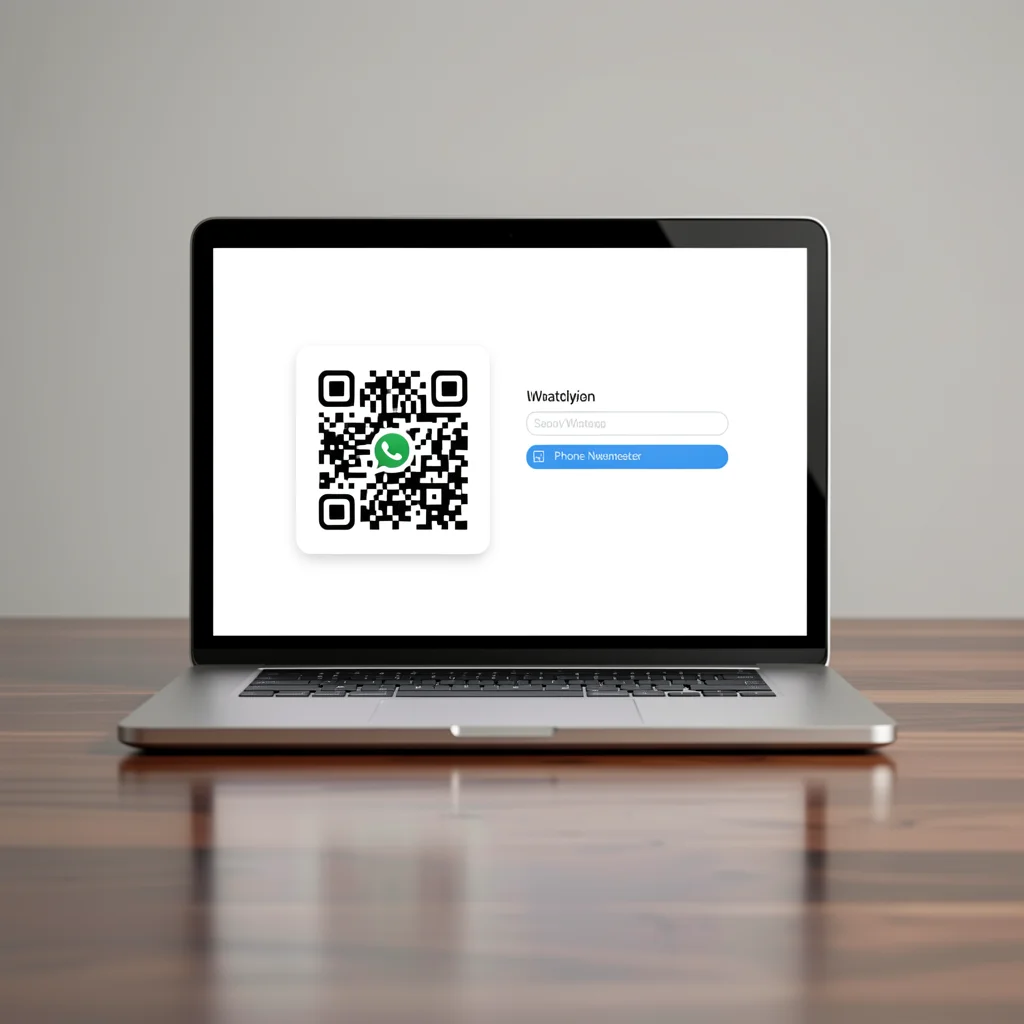
O WhatsApp Web é a extensão do aplicativo móvel que permite enviar e receber mensagens, arquivos e mídias diretamente pelo navegador do computador. Em 2026, essa ferramenta continua sendo um dos pilares da produtividade profissional, especialmente para quem precisa de agilidade na comunicação sem ficar preso ao celular. A criptografia de ponta a ponta garante que suas conversas permaneçam privadas, e as novidades desse ano tornam o acesso ainda mais prático.
O que você vai descobrir neste guia:
- Como fazer login de duas formas diferentes – QR code clássico e a nova opção por número de telefone.
- Dicas de segurança essenciais para proteger suas conversas no computador.
- Atalhos e funções ocultas que turbinam a produtividade no dia a dia.
- Comparação entre versão web e aplicativo desktop para escolher a melhor para seu negócio.
O que mudou no login: a grande novidade do acesso por número de telefone
Até 2025, o único jeito de entrar no WhatsApp Web era escaneando o QR code com o celular. Em 2026, a Meta liberou uma alternativa muito mais prática: o login por número de telefone. Agora, você pode acessar web.whatsapp.com, clicar em ‘Login com número de telefone’ e inserir seu número. O WhatsApp envia uma notificação para o seu celular – basta confirmar e pronto.
Na prática: Isso é um divisor de águas para quem tem a câmera do celular quebrada, está sem o aparelho por perto ou simplesmente acha o QR code chato. O processo leva menos de 10 segundos e elimina a necessidade de alinhar o celular na tela.
No entanto, o QR code ainda existe e continua funcionando perfeitamente. A novidade é um complemento, não uma substituição. O importante é que você tenha a opção que melhor se adapta à sua rotina.
Tendência 2026: O login por número de telefone está sendo gradualmente liberado para todos os usuários. Se você ainda não viu a opção, atualize o aplicativo no celular e limpe o cache do navegador – ela vai aparecer em breve.
Requisitos reais: você realmente precisa do celular ligado o tempo todo?
Sim, o WhatsApp Web depende do celular para funcionar. A conexão entre os dispositivos é mantida pelo aplicativo móvel, que envia e recebe mensagens em tempo real. Se o celular ficar sem internet, descarregar ou for desligado, o WhatsApp Web para de funcionar imediatamente.
Mas há uma exceção importante: o recurso de múltiplos dispositivos. Ativando essa opção nas configurações do WhatsApp Web, você pode usar até quatro dispositivos simultaneamente, e eles continuam funcionando mesmo que o celular fique offline por até 14 dias. Isso é ideal para quem viaja ou tem o celular com bateria baixa.
Erro comum: Muitos profissionais acham que podem simplesmente logar no WhatsApp Web e usar o computador como se fosse o celular, sem se preocupar com o smartphone. Não é bem assim. Sem a ativação dos múltiplos dispositivos, o celular precisa estar conectado à internet. Portanto, verifique se essa opção está habilitada antes de depender exclusivamente do Web.
Métodos de acesso ao WhatsApp Web em 2026: QR code vs. número de telefone
Escolher entre QR code e número de telefone depende mais da sua preferência do que de limitações técnicas. Ambos são seguros e rápidos. A tabela abaixo compara os dois métodos para ajudar na decisão.
| Característica | QR Code | Número de Telefone |
|---|---|---|
| Velocidade de login | Rápido (5 segundos com câmera) | Rápido (10 segundos digitando e confirmando) |
| Necessita de câmera no celular? | Sim | Não |
| Disponibilidade | Universal desde 2015 | Em rollout gradual desde 2026 |
| Segurança | Alta (QR expira em 30 segundos) | Alta (notificação push no celular) |
| Ideal para | Quem tem celular com câmera boa | Quem está sem câmera ou prefere digitar |
Login clássico com QR code: passo a passo sem complicação
Se você é da velha guarda ou simplesmente acha o QR code prático, o processo continua o mesmo. Acesse web.whatsapp.com pelo navegador, abra o WhatsApp no celular, toque nos três pontinhos (ou engrenagem) e selecione ‘WhatsApp Web’. Aponte a câmera para o código na tela do computador.
O código expira em 30 segundos, então não demore. Caso expire, recarregue a página para gerar um novo. Uma vez escaneado, a sessão fica ativa até que você faça logout manualmente ou feche o navegador (dependendo das configurações de sessão).
Dica de ouro: Marque a opção ‘Permanecer conectado’ se estiver em um computador pessoal. Isso evita ter que escanear o QR code toda vez. Em computadores públicos, jamais marque essa opção.
Login por número de telefone: o novo jeito de entrar sem escanear nada
Essa é a grande novidade de 2026. No site web.whatsapp.com, clique em ‘Login com número de telefone’. Digite seu número completo com código do país (55 para Brasil) e clique em ‘Enviar’. Imediatamente, seu celular receberá uma notificação do WhatsApp pedindo confirmação. Toque em ‘Sim’ ou ‘Confirmar’.
Pronto. A sessão abre automaticamente no navegador. Esse método é especialmente útil para quem usa óculos, tem dificuldade de alinhar a câmera ou simplesmente está com o celular em outra sala.
Segurança: A notificação push é criptografada e só pode ser confirmada por quem tem o celular desbloqueado. Se você não reconhecer a tentativa de login, basta ignorar e o acesso não será concedido. Isso previne invasões mesmo que alguém saiba seu número de telefone.
Configurações de segurança que todo profissional precisa ativar no WhatsApp Web
Trabalhar com WhatsApp Web no computador exige cuidados extras porque o dispositivo pode ser compartilhado ou vulnerável a ataques. Configurar a segurança corretamente é tão importante quanto saber logar.
Verificação em duas etapas: por que ela fica ainda mais crítica no computador
A verificação em duas etapas adiciona um PIN de seis dígitos que é solicitado periodicamente ao abrir o WhatsApp no celular. No Web, esse PIN não é pedido diretamente, mas a proteção extra no celular reflete em todos os dispositivos conectados.
Se alguém conseguir acesso ao seu chip (por clonagem ou SIM swap), sem o PIN não conseguirá configurar o WhatsApp em outro aparelho. E, consequentemente, não conseguirá logar no Web com sua conta. Ative essa opção no celular: Ajustes > Conta > Verificação em duas etapas.
Erro comum: Profissionais que usam WhatsApp Business no celular e Web acham que a verificação em duas etapas é só para contas pessoais. Ela é essencial para qualquer tipo de conta, principalmente quando você compartilha o ambiente de trabalho.
O erro comum de deixar o WhatsApp Web aberto em computadores compartilhados
Em escritórios, coworkings ou computadores de uso coletivo, é tentador apenas minimizar a janela do navegador em vez de fazer logout. Isso é um risco enorme. Qualquer pessoa que se sentar depois pode ler suas mensagens ou se passar por você.
Sempre que terminar de usar, clique nos três pontinhos do lado esquerdo (ícone de menu) e selecione ‘Sair’. Ou, no celular, vá em WhatsApp Web e toque em ‘Sair de todos os dispositivos’.
Uma alternativa mais segura: use o modo anônimo do navegador. Assim, quando fechar a aba, a sessão é automaticamente encerrada. Isso evita esquecimentos.
Como identificar e evitar golpes de phishing que miram usuários do WhatsApp Web
Golpistas criam sites falsos que imitam a tela de login do WhatsApp Web. Eles pedem para escanear um QR code ou digitar o número de telefone, e ao fazer isso, sua conta é sequestrada. O site legítimo é exclusivamente web.whatsapp.com – verifique sempre a URL.
Nunca clique em links suspeitos recebidos por mensagem que prometem ‘temas’, ‘versão premium’ ou ‘recuperação de conversas’. Esses links levam a páginas de phishing. Se cair no golpe, acesse imediatamente o WhatsApp no celular e vá em Ajustes > Conta > Sair de todos os dispositivos.
Dica de segurança: Ative a notificação de login no celular. Vá em Ajustes > Conta > Notificações de segurança. Assim, sempre que um novo dispositivo se conectar ao seu WhatsApp, você saberá na hora.
Rotina produtiva: atalhos e recursos ocultos que poucos aproveitam no WhatsApp Web
O WhatsApp Web não é só um espelho do celular. Com teclado e tela grande, você pode fazer muito mais – se souber os truques certos. Profissionais que dominam esses recursos ganham minutos preciosos todos os dias.
Atalhos de teclado que aceleram a comunicação da sua empresa
Use Ctrl+N (Windows) ou Cmd+N (Mac) para iniciar uma nova conversa sem tirar as mãos do teclado. Ctrl+Shift+N abre o menu de criação de grupo. Ctrl+Shift+] navega para a próxima conversa; Ctrl+Shift+[ volta para a anterior.
Para pesquisar mensagens ou contatos, aperte Ctrl+Shift+F. Isso é muito mais rápido do que clicar na lupa. E para silenciar uma conversa rapidamente, use Ctrl+Shift+M enquanto a conversa estiver aberta.
Uma lista completa de atalhos pode ser acessada pressionando Ctrl+/ (ou Cmd+/ no Mac). Vale a pena imprimir e colar perto do monitor até decorar.
Enquetes, lembretes e listas: como usar ferramentas nativas além do chat básico
No WhatsApp Web, você pode criar enquetes em grupos – ideal para pesquisas rápidas com a equipe ou clientes. Basta abrir a conversa, clicar no clipe de anexo e selecionar ‘Enquete’. Defina a pergunta e as opções. Os participantes votam e você vê os resultados em tempo real.
Lembretes são outro recurso subutilizado. No celular, você pode pedir ao WhatsApp para lembrar de algo, mas no Web dá para usar comandos de voz? Não, mas você pode integrar com assistentes como o Google Assistente no celular. Ou, de forma mais prática, envie uma mensagem para si mesmo com data e hora – depois use a busca para encontrar.
Listas de transmissão também são poderosas. Crie listas no celular (elas sincronizam no Web) e envie comunicados para vários contatos de uma só vez, sem criar um grupo (onde todos se veem). Isso evita spam e mantém a privacidade.
A descoberta contraintuitiva: usar o WhatsApp Web com múltiplos dispositivos sem travar
Antes, conectar vários dispositivos ao mesmo WhatsApp era uma dor de cabeça – mensagens atrasavam ou paravam de chegar. Com a atualização de múltiplos dispositivos, isso mudou. Agora você pode usar o WhatsApp Web em até quatro computadores simultaneamente, cada um recebendo mensagens em tempo real.
Para ativar, vá em Ajustes > Dispositivos vinculados > Ativar modo multi-dispositivo. Feito isso, basta escanear o QR code de cada computador (ou usar login por número) e todos ficam sincronizados. O celular pode até ficar offline por até 14 dias que os outros dispositivos continuam funcionando.
Na prática: Isso é perfeito para quem tem um notebook pessoal e um computador de trabalho. Ou para times que precisam acessar a mesma conta de atendimento em turnos diferentes. Basta cada um logar com seu próprio navegador – sem compartilhar senhas.
Dúvidas que tiram o sono de quem usa WhatsApp Web no dia a dia
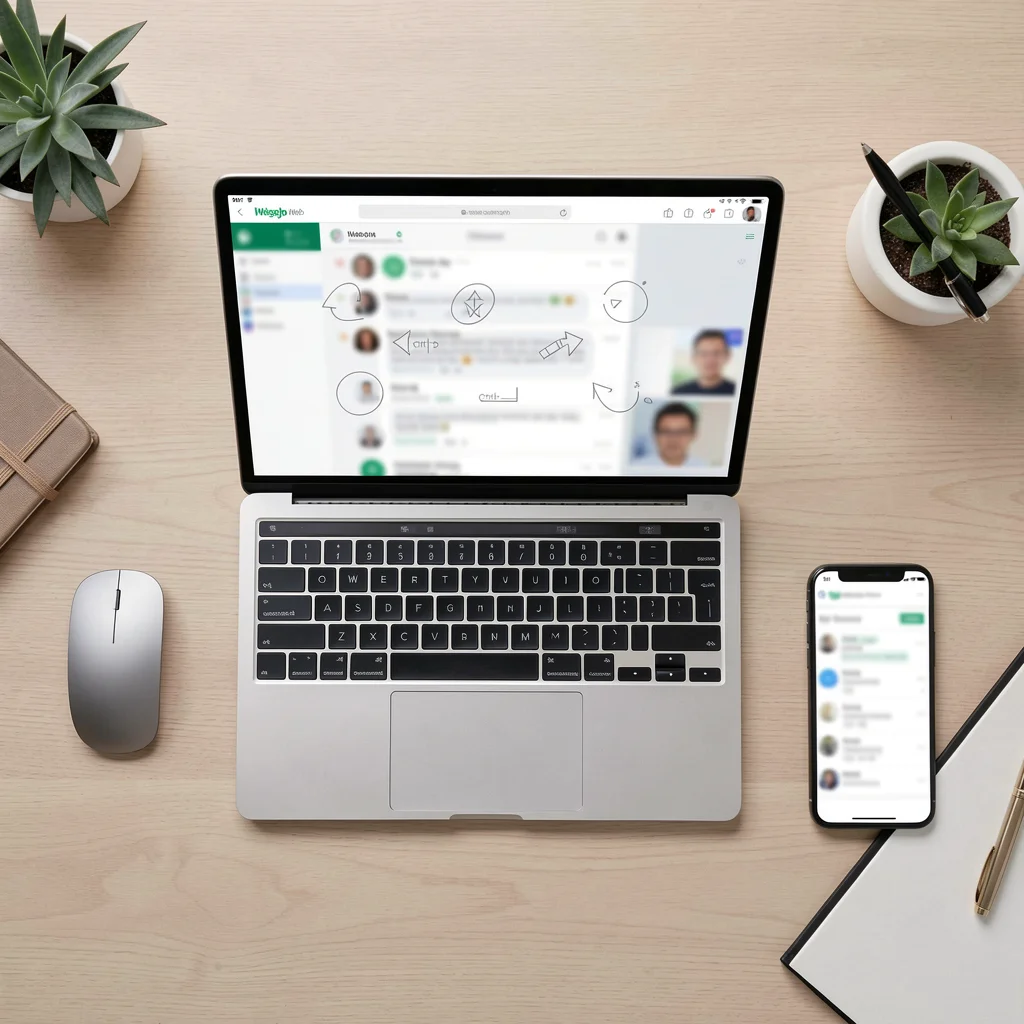
Mesmo veteranos do WhatsApp Web têm perguntas recorrentes. Vamos esclarecer as mais comuns para você usar a ferramenta sem medo.
Chamadas de voz e vídeo finalmente funcionam no navegador? Como usar
Sim, desde 2025 o WhatsApp Web suporta chamadas de voz e vídeo. No entanto, elas só funcionam se você estiver usando o navegador Chrome, Edge, Firefox ou Opera (versões atualizadas). No Safari (Mac), ainda não é compatível.
Para iniciar uma chamada, abra a conversa e clique no ícone de telefone ou câmera, assim como no celular. O áudio e vídeo são captados pelo microfone e webcam do computador. A qualidade depende da sua internet e do hardware.
Importante: as chamadas no Web não são gravadas nativamente. Se precisar gravar, use softwares externos de gravação de tela.
O que acontece se o celular descarregar ou perder a conexão de internet?
Se o celular desligar ou ficar sem internet, o WhatsApp Web para de funcionar, a menos que você tenha o modo multi-dispositivo ativado. Nesse caso, os dispositivos vinculados continuam operando por até 14 dias sem o celular.
Se o celular voltar à vida depois de algum tempo, a sincronização é automática. As mensagens enviadas pelo Web enquanto o celular estava offline são armazenadas no servidor e entregues quando a conexão é restabelecida.
Portanto, a dica é: sempre ative o modo multi-dispositivo. E, se possível, mantenha o celular carregado e conectado à internet – isso evita interrupções indesejadas.
Dá para usar o WhatsApp Web em mais de um computador ao mesmo tempo?
Sim, com o modo multi-dispositivo, você pode conectar até quatro computadores simultaneamente. Cada um funciona de forma independente, com suas próprias notificações e estado de leitura.
Para conectar um novo computador, basta acessar web.whatsapp.com e fazer login normalmente. O celular emitirá uma notificação pedindo confirmação para cada novo dispositivo. Você pode gerenciar os dispositivos vinculados em Ajustes > Dispositivos vinculados no WhatsApp do celular.
Um aviso: todas as conversas e mídias são sincronizadas entre os dispositivos. Se você apagar uma conversa em um, ela será apagada em todos. Fique atento.
WhatsApp Web ou aplicativo desktop: qual escolher para o seu negócio?
Além do WhatsApp Web (navegador), existe o WhatsApp Desktop – um aplicativo nativo para Windows e Mac. Ambos oferecem funcionalidades semelhantes, mas há diferenças práticas que influenciam a produtividade e o consumo de recursos.
| Característica | WhatsApp Web (navegador) | WhatsApp Desktop (app nativo) |
|---|---|---|
| Consumo de memória RAM | Menor (compartilha com o navegador) | Maior (processo separado) |
| Notificações do sistema | Depende do navegador | Integradas ao sistema operacional |
| Chamadas de voz/vídeo | Sim (desde 2025) | Sim |
| Modo off-line (com multi-dispositivo) | Sim | Sim |
| Atualizações automáticas | Automáticas (via navegador) | Via loja de aplicativos |
| Facilidade de uso em computadores compartilhados | Alta (modo anônimo) | Baixa (requer instalação) |
Consumo de bateria e desempenho: comparativo real entre Web e app nativo
Em notebooks com bateria limitada, o WhatsApp Desktop tende a consumir mais recursos porque mantém um processo em execução contínua. O Web, por usar o navegador, pode se beneficiar de recursos de economia de bateria do Chrome ou Edge, como o modo eficiente.
Por outro lado, o Desktop oferece notificações mais nativas – você pode personalizar sons e alertas sem depender das configurações do navegador. Para profissionais que passam o dia todo no WhatsApp, o Desktop pode ser mais estável.
Minha recomendação: se você usa muitos aplicativos no navegador (como Gmail, Trello), opte pelo Web para não sobrecarregar o sistema. Se o WhatsApp é sua ferramenta principal, o Desktop vale a pena pela integração.
Próximos passos: como transformar o WhatsApp Web em central de relacionamento profissional
Depois de dominar o básico e as configurações de segurança, é hora de elevar o uso do WhatsApp Web para um nível estratégico. Em 2026, a ferramenta pode ser o coração da sua comunicação com clientes e equipe.
Integração com CRMs e automações simples sem programar
Ferramentas como Zoho CRM, PipeDrive e HubSpot oferecem integrações diretas com o WhatsApp Business (a versão para empresas). Com isso, você pode registrar conversas, criar tickets e disparar mensagens automáticas a partir do seu CRM, sem precisar programar.
Para quem usa o WhatsApp comum, há extensões de navegador (como o WATool) que permitem agendar mensagens, enviar respostas pré-definidas e baixar relatórios de conversas. Use com moderação para não violar os termos de uso.
Outra opção é construir um chatbot no WhatsApp Business API – mas isso exige um desenvolvedor ou plataforma como a WATI ou Zenvia. O custo pode ser alto, mas o retorno é grande para empresas com alto volume de atendimento.
Checklist de boas práticas para uma rotina segura e eficiente em 2026
- Ative a verificação em duas etapas no celular – é a camada mais importante de segurança.
- Habilite o modo multi-dispositivo para não depender do celular ligado o tempo todo.
- Use login por número de telefone se a câmera do celular estiver com problemas ou se preferir agilidade.
- Faça logout sempre que usar computador compartilhado – ou use o modo anônimo do navegador.
- Atualize o navegador e o WhatsApp regularmente para ter as últimas correções de segurança.
- Desconfie de links suspeitos – verifique a URL antes de escanear qualquer QR code.
- Use atalhos de teclado para navegar mais rápido entre conversas e ações.
- Revise os dispositivos vinculados periodicamente no celular e remova os que não usa mais.
Seguindo essas práticas, o WhatsApp Web se torna um aliado poderoso na sua produtividade, sem abrir mão da segurança. Comece hoje mesmo a implementar cada dica e veja a diferença no seu dia a dia profissional.
O que você precisa fazer agora para aproveitar o WhatsApp Web ao máximo
Depois de entender como o WhatsApp Web funciona, é hora de colocar a mão na massa. Esses três passos vão transformar sua experiência de comunicação, economizando tempo e evitando dores de cabeça.
Passo 1: Escolha o método de login que faz sentido para você. Se estiver em um computador confiável, use o QR code pelo aplicativo do celular. Se estiver em um dispositivo compartilhado, prefira o login com número de telefone e validação única.
Passo 2: Ative as notificações do navegador e fixe as conversas prioritárias. Assim você nunca perde uma mensagem importante, mesmo com dezenas de abas abertas.
Passo 3: Configure atalhos de teclado – Ctrl+N para nova conversa, Ctrl+Shift+] para arquivar. Isso vira um jogo de produtividade que seu eu do futuro agradece.
Dicas de Ouro · Curadoria Especial
- 01A Escolha Certa: Prefira o login por número de telefone em computadores públicos – ele não deixa rastros no navegador.
- 02Ponto de Atenção: Esquecer de clicar em ‘Sair’ em dispositivos compartilhados expõe suas conversas. Sempre encerre a sessão ao terminar.
- 03Na Prática: Hoje mesmo, experimente o atalho Ctrl+Shift+M para silenciar conversas temporariamente – ideal para focar no trabalho.
Perguntas Frequentes
Como faço para usar o WhatsApp Web no celular?
O WhatsApp Web é feito para computadores, mas você pode acessá-lo no navegador do celular usando o modo desktop. Basta solicitar o site como versão para computador e escanear o QR code com outro dispositivo.
O whatssap web funciona sem o celular estar conectado à internet?
Não. O WhatsApp Web espelha o aplicativo do celular, então seu smartphone precisa estar online para enviar e receber mensagens. Se o celular ficar sem conexão, o Web também para.
Como sair do whatssap web de todos os dispositivos?
Abra o WhatsApp no celular, vá em ‘Dispositivos conectados’ e toque em ‘Sair de todos os dispositivos’ ou deslogue um por um. Isso encerra todas as sessões ativas no Web.
Se você chegou até aqui, já deu o passo mais importante: se informar para usar a ferramenta com confiança. O WhatsApp Web é um aliado poderoso quando bem configurado, e agora você sabe como evitar os deslizes que todo mundo comete.
Então abra seu navegador, conecte-se e comece a testar os atalhos e ajustes que mencionamos. A produtividade vem com pequenos hábitos, e o primeiro é colocar em prática o que você aprendeu.
E na próxima vez que alguém te perguntar como criar um atalho no WhatsApp Web, você já sabe o que responder. Mas antes, que tal explorar a função de lembretes?



