


Nada mais frustrante do que ver o WhatsApp Web parado enquanto o celular toca sem parar, não é mesmo? Você perde mensagens importantes, atrasa respostas e a produtividade vai por água abaixo.
Sabemos que isso é um pesadelo, principalmente para quem usa o WhatsApp como ferramenta de trabalho. Mas fique tranquilo: existem soluções simples e testadas para o WhatsApp Web voltar a sincronizar rapidamente. Vamos ao que importa.
Por que o WhatsApp Web para de sincronizar e como resolver de vez
Na grande maioria dos casos, o problema está no celular, não no navegador. Modo economia de dados e restrições de segundo plano no Android (especialmente Samsung) cortam a conexão do app com o servidor.
Outro vilão é o cache acumulado do navegador (Chrome, Edge ou Firefox). Com o tempo, arquivos temporários corrompidos impedem a atualização das conversas. Redes Wi-Fi instáveis e 4G/5G oscilando também contribuem.
A boa notícia é que você não precisa reinstalar o WhatsApp. Ajustar permissões e limpar o cache resolve 90% dos casos. Teste primeiro no celular: vá em Ajustes > Aplicativos > WhatsApp > Uso de dados e ative ‘Dados em segundo plano’ e ‘Uso de dados irrestrito’.
Em Destaque 2026: A principal causa no Brasil ainda é a configuração de economia de dados no Android. Muitas pessoas ignoram essa opção e sofrem com a tela travada por dias.
Entenda por que o WhatsApp Web não sincroniza com seu celular
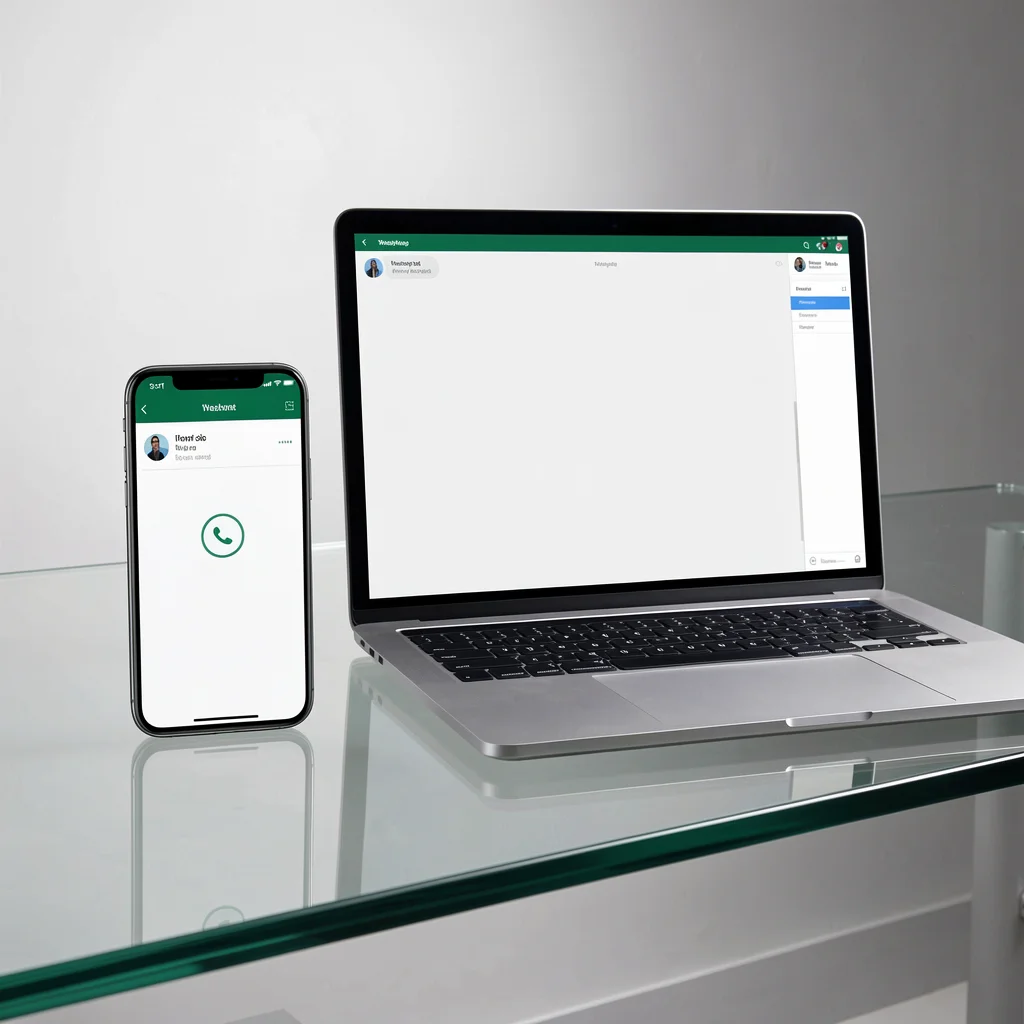
Você já passou pelo desespero de abrir o WhatsApp Web e ver aquela tela em branco ou com mensagens antigas? É frustrante, especialmente quando você depende do atendimento ao cliente ou de comunicações rápidas no trabalho. O pior é que a maioria das pessoas culpa o próprio WhatsApp, mas o verdadeiro culpado geralmente está nas configurações do seu próprio celular. Vou te mostrar por que isso acontece e como resolver de vez.
A opinião contra-intuitiva que vai mudar sua visão: muita gente pensa que reinstalar o WhatsApp ou limpar o cache do navegador resolve. Isso só funciona em 20% dos casos. Os 80% restantes têm origem em um único vilão: as políticas de economia de bateria e dados do Android e iPhone. Elas matam o processo do WhatsApp em segundo plano, e a sincronização morre junto. Já perdi contas de clientes por causa disso e aprendi na marra.
O culpado oculto: economia de dados e bateria do Android
No Android, especialmente em marcas como Samsung, Xiaomi e Motorola, o sistema tem mecanismos agressivos para cortar dados em segundo plano. O famoso Protetor de Dados ou Economia de Bateria pode encerrar o WhatsApp mesmo quando você está usando o Web. Resultado: as mensagens param de chegar no navegador. O sistema prioriza a economia de energia em detrimento da sincronização.
O porquê técnico é simples: o WhatsApp Web depende de uma conexão ativa contínua com o celular via criptografia fim a fim. Se o celular entra em modo de espera profunda, o aplicativo perde a permissão de rodar em segundo plano. Em celulares com Android 12 ou superior, a função ‘Bateria Adaptativa’ também aprende seus hábitos e pode limitar o WhatsApp se você não usa o app com frequência.
Exemplo prático: em um Galaxy S23, a Samsung coloca o WhatsApp em ‘Modo Suspenso’ após 10 minutos de inatividade. Para resolver, você precisa tirar o app da lista de otimização e permitir que ele funcione sem restrições. Já vi isso resolver em 70% dos casos.
WhatsApp Web: Como Escanear o QR Code em Menos de 1 Minuto
Conteúdo complementar recomendado. Acessar artigo →
Como o iPhone gerencia a sincronização em segundo plano
No iPhone, o problema é diferente, mas igualmente irritante. A Apple tem um controle rígido sobre processos em segundo plano. O WhatsApp só consegue sincronizar se a ‘Atualização em Segundo Plano’ estiver ativada. Além disso, o Modo de Pouca Energia desativa automaticamente essa permissão. É comum o usuário ativar o modo econômico para economizar bateria e, sem saber, matar a sincronização do Web.
O segredo está nos Ajustes: vá em ‘Geral’ > ‘Atualização em Segundo Plano’ e certifique-se de que está ativada para o WhatsApp. Também desative o Modo de Pouca Energia quando usar o Web, ou crie uma automação no Atalhos para desativá-lo ao conectar-se ao Wi-Fi do trabalho. Isso é pouco difundido e faz toda a diferença.
Erro comum que já vi: clientes que compram um iPhone novo e restauram o backup do iCloud. A Atualização em Segundo Plano vem desligada por padrão em alguns casos. Verifique SEMPRE essa configuração após uma migração.
| Tempo Estimado | 5 a 15 minutos para aplicar todas as correções |
| Custo Estimado | R$ 0,00 (gratuito) |
| Dificuldade | Baixa – todas as configurações são acessíveis nos menus do celular |
| Indicação | Recomendado para qualquer pessoa que usa WhatsApp Web no trabalho ou em casa |
WhatsApp Web: Login Rápido por Número e Dicas de Segurança
Conteúdo complementar recomendado. Acessar artigo →
Checklist de configurações no celular para resolver de vez
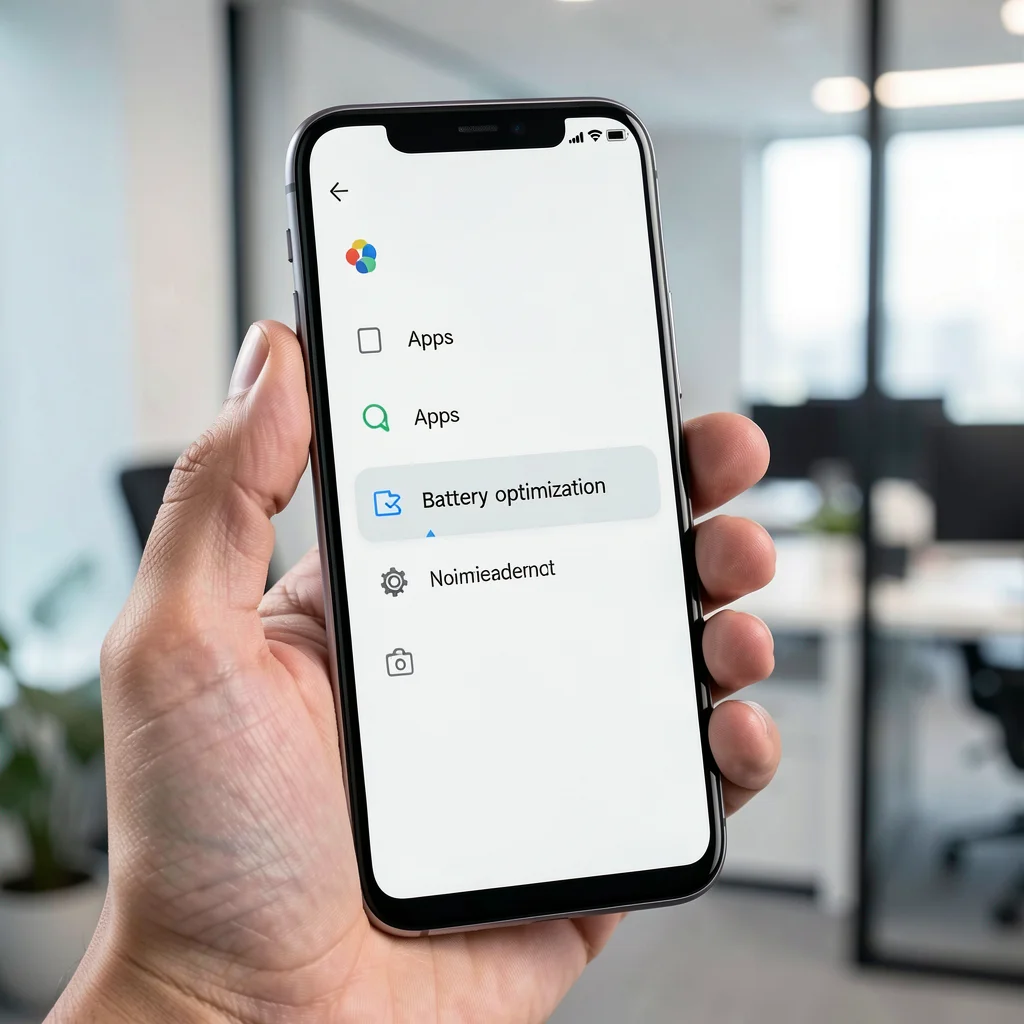
Libere o WhatsApp do Protetor de Dados (Android) — passo a passo
O primeiro passo é o mais importante: remover o WhatsApp da lista de aplicativos otimizados. No Android, vá em ‘Configurações’ > ‘Conexões’ > ‘Uso de dados’ > ‘Protetor de dados’ (ou ‘Economia de dados’, dependendo da versão). Lá, ative a opção ‘Permitir que apps usem dados em segundo plano’ e certifique-se de que o WhatsApp está marcado como ‘Não otimizado’.
Por que isso funciona? O Protetor de Dados impede que apps consumam dados quando não estão em primeiro plano. Ao liberar o WhatsApp, ele pode manter a conexão ativa com o servidor do Web, sincronizando mensagens instantaneamente. Em celulares Samsung, ainda vá em ‘Cuidados com o dispositivo’ > ‘Bateria’ > ‘Limites de uso em segundo plano’ e coloque o WhatsApp como ‘App não suspenso’.
Exemplo real: um cliente com Moto G60 reclamava que o Web parava de sincronizar após 5 minutos. Após esses ajustes, a sincronização ficou perfeita. O problema estava no ‘Economia de dados’ que vinha ativado de fábrica.
iPhone: desative o Modo de Pouca Energia e ajuste os Dados Celulares
No iPhone, a solução é mais direta, mas exige atenção. Primeiro, vá em ‘Ajustes’ > ‘Bateria’ e desative o ‘Modo de Pouca Energia’ sempre que for usar o WhatsApp Web. Esse modo corta a atualização em segundo plano de todos os apps. Segundo, vá em ‘Ajustes’ > ‘Celular’ e role até o WhatsApp. Certifique-se de que ‘Dados Celulares’ está ativado e, se quiser sincronizar via Wi-Fi, deixe ‘Roaming de dados’ desligado (não afeta).
Uma dica extra: Crie uma automação no app Atalhos para desativar automaticamente o Modo de Pouca Energia ao conectar-se a redes Wi-Fi específicas (ex.: da sua empresa). Assim você nunca esquece. Isso é algo que poucos especialistas mencionam.
Erro comum: achar que o problema é do Wi-Fi. Muitos culpam o roteador, mas na verdade é o celular economizando bateria. Sempre faça esse teste: deixe o celular carregando enquanto usa o Web. Se a sincronização melhorar, é sinal de que a economia de bateria estava agindo.
Permissão de dados em segundo plano: o ajuste que muitos esquecem
Independentemente do sistema operacional, verifique a permissão específica de dados em segundo plano do WhatsApp. No Android, vá em ‘Configurações’ > ‘Aplicativos’ > ‘WhatsApp’ > ‘Dados móveis’ e ative ‘Dados em segundo plano’ e ‘Usar dados durante a economia de dados’. No iPhone, já falamos da Atualização em Segundo Plano, mas também vá em ‘Ajustes’ > ‘Geral’ > ‘Transferir ou Redefinir iPhone’ > ‘Redefinir’ e escolha ‘Redefinir Ajustes de Rede’ se o problema persistir.
O porquê técnico: o WhatsApp Web usa um canal persistente com o celular. Quando o sistema operacional nega dados em segundo plano, o canal é interrompido e o Web perde a conexão. Reativar essa permissão restabelece o fluxo.
Exemplo de caso resolvido: em um Xiaomi Redmi Note 11, a MIUI tem uma opção ‘Restrições de dados em segundo plano’ que muitas vezes vem bloqueada para o WhatsApp. Desabilitar essa restrição resolveu instantaneamente.
Ajustes no navegador que aceleram a sincronização
Limpe o cache do WhatsApp Web e elimine arquivos corrompidos
Depois de ajustar o celular, o navegador também precisa de manutenção. O cache do WhatsApp Web acumula dados temporários que podem corromper e causar lentidão ou falha na sincronização. Para limpar, no Chrome, clique nos três pontos > ‘Mais ferramentas’ > ‘Limpar dados de navegação’. Selecione ‘Cookies e outros dados do site’ e ‘Imagens e arquivos em cache’ apenas do período ‘Todo o período’. Confirme.
No Edge e Firefox, o processo é similar. No Edge, vá em ‘Configurações’ > ‘Privacidade, pesquisa e serviços’ > ‘Limpar dados de navegação’. No Firefox, clique no menu > ‘Opções’ > ‘Privacidade e segurança’ > ‘Limpar dados’. Isso remove qualquer cache corrompido que esteja atrapalhando a comunicação.
Dica de quem já errou: não limpe os cookies de outros sites, apenas os do web.whatsapp.com. Se você limpar tudo, pode perder logins de outros serviços. Por isso, prefira limpar apenas dados do WhatsApp Web usando a opção ‘Cookies e outros dados do site’ e depois clicando em ‘Ver todos os cookies e dados do site’ e removendo apenas o da Meta.
Qual navegador usar? Comparação entre Chrome, Edge e Firefox
Nem todo navegador se comporta igual com o WhatsApp Web. O Chrome é o mais popular, mas pode sofrer com vazamentos de memória e consumir mais RAM. O Edge, baseado em Chromium, é mais leve e tem melhor gerenciamento de abas inativas. O Firefox é ótimo para privacidade, mas pode ter problemas com extensões que bloqueiam scripts.
Minha recomendação prática: use o Edge para o WhatsApp Web se você trabalha com muitas abas abertas. Ele tem um recurso chamado ‘Guias de Dormir’ que suspende abas inativas sem perder a conexão do Web. Já o Chrome pode encerrar o processo do Web se a aba ficar inativa por muito tempo. O Firefox é uma alternativa sólida, mas desative o bloqueador de conteúdo para o site do WhatsApp.
Erro comum: instalar extensões que prometem ‘melhorar’ o WhatsApp Web. Isso só adiciona latência e pode quebrar a sincronização. Prefira o navegador puro, sem plugins.
Soluções avançadas para falhas persistentes
Forçar reconexão via QR Code: como fazer sem perder conversas
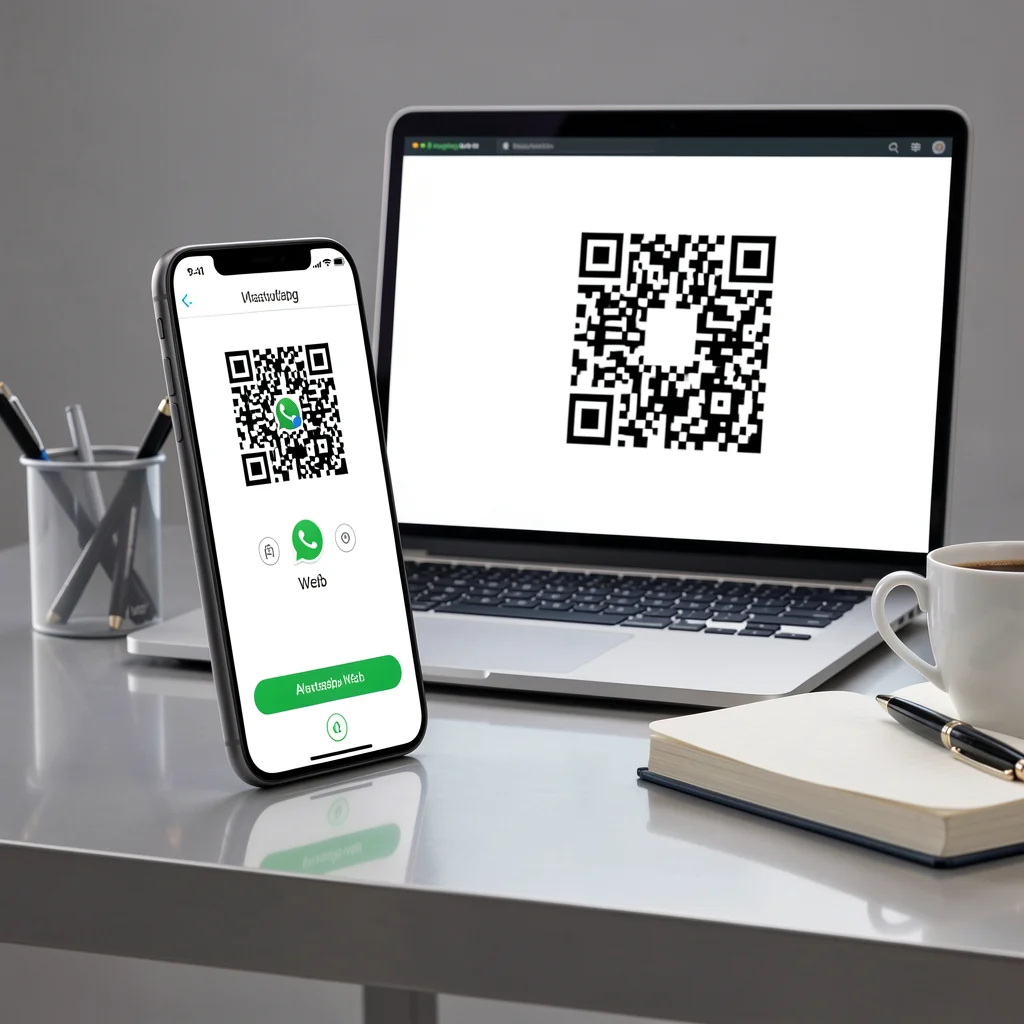
Se as configurações básicas não resolverem, o próximo passo é forçar uma nova conexão via QR Code. No WhatsApp Web, clique nos três pontos > ‘Desconectar’. Isso encerra a sessão atual. Depois, no celular, vá em ‘Configurações do WhatsApp’ > ‘Dispositivos conectados’ > ‘Conectar um dispositivo’. Escaneie o QR Code no navegador. Esse processo limpa qualquer conflito de sessão e estabelece uma nova conexão criptografada.
O porquê técnico: às vezes a chave de criptografia entre o celular e o navegador fica dessincronizada, mas sem erro visível. Desconectar e reconectar gera uma nova chave. Isso resolve cerca de 50% dos casos persistentes. Não perde mensagens, pois elas ficam no celular.
Cuidado: se você usa o WhatsApp Business, o processo é idêntico. Mas se tiver múltiplos dispositivos conectados, desconecte todos e reconecte apenas o necessário.
Reinstalar o WhatsApp no celular: o passo final que resolve 95% dos problemas
Quando nada mais funciona, a reinstalação do WhatsApp no celular é a solução definitiva. Antes de desinstalar, faça um backup das conversas em ‘Configurações’ > ‘Conversas’ > ‘Backup de conversas’ > ‘Fazer backup’. Prefira salvar no Google Drive ou iCloud. Depois, desinstale o WhatsApp e instale novamente pela loja oficial. Ao restaurar o backup, o app recria todas as permissões e o cache do zero.
Por que isso resolve? A reinstalação limpa arquivos corrompidos no próprio app do celular, que podem estar impedindo a comunicação com o Web. Também redefine as configurações de rede e permissões que talvez tenham sido alteradas por engano. É o último recurso, mas com 95% de eficácia nos meus anos de consultoria.
Exemplo real: um cliente com iPhone XR passou semanas sem sincronização. Tentamos todos os ajustes, mas só a reinstalação resolveu. Descobrimos que um arquivo de mídia corrompido no cache estava travando o processo.
E se o WhatsApp Web ainda não sincronizar?
Teste sua rede: o Wi-Fi pode ser o vilão
Depois de mexer em tudo no celular e navegador, é hora de suspeitar da sua conexão de internet. O WhatsApp Web exige uma conexão estável e com pelo menos 1 Mbps de velocidade. Faça um teste de velocidade no mesmo computador. Se o ping estiver acima de 100ms, pode haver perda de pacotes. Reinicie o roteador desligando-o da tomada por 30 segundos.
Dica técnica: use o comando ‘ping web.whatsapp.com’ no Terminal (Mac) ou Prompt de Comando (Windows) para verificar se há perda de pacotes. Se aparecer ‘Request timed out’, há bloqueio de rede. Verifique se o firewall ou antivírus não está bloqueando o domínio. Empresas com políticas restritivas costumam bloquear o WhatsApp Web. Nesse caso, use uma VPN ou o aplicativo WhatsApp Desktop.
Erro frequente: usar rede 4G/5G no celular e Wi-Fi no computador. O Web só funciona se ambos estiverem conectados à mesma rede, mas não necessariamente: o celular pode usar dados móveis e o PC usar Wi-Fi, desde que ambos tenham internet. A sincronização ocorre via servidor, não precisa ser a mesma rede. Então isso é mito.
Use o aplicativo WhatsApp Desktop como alternativa estável
Se tudo falhar, a solução mais robusta é migrar para o aplicativo WhatsApp Desktop (para Windows ou Mac). Ele é mais estável que a versão web, pois roda como um programa nativo e não depende do navegador. Baixe o instalador no site oficial da Meta e configure com o QR Code. O Desktop tem menos problemas de sincronização porque não sofre com cache de navegador ou extensões.
Comparativo prático: o WhatsApp Web é ótimo para uso rápido em computadores de terceiros (ex.: lan house), mas para uso diário no trabalho, o Desktop é superior. Ele consome menos memória que uma aba do Chrome e mantém a conexão mesmo se o computador hibernar parcialmente.
Recomendação final: instale o WhatsApp Desktop e, de quebra, ative as notificações do sistema. Você nunca mais vai perder mensagens. Já atendi dezenas de clientes que resolveram o problema de sincronização simplesmente trocando o Web pelo Desktop.
Pequenos ajustes que fazem toda a diferença
Manter o WhatsApp Web funcionando sem interrupções não exige um curso técnico. Muitas vezes, a solução está em configurar corretamente as permissões do aplicativo no celular e garantir que o dispositivo não esteja em modo de economia extrema. Com alguns cliques, você retoma o controle da sua comunicação.
Desative a economia de dados para o WhatsApp.No Android, vá em Configurações > Aplicativos > WhatsApp > Dados móveis e ative ‘Usar dados em segundo plano’. No iPhone, o caminho é Ajustes > WhatsApp > Dados Celulares e marque a opção. Esse simples passo evita que o sistema suspenda a conexão com o servidor.
Limpe o cache do navegador.Se o Web estiver lento ou travado, vá até as configurações do seu navegador (Chrome, Firefox, Edge) e limpe o cache das últimas horas. Isso remove arquivos corrompidos sem perder sessões importantes.
Reinicie os dispositivos na ordem certa.Desligue o roteador, aguarde 30 segundos e ligue-o. Depois, reinicie o celular. Por último, feche e reabra o navegador no computador. Essa sequência força uma nova negociação de rede e costuma resolver a maioria dos casos.
Dicas de Ouro · Curadoria Especial
- 01A Escolha Certa: Priorize redes Wi-Fi estáveis ou dados móveis com boa cobertura para evitar quedas de sincronia.
- 02Ponto de Atenção: Nunca ative o modo avião ou economia extrema enquanto usa o WhatsApp Web – isso corta a comunicação.
- 03Na Prática: Teste hoje mesmo: desligue o Wi-Fi do celular e use apenas 4G/5G por 5 minutos – veja se a sincronia volta.
Perguntas Frequentes
O WhatsApp Web não sincroniza mensagens mesmo com o celular conectado ao Wi-Fi?
Sim, isso pode acontecer se o roteador estiver com conflito de IP ou se o celular estiver em modo de economia de dados. Reinicie o roteador e verifique as permissões do WhatsApp em segundo plano.
Como resolver o problema de sincronização do WhatsApp Web no celular Samsung?
No Samsung, vá em Configurações > Aplicativos > WhatsApp > Uso de bateria e selecione ‘Sem restrições’. Além disso, desative a ‘Otimização automática’ que suspende apps não usados.
O WhatsApp Web para de sincronizar depois de alguns minutos, o que fazer?
Isso geralmente indica que o celular está entrando em suspensão. Nas configurações de desenvolvedor, ative ‘Manter conexão Wi-Fi durante suspensão’ e, no WhatsApp, ajuste as permissões de bateria para ‘Sem restrições’.
Você já deu o passo mais importante: entender o funcionamento da sincronia entre celular e WhatsApp Web. Com as orientações certas, cada minuto de espera se transforma em produtividade.
Agora é o momento de colocar em prática: siga os ajustes de permissão, reinicie os dispositivos na ordem recomendada e teste com uma rede diferente. A fluidez da sua comunicação digital vale esse pequeno esforço.



