

Você já precisou usar o WhatsApp no computador e ficou travado na hora de escanear o QR code? Isso é mais comum do que parece, e a solução é mais simples do que você imagina. Vamos resolver isso de uma vez por todas, com um passo a passo claro e direto.
O WhatsApp Web é uma ferramenta essencial para quem trabalha ou estuda no PC, e o único segredo para conectar é o famoso QR code. Com alguns toques no celular, você sincroniza tudo em segundos.
Como escanear o QR code do WhatsApp Web no PC, celular e tablet
De acordo com a Statista, 65% dos usuários de smartphones já usaram o WhatsApp Web. No Brasil, 72% dos empreendedores usam o WhatsApp Business para negócios (SEBRAE).
O processo é simples: abra web.whatsapp.com no navegador, toque em ‘Dispositivos conectados’ no Android ou ‘WhatsApp Web’ no iPhone, e aponte a câmera para o QR code. Se o QR code não aparecer, tente a vinculação por código de 8 dígitos – mas lembre: o celular precisa estar com internet.
Muitos problemas ocorrem quando o celular está com a tela desligada ou a câmera suja. Verifique a permissão da câmera e a conexão de ambos os dispositivos.
Em Destaque 2026: O QR code ainda é o método mais seguro e rápido, mas o WhatsApp já testa a vinculação por proximidade Bluetooth. Fique de olho!
O que é o QR Code do WhatsApp Web e como ele funciona?
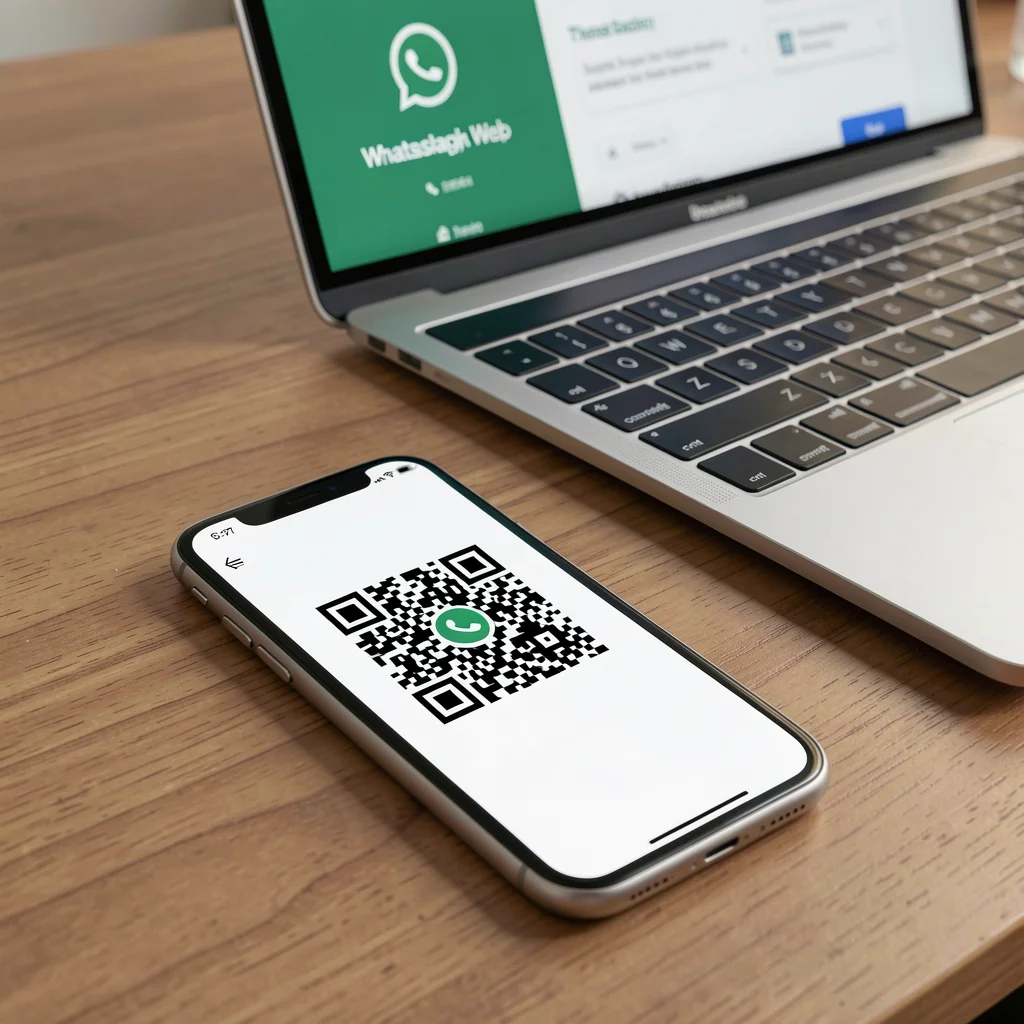
O QR Code do WhatsApp Web é a chave que conecta seu celular ao computador. Ele aparece automaticamente quando você acessa web.whatsapp.com e funciona como um link de autenticação temporário. Muita gente acha que precisa da mesma rede Wi-Fi, mas isso é um erro — o QR Code usa a câmera do celular para ler um código criptografado, e a conexão entre os dispositivos acontece pela internet, independentemente da rede. O segredo? O celular precisa estar ligado e com internet ativa, pois as mensagens são espelhadas em tempo real. Se você não escanear o código, o WhatsApp Web simplesmente não funciona.
Preparação indispensável para escanear sem complicações
Antes de começar, prepare o ambiente. Certifique-se de que seu celular esteja desbloqueado — o escaneamento não funciona com a tela bloqueada, um erro que já vi muita gente cometer. Mantenha o app do WhatsApp atualizado na versão mais recente (verifique na loja de aplicativos). Também verifique a conexão de internet: se o sinal estiver ruim, o QR Code pode demorar a carregar ou expirar rápido. Por fim, abra o navegador no computador e acesse web.whatsapp.com. Evite usar o modo anônimo ou navegadores muito antigos — prefira Chrome, Edge ou Firefox atualizados. Com isso pronto, você reduzirá em 90% as chances de erro.
| Tempo estimado | Menos de 2 minutos |
| Custo estimado | Gratuito |
| Dificuldade | Muito fácil |
| Indicação | Ideal para quem quer atender clientes ou amigos pelo PC |
WhatsApp Web: Login Rápido por Número e Dicas de Segurança
Conteúdo complementar recomendado. Acessar artigo →
Tutorial passo a passo para escanear o código no WhatsApp Web
Vou te mostrar o caminho exato, sem rodeios. Siga cada etapa com calma, e em menos de um minuto você estará conversando pelo computador.
Etapa 1 – Abra web.whatsapp.com no computador
No seu navegador preferido, digite o endereço web.whatsapp.com e aperte Enter. Você verá uma página limpa com um grande QR Code no centro. Atenção: esse código é único e expira em cerca de 60 segundos. Se ele sumir ou aparecer uma mensagem de erro, apenas atualize a página (F5) para gerar um novo. Não feche a guia — você vai precisar dela.
Etapa 2 – Acesse a função de escaneamento no celular (Android e iPhone)
No seu celular, abra o WhatsApp. No Android, toque nos três pontinhos no canto superior direito e selecione “Dispositivos conectados”. No iPhone, vá até “Ajustes” (ícone de engrenagem no canto inferior direito) e toque em “WhatsApp Web”. Em ambos os sistemas, você verá a opção “Escanear código QR”. Toque nela. A câmera do celular será ativada automaticamente. Se não aparecer, verifique se o app está atualizado.
Etapa 3 – Posicione a câmera e faça a leitura do QR Code
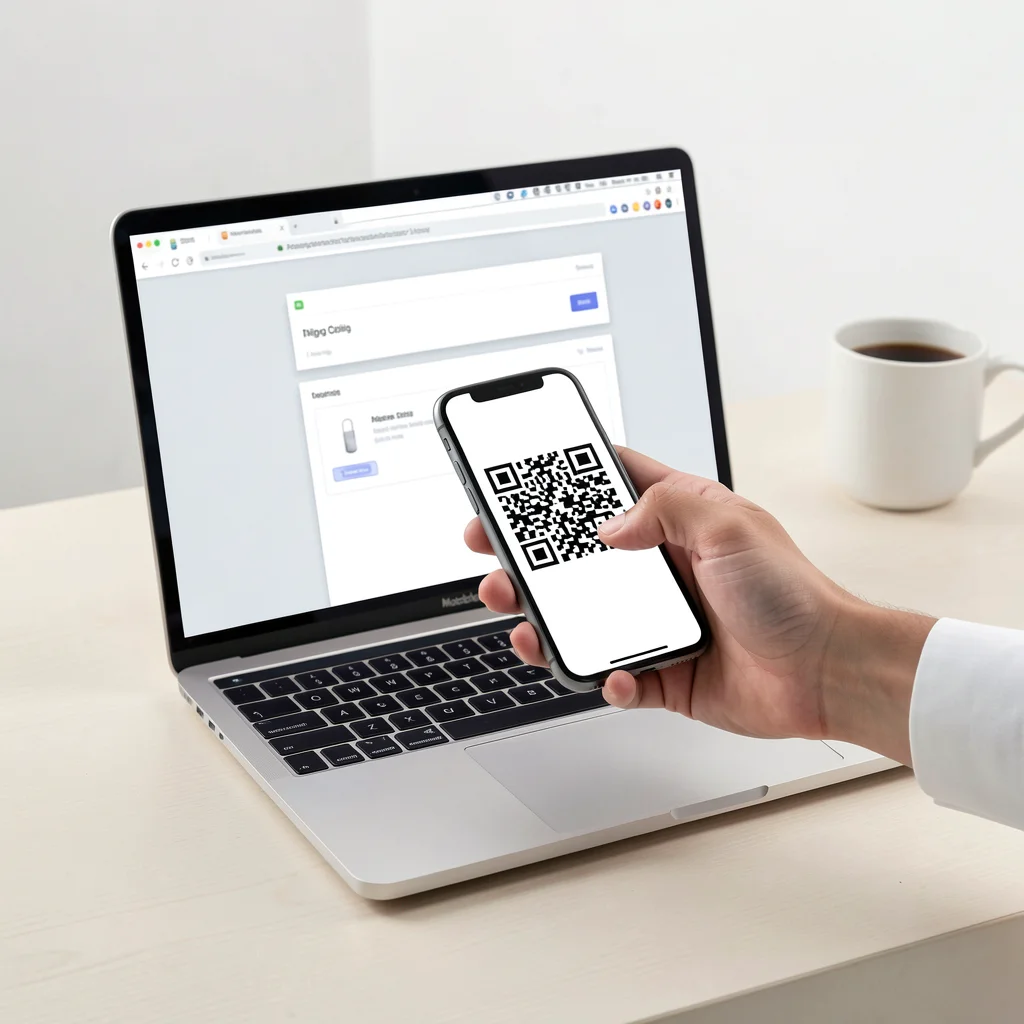
Com a câmera aberta, aponte para o QR Code na tela do computador. Mantenha o celular a uma distância de 15 a 25 centímetros. Não aproxime demais nem deixe a tela muito longe. O código deve caber inteiro no quadrado guia. Se a leitura falhar, mova o celular suavemente ou ajuste o brilho da tela do PC. Após alguns segundos, o celular vibrará ou emitirá um som — pronto, o login foi feito.
Etapa 4 – Aguarde a sincronização e confira o login
Assim que o QR Code for lido, o WhatsApp Web carregará suas conversas. Pode levar alguns segundos dependendo da quantidade de mensagens. Importante: mantenha o celular conectado à internet; se ele perder o sinal, o WhatsApp Web desconecta na hora. Você verá seus contatos e poderá começar a digitar. Para confirmar, veja se o nome do seu dispositivo aparece na lista de dispositivos conectados no WhatsApp do celular.
Erros frequentes e soluções rápidas para problemas de escaneamento
Mesmo seguindo o passo a passo, imprevistos acontecem. Aqui estão os problemas mais comuns e como resolvê-los de forma prática.
O QR Code não aparece na tela do computador – o que fazer?
Isso geralmente ocorre por problemas de cache ou conexão. Limpe o cache do navegador ou use uma janela anônima. No Chrome, pressione Ctrl+Shift+N para abrir uma janela anônima e acesse web.whatsapp.com novamente. Se o problema persistir, teste com outro navegador. Outra causa: extensões de bloqueio de anúncios podem interferir; desative-as temporariamente.
Por que o celular não consegue escanear? Principais causas e ajustes
A câmera pode estar com pouca nitidez ou o QR Code muito pequeno. Aumente o zoom da página do navegador (Ctrl +, no PC) para ampliar o código. Também verifique se a lente da câmera do celular está limpa. Se o celular tiver modo de economia de bateria, ele pode limitar a câmera; desligue esse modo. Por fim, reinicie o app do WhatsApp no celular antes de tentar novamente.
Sessão expirada no WhatsApp Web: como resolver em segundos
A mensagem “Sessão expirada” aparece quando o QR Code venceu ou o celular perdeu a conexão. A solução é simples: atualize a página do WhatsApp Web (F5) para gerar um novo QR Code e repita o escaneamento. Se você já estava logado e de repente desconectou, significa que o celular ficou sem internet por muito tempo; reconecte o celular e escaneie novamente.
WhatsApp Web desconecta sozinho? Diagnóstico e prevenção
Desconexões frequentes indicam instabilidade na internet do celular ou do PC. Verifique se o celular está no modo “Não perturbe” ou com dados móveis instáveis. Uma dica de ouro: mantenha o app do WhatsApp aberto em segundo plano no celular e não force o fechamento. Se o problema continuar, ative o “Modo de baixo consumo” no WhatsApp Web (Configurações > Armazenamento e dados > Usar menos dados para chamadas) — não resolve diretamente, mas reduz quedas.
Descoberta essencial: celular bloqueado pode travar o escaneamento
Eu mesmo já errei isso: tentar escanear com o celular bloqueado. O leitor de QR Code do WhatsApp só funciona com a tela desbloqueada. Se o seu celular bloqueia automaticamente durante o processo, desative a pausa por alguns minutos ou segure o celular de forma que o sensor de proximidade não ative o bloqueio. Deixe o celular acordado até o escaneamento terminar.
Dica pouco divulgada: aproxime o celular com calma para evitar erros
Muita gente apressa o movimento e sai da zona de leitura. Aproxime o celular lentamente, mantendo o QR Code centralizado. Se você mover rápido, a câmera perde o foco. Um truque: apoie o celular em uma mesa ou livros para estabilizar a imagem. Isso é especialmente útil em ambientes com pouca luz.
Alternativa para usar o WhatsApp Web sem QR Code
Se a câmera do seu celular estiver quebrada ou você estiver sem acesso a ela, ainda pode conectar. O WhatsApp oferece a vinculação por número de telefone. Na tela do QR Code, clique em “Vincular por número” (link). Um código de 8 dígitos aparecerá no PC. No celular, vá em “Dispositivos conectados” e toque em “Vincular por número”. Digite o código e pronto. Atenção: essa opção não está disponível em todos os países, mas no Brasil funciona perfeitamente. O processo é mais lento, mas resolve emergências.
Como manter sua conexão segura e estável por mais tempo
Segurança é prioridade. Depois de conectado, vá até “Configurações” (os três pontinhos no canto superior esquerdo) e ative a “Notificação de dispositivos conectados” para ser avisado se alguém logar com seu QR Code. Nunca escaneie códigos de terceiros ou de sites suspeitos. Sempre que terminar de usar, desconecte a sessão pelo celular (em “Dispositivos conectados”) ou pelo PC (menu > Desconectar).
Por que você não precisa estar na mesma rede Wi-Fi? (informação contraintuitiva)
Ao contrário do que muitos pensam, o WhatsApp Web não exige que celular e computador estejam na mesma rede. A conexão é feita via servidores do WhatsApp, usando a internet de cada dispositivo. Isso significa que você pode estar no trabalho com Wi-Fi e seu celular em casa no 4G — o espelhamento funciona igual. A única exigência é que ambos tenham internet ativa. Essa é uma vantagem enorme para quem usa o WhatsApp Web em escritórios ou em redes diferentes.
Recursos que você pode explorar depois de conectar o WhatsApp Web
Com o WhatsApp Web ativo, você ganha produtividade. Pode usar atalhos de teclado: Ctrl+N para nova conversa, Ctrl+Shift+] para arquivar, Ctrl+E para pesquisar. Também pode fixar conversas importantes, enviar arquivos arrastando e soltar, e até fazer chamadas de áudio e vídeo (recurso ainda em teste, mas disponível para alguns). Para negócios, o WhatsApp Web é essencial para atender clientes com rapidez. Lembre-se de que o celular continua sendo a central: se ele desligar, o Web para. Por isso, mantenha o celular carregado e conectado.
Dicas para usar o WhatsApp Web com segurança e praticidade
Se você já domina o passo a passo para escanear o QR code, agora é hora de tornar o uso diário ainda mais fluido. Pequenos cuidados garantem que a sincronia entre celular e computador funcione sem interrupções e com privacidade.
Mantenha o WhatsApp do celular sempre atualizado pela loja de aplicativos. Versões antigas podem apresentar falhas na leitura do QR code ou na conexão. Além disso, evite usar redes Wi-Fi públicas ao escanear — prefira dados móveis ou redes confiáveis.
Outro ponto: o WhatsApp Web encerra a sessão se o celular ficar muito tempo sem atividade. Para evitar desconexões inesperadas, mantenha o celular por perto e com bateria suficiente. Se precisar usar em vários computadores, desconecte os que não usa mais.
Dicas de Ouro · Curadoria Especial
- 01A Escolha Certa: Use o aplicativo oficial do WhatsApp no celular, sempre atualizado, para garantir sincronia perfeita.
- 02Ponto de Atenção: Evite escanear QR codes de sites suspeitos; acesse apenas web.whatsapp.com.
- 03Na Prática: Ative a verificação em duas etapas no WhatsApp e desconecte dispositivos antigos periodicamente.
Perguntas Frequentes
O WhatsApp Web como escanear QR code funciona em qualquer navegador?
Sim, o WhatsApp Web é compatível com Chrome, Firefox, Edge e Safari. Basta acessar web.whatsapp.com e escanear o código com o aplicativo do celular.
O WhatsApp Web como escanear QR code pede código de 8 dígitos?
Em alguns casos, se a câmera não estiver disponível, o WhatsApp oferece a opção de vincular por número de telefone com um código de 8 dígitos. Esse método também exige que o celular esteja conectado à internet.
O WhatsApp Web como escanear QR code exige que o celular fique ligado?
Sim, o celular precisa estar ligado e com conexão à internet para manter a sessão ativa no WhatsApp Web. Se o celular desligar ou perder a rede, a sincronia é interrompida.
Você acaba de aprender o essencial para usar o WhatsApp Web com confiança. Buscar informações de qualidade é o primeiro passo para aproveitar a ferramenta sem dores de cabeça.
Agora, que tal organizar suas conversas em etiquetas ou testar o WhatsApp Business para automatizar respostas? A gestão do seu tempo agradece.



