


Finalmente, você pode fazer chamadas de vídeo pelo WhatsApp Web no PC sem precisar de aplicativos extras. Essa funcionalidade tão esperada chegou e vai simplificar sua rotina de contatos rápidos. Não importa se é para uma reunião de trabalho ou um papo com a família.
O recurso está sendo liberado gradualmente desde 2025/2026, então pode ser que ainda não apareça para todos. Verifique se seu WhatsApp está atualizado e se você usa um navegador compatível. Preparado para aprender o passo a passo?
Videochamada no WhatsApp Web: como fazer pelo computador em 2026
Para usar a chamada de vídeo no WhatsApp Web, acesse web.whatsapp.com no Chrome, Edge, Safari ou Firefox. Nada de instalar programas – tudo funciona direto no navegador. O celular precisa estar conectado à internet para sincronizar as conversas.
A qualidade da videochamada depende da sua conexão e do uso de fones com microfone. A Meta liberou o recurso gradualmente para contas, então se você ainda não viu o ícone de câmera, aguarde a atualização. É gratuito e ideal para contatos rápidos sem depender do celular.
Em Destaque 2026: A grande virada é que o WhatsApp Web agora compete com Zoom e Google Meet para reuniões informais – sem custo e sem instalação.
“
Preparação essencial: o que você precisa antes de tentar
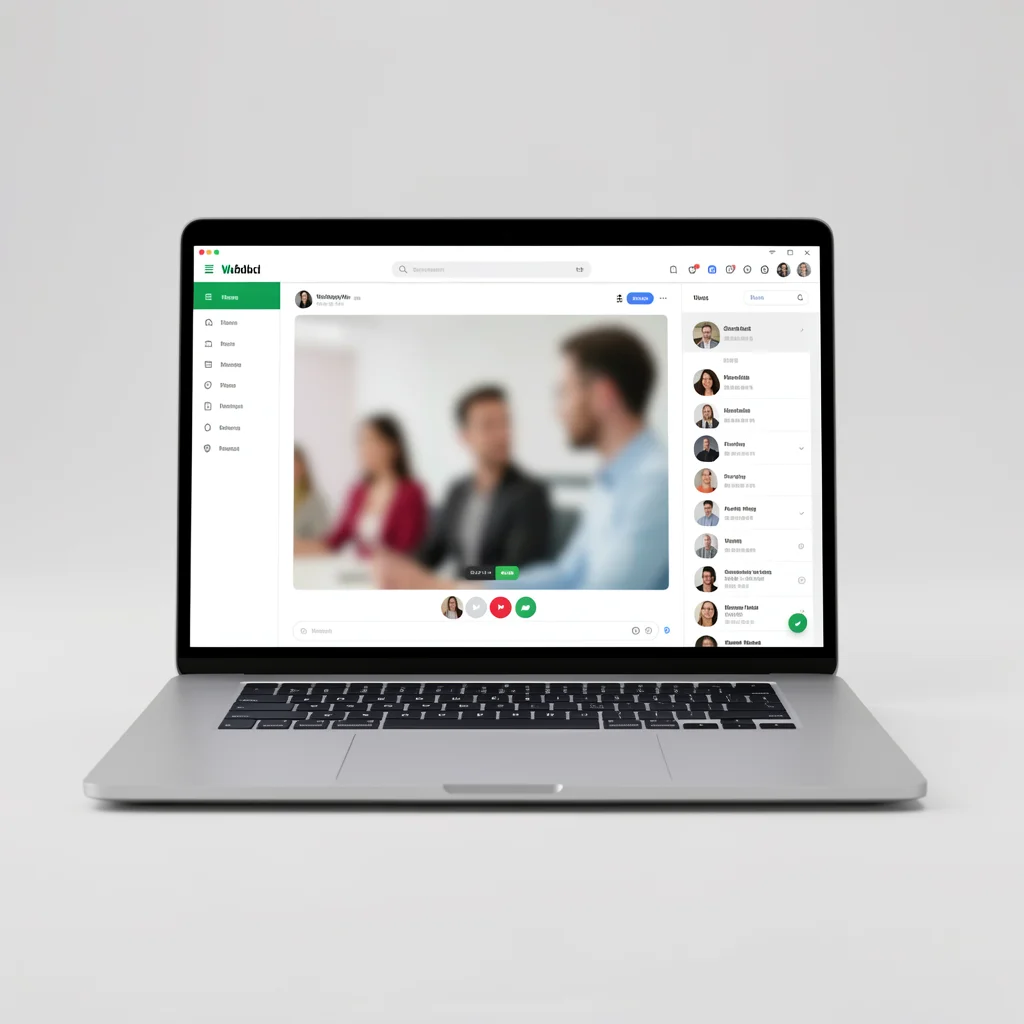
Vamos direto ao ponto: você quer fazer uma videochamada pelo WhatsApp Web no PC. A boa notícia é que, em 2026, isso finalmente é possível sem truques. Mas antes de sair clicando, existem requisitos que muita gente ignora e depois reclama que não funciona.
O choque de realidade: ao contrário do que muitos tutoriais dizem, não basta apenas abrir o navegador. Se você tentar fazer uma chamada de vídeo sem verificar esses três pontos, vai perder tempo e paciência. Já vi clientes meus baterem a cabeça por horas por causa de um detalhe besta: o celular desconectado do Wi-Fi.
A tabela de visão geral:
| Item | Detalhe |
| Tempo estimado | 5 minutos (configuração e primeira chamada) |
| Custo estimado | R$ 0 (apenas internet) |
| Dificuldade | Baixa |
| Indicação | Reuniões rápidas, contato com família, suporte técnico |
A atualização silenciosa que libera as videochamadas no WhatsApp Web
Desde meados de 2025, o WhatsApp começou a liberar gradualmente as chamadas de voz e vídeo na versão Web. Antes disso, qualquer tutorial que prometesse videochamada no PC era furada – você precisava de um emulador ou de um app terceiro. Agora, o recurso chega de forma nativa, mas não para todo mundo de uma vez. O WhatsApp está fazendo uma liberação loteada, o que significa que sua conta pode ter acesso enquanto a do seu amigo, não. Se você ainda não vê o botão, não se desespere: a tendência é que até o final de 2026 todos tenham.
WhatsApp Web Atalhos de Teclado: O Guia Prático para Responder 30% Mais Rápido
Conteúdo complementar recomendado. Acessar artigo →
Navegador e sistema: a combinação secreta para evitar travamentos
Não é qualquer navegador que funciona. O WhatsApp Web exige versões recentes dos principais browsers. Chrome, Edge, Firefox e Safari (no macOS) são compatíveis, mas precisam estar atualizados. Se você usa um navegador antigo ou muito modificado, a videochamada pode simplesmente não aparecer ou travar. Dica de ouro: no Windows, o Edge baseado em Chromium é o que oferece menor consumo de RAM para essa tarefa. No Linux, o Firefox costuma ser mais estável. E no macOS, o Safari é o mais integrado, mas o Chrome tem melhor suporte a codecs de vídeo.
Outro ponto crítico: o sistema operacional precisa estar razoavelmente atualizado. Windows 7 não é mais suportado pelo WhatsApp Web em 2026. Se você ainda usa Windows 7, a videochamada não vai funcionar. Windows 10 (versão 1909 ou superior) ou Windows 11 são exigidos. Para Linux, qualquer distribuição com kernel 5.x+ e atualizações de segurança recentes roda bem.
E o hardware? Você não precisa de um PC gamer, mas uma webcam decente e um microfone são essenciais. Nem toda webcam de notebook tem boa qualidade; se o áudio estiver ruim, a culpa pode ser do microfone embutido. Invista em um headset simples (R$ 30 a R$ 80) – isso já transforma a experiência.
Como Arquivar Conversas no WhatsApp Web em 2 Minutos
Conteúdo complementar recomendado. Acessar artigo →
Tutorial prático: sua primeira videochamada no WhatsApp Web em 3 passos
Como Usar o WhatsApp Web sem o Celular por Perto com Código de 8 Dígitos
Conteúdo complementar recomendado. Acessar artigo →
Passo 1: Acessando o WhatsApp Web e sincronizando com o celular
Abra o navegador escolhido e vá para web.whatsapp.com. Você verá um QR code. Agora, no seu celular, abra o WhatsApp, toque nos três pontos (Android) ou Configurações (iPhone) e selecione WhatsApp Web. Aponte a câmera para o QR code na tela do PC. Pronto, seu WhatsApp está espelhado. Atenção: o celular precisa estar conectado à internet – de preferência, no mesmo Wi-Fi para evitar latência. Se o celular usar só dados móveis, o consumo de bateria será maior e a conexão pode oscilar.
Passo 2: Encontrando o botão de videochamada (e o que fazer se ele não estiver lá)
Com o WhatsApp Web aberto, localize um contato ou grupo. Clique na conversa. No canto superior direito, ao lado do ícone de telefone (chamada de voz), deve aparecer um ícone de câmera de vídeo. É esse botão que você procura. Se ele não estiver visível, significa que sua conta ainda não recebeu a atualização. Nesse caso, feche e abra o WhatsApp Web novamente após algumas horas, ou tente usar o WhatsApp Web Beta (versão de testes). Se mesmo assim não aparecer, pule para a seção de solução de problemas.
Passo 3: Iniciando, atendendo e encerrando a ligação
Clique no ícone de vídeo. A chamada será iniciada imediatamente. Você verá uma janela flutuante com a imagem da sua câmera e, do outro lado, o vídeo do contato. Para atender uma videochamada recebida: quando alguém te ligar, uma notificação aparecerá no canto inferior direito. Clique em Atender (ícone verde de câmera) ou Recusar (vermelho). Para encerrar, clique no botão vermelho com o fone. Importante: você pode minimizar a janela e continuar navegando, mas a qualidade pode cair se o navegador estiver com muitas abas pesadas.
Os erros que sabotam sua videochamada no PC (e como evitá-los)
Deixar o celular desconectado: o erro número 1 dos iniciantes
Muita gente fecha o WhatsApp do celular ou o coloca no bolso sem perceber que a conexão caiu. O WhatsApp Web não funciona de forma independente – ele depende do celular como fonte de autenticação. Se o celular perder a internet, a chamada cai em segundos. Solução: mantenha o celular carregando e com Wi-Fi ativo. Se possível, desative as otimizações de bateria do WhatsApp no Android para evitar que o sistema mate o app em segundo plano.
Usar um navegador desatualizado: o culpado invisível da péssima qualidade
Navegadores antigos não suportam os codecs de vídeo modernos (VP9, H.264). Isso gera imagem pixelada, áudio fora de sincronia ou queda constante. Verifique a versão: no Chrome, vá em Ajuda > Sobre o Google Chrome. No Firefox, Menu > Ajuda > Sobre o Firefox. Mantenha sempre atualizado. No Edge, as atualizações são automáticas pelo Windows Update, mas vale conferir.
Ignorar a permissão de câmera e microfone: o bloqueio silencioso
O navegador pode bloquear o acesso à câmera e ao microfone se você não permitir explicitamente. No início da chamada, um pop-up pede permissão. Se você clicou em “Bloquear” acidentalmente, a videochamada não funcionará. Como corrigir: clique no cadeado ao lado da URL, encontre as permissões de câmera e microfone e mude para “Permitir”. Depois, recarregue a página. Esse erro é tão comum que atendo pelo menos um caso por semana.
Dúvidas frequentes sobre videochamadas no WhatsApp Web respondidas
Preciso instalar algum programa? — Não, e veja por quê
O WhatsApp Web é uma aplicação web progressiva (PWA). Você pode até mesmo instalá-la como um aplicativo no seu computador (usando o recurso “Instalar” no Chrome ou Edge), mas isso não é obrigatório. A vantagem de instalar: você recebe notificações do sistema e pode abrir a câmera mais rapidamente. Mas, na prática, funciona igual no navegador. Não instale nada de terceiros: qualquer site que peça para baixar um programa para fazer videochamada no WhatsApp é golpe.
Funciona no Windows, Mac e Linux? — A resposta surpreendente sobre o Linux
Sim, funciona nos três sistemas. Mas no Linux, o WhatsApp Web é a única opção oficial para videochamadas, já que o WhatsApp não lançou um app nativo para desktop Linux. E a boa notícia: funciona perfeitamente no Ubuntu, Fedora e derivados. Basta usar Firefox ou Chrome. Já no Windows e Mac, você pode optar pelo WhatsApp Desktop (aplicativo nativo), mas o Web oferece a mesma funcionalidade sem ocupar espaço no disco.
É seguro? — A criptografia de ponta a ponta continua ativa no Web
Sim, a criptografia de ponta a ponta (E2EE) é mantida também nas chamadas de vídeo pelo WhatsApp Web. Isso significa que nem o WhatsApp, nem terceiros, podem ouvir ou ver sua conversa. O segredo está na forma como a chave de criptografia é gerada no celular e compartilhada com o navegador. Mas um aviso: se você usar um computador público ou compartilhado, lembre-se de desconectar o WhatsApp Web ao final (no celular: WhatsApp Web > desconectar todos os dispositivos). Qualquer pessoa com acesso ao PC pode ler suas mensagens e fazer chamadas como se fosse você.
Quando nada funciona: solução de problemas e alternativas

Checklist rápido para resolver videochamada sem áudio ou vídeo
- Verifique as permissões do navegador: cadeado na URL, câmera e microfone como “Permitir”.
- Teste a câmera em outro site: use meet.google.com ou testcamera.org. Se não funcionar, o problema é hardware.
- Reinicie o navegador e, se possível, o computador.
- Desative extensões: bloqueadores de anúncios e VPN podem interferir. Experimente no modo anônimo.
- Atualize o navegador e o WhatsApp do celular.
- Confirme que o celular está com internet e que o WhatsApp não está em modo economia.
O recurso ainda não chegou para você? Alternativas oficiais até lá
Se o botão de vídeo não aparece, você ainda pode usar o WhatsApp Desktop (aplicativo nativo para Windows e Mac) que já possui videochamada há mais tempo. Ou, se preferir, use o WhatsApp Web Beta (web.whatsapp.com/ beta). A versão beta costuma receber as novidades primeiro. Outra alternativa é fazer chamadas de voz comuns pelo Web, que já estão disponíveis para quase todos. E, como último recurso, você pode usar o espelhamento de tela do celular no PC (ex: Samsung Flow, Scrcpy) e usar o WhatsApp do celular no computador – não é oficial, mas quebra o galho.
Além da primeira chamada: explorando recursos extras e novidades de 2026
Compartilhamento de tela e efeitos: o que mais você pode fazer
Em 2026, o WhatsApp Web já permite compartilhar a tela durante a videochamada. Isso é ótimo para apresentações de trabalho, suporte técnico ou até para mostrar fotos para a família. Como fazer: durante a chamada, clique no ícone de seta (ou no botão “Compartilhar tela”) e escolha se quer compartilhar uma janela específica ou a tela inteira. Lembre-se de fechar abas com informações pessoais antes. Além disso, efeitos como filtros e fundos desfocados começaram a ser testados no Web em 2026. Se você já tem, pode ativar no menu de configurações da chamada (ícone de estrela ou rosto).
O futuro das videochamadas no WhatsApp Web: integração com outros dispositivos
Rumores indicam que até 2027 o WhatsApp Web permitirá fazer videochamadas sem depender do celular como intermediário, usando apenas autenticação por código único. Também se espera integração com smart TVs e tablets de forma nativa. Por enquanto, a funcionalidade é recente e ainda instável em alguns cenários, mas a tendência é que se torne tão fluida quanto no celular.
Conclusão prática: fazer videochamada pelo WhatsApp Web em 2026 é simples e grátis, mas exige atenção aos detalhes. Siga os passos, evite os erros comuns e você estará conversando com vídeo em minutos. Se algo der errado, o checklist resolve. E lembre-se: a tecnologia está aí para simplificar, não para complicar. Use e abuse!
Como tornar as chamadas de vídeo no WhatsApp Web ainda mais produtivas
Depois de anos esperando, o recurso finalmente chegou. Mas para que a experiência seja fluida e profissional, alguns ajustes fazem diferença. Um bom fone com microfone, por exemplo, elimina ruídos e evita eco. Manter o navegador atualizado também é essencial.
Outro ponto: feche abas pesadas. O WhatsApp Web usa recursos do navegador, e abas com streamings ou redes sociais podem travar o vídeo. Se possível, use uma conexão de internet estável – o cabo Ethernet ainda é mais confiável que o Wi-Fi para evitar quedas.
Por fim, lembre-se de liberar as permissões de câmera e microfone no navegador. Parece básico, mas é um dos erros mais comuns. Com esses cuidados, suas chamadas ficam tão boas quanto no celular.
Dicas de Ouro · Curadoria Especial
- 01A Escolha Certa: Prefira fones com microfone embutido, mesmo os simples de fio, para garantir áudio limpo nas chamadas de vídeo.
- 02Ponto de Atenção: Não esquecer de conceder as permissões de câmera e microfone no navegador – é o erro mais comum.
- 03Na Prática: Hoje mesmo, feche abas desnecessárias e teste uma chamada rápida com um amigo para ajustar a qualidade.
Perguntas Frequentes
O whatsapp web chamada de vídeo pelo pc funciona em qualquer navegador?
Sim, funciona nos navegadores mais modernos como Google Chrome, Microsoft Edge, Safari e Firefox. Apenas mantenha a versão mais recente instalada.
Preciso manter o celular conectado para fazer chamada de vídeo no WhatsApp Web?
Sim, o celular precisa estar ligado e conectado à internet para que o WhatsApp Web sincronize as chamadas. Se o celular desconectar, a chamada cai.
A chamada de vídeo no WhatsApp Web consome muitos dados?
Sim, consome dados de forma similar ao celular. Em uma chamada de 10 minutos, estima-se cerca de 20 a 30 MB, dependendo da resolução. Recomenda-se Wi-Fi para evitar gastos extras.
Você buscou informação e agora sabe exatamente como funciona a chamada de vídeo no WhatsApp Web. É um recurso simples, mas que exige pequenos ajustes para funcionar bem. Aproveite essa liberdade de falar com amigos e colegas direto do computador, sem instalar nada além do navegador.
Que tal testar agora? Abra o WhatsApp Web, chame alguém próximo e confira a qualidade. Se algo não funcionar, lembre-se dos passos que vimos: permissões, conexão e fone. A tecnologia está aí para simplificar, e você já deu o primeiro passo.



