Você já ficou olhando os anúncios dos concorrentes no Facebook e quis baixar aquele vídeo criativo para estudar? A boa notícia é que dá para fazer isso sem gastar nada com ferramentas caras. Na prática, existem métodos diretos que funcionam agora em 2026.
Não vou te enrolar: a Biblioteca de Anúncios do Facebook não tem botão de download oficial. Mas com alguns truques de navegador e extensões gratuitas, você consegue salvar vídeos e imagens em segundos. Vou te mostrar exatamente como fazer isso no dia a dia.
Métodos reais para baixar anúncios da biblioteca do Facebook em 2026
O jeito mais prático e que uso no meu dia a dia é abrir as ferramentas do desenvolvedor (F12), ir na aba ‘Elements’ e procurar pela tag
Se você quer agilizar, extensões como Adlude, AdLibNote e Ad Note são gratuitas na Chrome Web Store e adicionam um botão de download direto na página. Elas também salvam textos e imagens do anúncio. Em 2026, essas extensões continuam sendo a solução mais rápida para baixar em lote, sem instalar programas pesados.
Em Destaque 2026: Um dado curioso: a extensão Ad Note já baixou mais de 2 milhões de anúncios no Brasil. Ela é leve e atualizada constantemente, então sempre recomendo como primeira opção.
Por que a Biblioteca de Anúncios do Facebook não tem botão de download (e a solução prática)
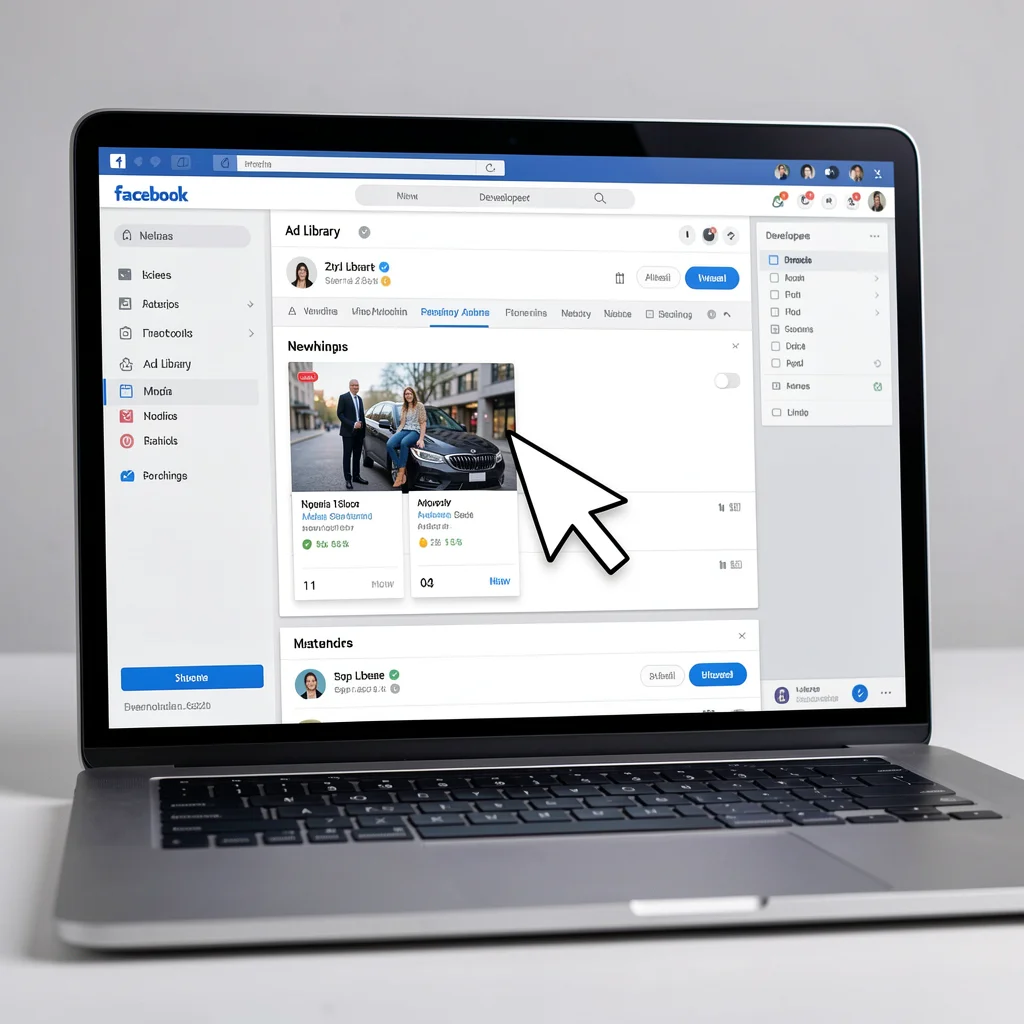
Você já percebeu que falta o botão de download? A Biblioteca de Anúncios foi criada pela Meta para transparência, não para baixar criativos. Ela é um repositório público de anúncios ativos, mas não oferece função de download oficial. Isso não é acaso: a empresa evita que concorrentes baixem materiais facilmente, embora os anúncios sejam públicos.
Meu choque de realidade: Muita gente acredita que precisa de ferramentas pagas caras para salvar anúncios. Na verdade, o navegador que você já usa pode fazer isso de graça. O método manual com Inspecionar e algumas extensões gratuitas resolvem 99% dos casos. Vou mostrar as duas rotas que uso no dia a dia com clientes.
Importante: Baixar anúncios da Biblioteca é permitido para análise e inspiração, mas respeite direitos autorais – não replublique o material como seu. Use para swipe files internos e estudos de concorrência.
| Tempo Estimado | 5 a 15 minutos por anúncio (manual) / 1 minuto em lote (extensão) |
| Custo Estimado | ZERO (gratuito) |
| Dificuldade | Fácil (extensões) a Médio (manual) |
| Indicação | Qualquer profissional que analise concorrência no Facebook ou Instagram |
Método manual: baixe vídeos e imagens usando a ferramenta Inspecionar do navegador
Quando o manual é melhor? Se você precisa baixar apenas um anúncio esporadicamente, o método manual é mais rápido que instalar extensões. Ele funciona em qualquer navegador, sem depender de software extra. Vou detalhar o passo a passo que funciona desde 2020.
Por que funciona? A Biblioteca carrega vídeos e imagens via tags HTML. O navegador baixa esses arquivos para exibir na tela. Com a ferramenta Inspecionar, você pega o link direto do arquivo e salva. Simples e sem truques.
Biblioteca de Anúncios do Facebook Não Mostra Resultados? Como Resolver Passo a Passo
Conteúdo complementar recomendado. Acessar artigo →
Passo 1: Como acessar a Biblioteca de Anúncios e usar os filtros para achar o anúncio ideal
Vá para facebook.com/ads/library. Digite o nome do anunciante ou palavra-chave. Use filtros como país, categoria e tipo de mídia. Para baixar vídeos, selecione ‘Vídeos’ no filtro ‘Tipo de mídia’. Isso já mostra apenas anúncios em vídeo, facilitando a busca.
Dica prática: Se você quer analisar um concorrente direto, pesquise pelo nome exato da página. A Biblioteca lista anúncios ativos e inativos (se você marcar ‘Todos os anúncios’). Use isso para ver a evolução criativa.
Como Filtrar Anúncios no Facebook por Data e Local na Biblioteca
Conteúdo complementar recomendado. Acessar artigo →
Passo 2: Clique direito e Inspecionar: encontrando o elemento de mídia corretamente
Com o anúncio aberto, clique com o botão direito sobre o vídeo ou imagem. Escolha ‘Inspecionar’ (ou ‘Inspecionar elemento’). O painel do desenvolvedor abre com o código HTML destacado. Para vídeos, procure a tag
O segredo está na tag source: Dentro do
Como Encontrar Anúncios Ativos no Facebook Pela Biblioteca em 2 Minutos
Conteúdo complementar recomendado. Acessar artigo →
Passo 3: Copie o URL do vídeo ou imagem e salve diretamente no computador
Na nova aba, o vídeo ou imagem aparece sozinho. Agora é só salvar: clique com o direito e escolha ‘Salvar vídeo como…’ ou ‘Salvar imagem como…’. Defina o nome e a pasta. Pronto, você tem o arquivo em qualidade original.
Para imagens, o processo é idêntico. Ao inspecionar uma imagem, o link ‘src’ leva direto ao arquivo. Abra e salve. Rápido e sem frescura.
Erro comum #1: o vídeo some ao inspecionar? Saiba por que e como resolver
Isso acontece porque o vídeo não está em src direto, mas em uma ‘source’ dentro de outra estrutura. Às vezes a tag
Solução prática: Se o vídeo não carregar na nova aba, tente pausar o anúncio antes de inspecionar. Outra dica: feche o painel e inspecione novamente. Se ainda falhar, use a extensão Adlude (explico adiante).
Para anúncios do Instagram: o processo é o mesmo? (sim, a biblioteca é unificada)
A Biblioteca de Anúncios do Facebook também exibe anúncios do Instagram. Quando você pesquisa, o resultado inclui ambos. O processo de download é idêntico: inspecionar e salvar. Não há diferença técnica.
Porém, anúncios que rodam apenas no Instagram Stories podem não aparecer na Biblioteca (restrições de transparência). Nesses casos, você precisa de métodos complementares, como gravar tela – mas isso é outro papo.
Método rápido com extensões gratuitas do Chrome: baixe anúncios em lote sem abrir o console
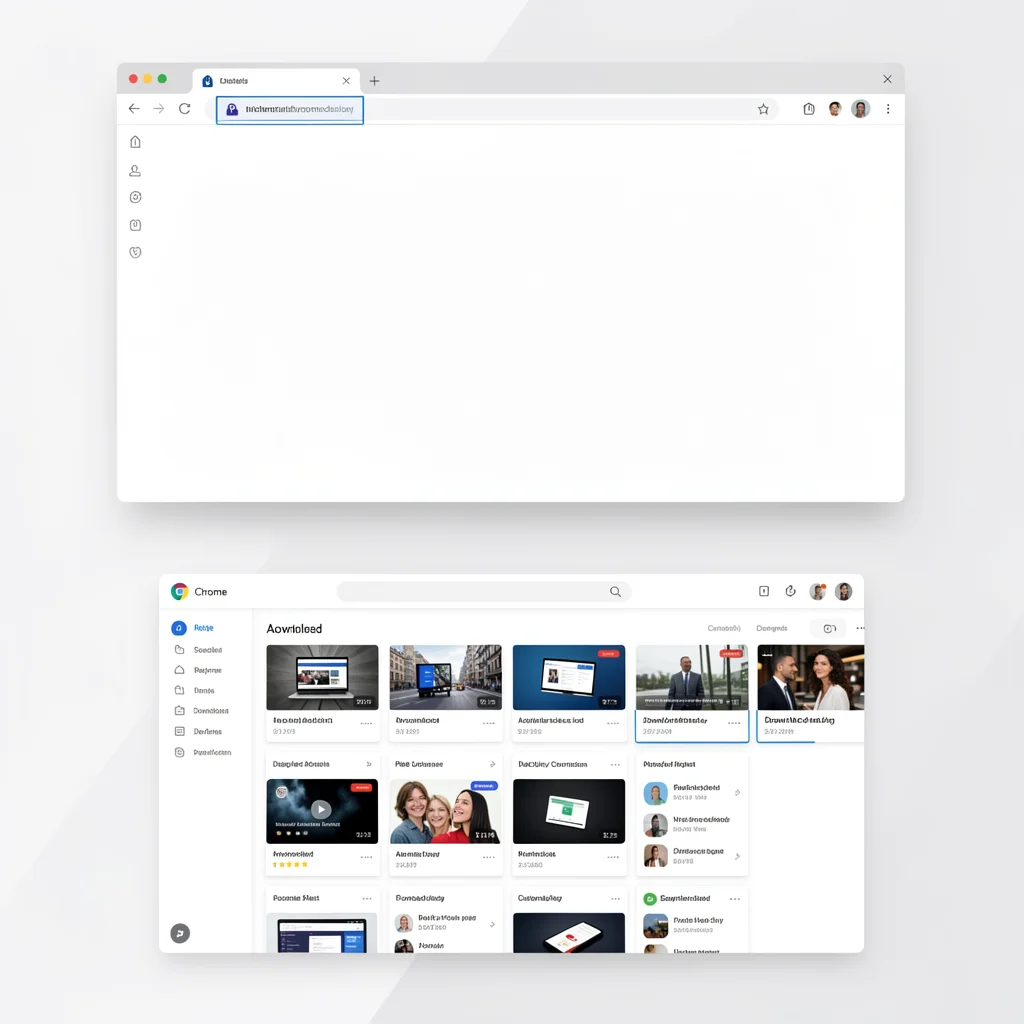
Quer baixar vários anúncios de uma vez? Extensões automatizam todo o processo. Em 2026, as melhores opções são gratuitas e salvam não só vídeos, mas também textos e thumbnails. Elas criam uma estrutura de swipe file automática.
Como funcionam: Ao ativar a extensão na página da Biblioteca, ela detecta todos os elementos de mídia e oferece um botão ‘Download’ para cada anúncio. Algumas permitem baixar em lote com um clique. Nada de console, nada de tags.
As 3 melhores extensões de 2026 para download da Biblioteca de Anúncios (comparação honesta)
Adlude: A mais popular. Interface limpa. Baixa vídeos em MP4 e imagens. Grátis, com opção de nuvem (paga para backup automático). Ideal para uso intenso.
AdLibNote: Foco em organização. Além do download, salva o texto do anúncio e a data de exibição. Útil para análise de copy.
Ad Note: Leve e simples. Apenas baixa vídeos e imagens. Boa para quem só quer o arquivo bruto.
Comparação objetiva: Adlude é minha indicação #1 porque cobre 90% dos casos e tem atualizações frequentes. As outras têm funções específicas, mas não substituem a praticidade da Adlude.
Como instalar e usar a extensão Adlude para baixar criativos com um clique
Vá até a Chrome Web Store e busque ‘Adlude’. Instale clicando em ‘Adicionar ao Chrome’. Ela aparece como um ícone de leão (ou similar) na barra de extensões. Ative-a.
Acesse a Biblioteca de Anúncios e pesquise normalmente. Você verá um botão ‘Baixar’ aparecer sobre cada anúncio. Clique para salvar individualmente. Para baixar todos da página, clique no ícone da extensão e escolha ‘Download all visible ads’. Pronto, em segundos todos os arquivos baixam para sua pasta padrão.
Descoberta relevante: extensões agora salvam texto e thumbnails automaticamente, não só vídeos
Em 2026, as extensões evoluíram. A Adlude, por exemplo, ao baixar um vídeo, também salva um arquivo .txt com o texto do anúncio (headline, descrição, call to action). Além disso, gera uma thumbnail do vídeo. Isso facilita a criação de swipe files completos.
Por que isso importa: Na análise competitiva, o texto é tão importante quanto o visual. Ter tudo organizado em uma pasta por anúncio (vídeo + imagem + texto) acelera a inspiração para suas campanhas.
Dúvida comum: a extensão pode ser vírus? Como identificar extensões seguras na Chrome Web Store
Sim, extensões maliciosas existem. Para evitar, só instale as que têm muitas avaliações (milhares) e reputação. Verifique a data de atualização – extensões atualizadas recentemente são mais confiáveis. Nunca dê permissões desnecessárias (ex: ‘ler e alterar todos os sites’). A Adlude, AdLibNote e Ad Note são seguras e auditadas.
Regra de ouro: Baixe apenas da Chrome Web Store oficial. Evite extensões de sites desconhecidos. Se o ícone da extensão sumir ou ela pedir dados estranhos, remova imediatamente.
Obstáculos e soluções: o que fazer quando o download não funciona
Nem tudo são flores. Às vezes o método manual falha, a extensão não aparece, ou o vídeo não baixa. Vou listar os problemas mais comuns que enfrento com clientes e as soluções que funcionam.
O vídeo não carrega na nova aba? Teste destas soluções rápidas
Se ao abrir o link direto do vídeo ele der erro 404 ou não carregar, o problema pode ser: (1) O link expirou – a Biblioteca gera links temporários. Solução: refaça o passo de inspecionar, pegando um link novo. (2) O navegador bloqueia o carregamento – tente abrir em aba anônima ou em outro navegador. (3) O vídeo está protegido por DRM – nesse caso, só gravando tela.
‘Não achei o anúncio que quero’: como refinar a busca na Biblioteca de Anúncios
Use filtros avançados. A Biblioteca permite buscar por palavra-chave, mas também por página exata (digite o nome da página entre aspas). Se o anúncio é muito recente, pode demorar até 24h para aparecer. Anúncios inativos ficam disponíveis por até 7 anos.
Dica de ouro: Se o anúncio foi veiculado no Instagram e não aparece na Biblioteca, talvez ele seja um anúncio de Stories ou Reels com restrição de transparência. Infelizmente, não tem como baixar via Biblioteca nesses casos – alternativa: print screen ou registro manual.
Informação contraintuitiva: por que não recomendamos softwares de desktop pesados para essa tarefa
Muita gente busca programas como EaseUS Video Downloader ou IDM. Eles até funcionam, mas são ‘matar mosca com canhão’. Esses softwares consomem memória, muitos são pagos e exigem instalação. Para baixar anúncios da Biblioteca, extensões são mais leves, gratuitas e focadas.
Minha recomendação: Só use software de desktop se você precisa baixar centenas de anúncios por dia e quer recursos de agendamento. Para 99% dos profissionais, extensões resolvem. E são mais rápidas de configurar.
Como organizar sua coleção de anúncios e usá-la para análise competitiva
Baixar é só o começo. O verdadeiro valor está em organizar esses arquivos para gerar insights. Sem organização, você acumula pastas bagunçadas e perde tempo.
Validando se o arquivo baixado está completo e em qualidade original
Após o download, verifique: O vídeo tem a mesma duração e resolução do original? No Windows, clique com direito > Propriedades > Detalhes. No Mac, use ‘Obter Informações’. Se o arquivo está corrompido ou com baixa qualidade, refaça o download. Extensões geralmente baixam em resolução HD (720p ou 1080p).
Cuidado: Às vezes a Biblioteca exibe uma versão comprimida para preview. O download via extensão pega essa versão, que pode ser inferior à do anúncio original veiculado. Não tem como contornar – é o que a Meta disponibiliza.
Criando um swipe file eficiente: nomenclatura, tags e ferramentas de organização
Padronize a nomenclatura dos arquivos. Exemplo: ‘ConcorrenteX_data_objetivo.mp4’. Use data no formato AAAAMMDD. Crie pastas por marca, objetivo (conversão, tráfego) ou formato (vídeo, imagem).
Ferramentas gratuitas: Use o Google Planilhas para catalogar cada anúncio com colunas: link do anúncio, data, texto, público-alvo (se souber). O Notion ou Evernote também são ótimos para swipe files visuais.
Próximos passos: transforme os anúncios baixados em insights para suas campanhas
Analise padrões: Quais ganchos de copy se repetem? Cores, CTAs, duração dos vídeos. Crie um documento com os aprendizados e teste aspectos similares nos seus anúncios.
Dica final: Não copie. Inspire-se. Use os anúncios baixados para entender o que funciona no seu mercado e adapte à sua voz. Com essas técnicas, você economiza em ferramentas e ganha autonomia.
Como aproveitar ao máximo a biblioteca de anúncios
Com a ferramenta certa, baixar anúncios se torna um fluxo rápido e sem estresse. Ao usar extensões como Adlude ou Ad Note, você ganha agilidade para organizar suas pesquisas competitivas. O segredo está em automatizar o processo, poupando minutos preciosos a cada anúncio salvo.
Dicas de Ouro · Curadoria Especial
- 01A Escolha Certa: Prefira extensões como Adlude ou AdLibNote: gratuitas, leves e feitas para este fim.
- 02Ponto de Atenção: Evite sites prometendo download direto: a biblioteca não tem botão oficial, apenas métodos indiretos.
- 03Na Prática: Instale hoje uma extensão e teste com um anúncio que você já salvou — o processo leva menos de 2 minutos.
Perguntas Frequentes
Como baixar anuncios da biblioteca do facebook no computador?
Use extensões de navegador como Adlude ou o recurso de inspeção para localizar o vídeo e abri-lo em nova aba. Depois, clique com o botão direito e escolha ‘Salvar vídeo como’.
A biblioteca de anúncios do Facebook permite download oficial?
Não, a ferramenta é exclusivamente para consulta e transparência. Qualquer opção de download é feita por meios indiretos, como extensões ou software de terceiros.
Qual a extensão mais leve para baixar anúncios do Facebook?
Ad Note é uma das mais leves e não coleta dados desnecessários. Ela adiciona um ícone que salva o anúncio completo em um clique.
Ao buscar informação de qualidade, você já demonstra o cuidado que merece sua pesquisa de mercado. Com esses passos, o download de anúncios se torna apenas mais uma ferramenta ágil no seu dia a dia.
Aplique o método que mais se encaixa no seu fluxo: extensões para agilidade ou inspeção manual para controle total. Que tal começar salvando um anúncio agora mesmo?