
Você abre aquele arquivo .xlsx pesado e trava o computador. Depois, a planilha pede licença do Microsoft 365. É um ciclo caro que se repete todo mês.
Existe caminho gratuito e legal. Mas nem toda alternativa entrega a mesma coisa que o Excel instalado.
A decisão certa tem a ver com risco, não só com preço. Antes de migrar, vale entender o que cada opção realmente destrava.
- O Excel para Web é gratuito com uma conta Microsoft e oferece 5 GB de armazenamento em nuvem.
- O Google Planilhas oferece 15 GB compartilhados e colaboração em tempo real, mas depende de internet.
- O LibreOffice Calc é instalado no computador, funciona offline e suporta macros em Basic e Python.
- O OnlyOffice e o WPS Office apostam em compatibilidade visual com arquivos .xlsx.
- Nenhuma versão gratuita executa macros VBA do Excel de forma plena.
- Como abrir um .xlsx sem pagar licença e sem quebrar fórmulas importantes?
- Qual opção gratuita roda automação pesada no seu notebook fraco?
- O que acontece com planilhas de clientes na nuvem sob a LGPD?
- Qual escolher para uso no celular, no balcão ou na rua?
Se me perguntam por onde começar, eu aponto para uma pergunta simples: você precisa de colaboração ao vivo ou de trabalho offline? A resposta separa as duas grandes famílias de planilha gratuita.
O que está por trás da palavra gratuito
Planilha gratuita não é uma categoria única. São três famílias com motores diferentes.
As versões de navegador rodam em servidores de terceiros. Os aplicativos instalados colocam o processamento no seu computador.
E a edição de entrada de pacotes comerciais tenta imitar o Office sem cobrar licença.
O Excel móvel tem mais de 1 bilhão de instalações no Android, mas a maioria dos usuários nunca abriu uma macro VBA.
O que é Excel gratuito e o que mudou em 2026

Excel gratuito é qualquer planilha eletrônica que você usa sem pagar licença ou assinatura. Existem três famílias: navegador, aplicativo instalado de código aberto e versão de entrada de pacote comercial.
Em 2026, a diferença prática está em macros, limites de linhas e armazenamento em nuvem. O formato .xlsx continua o padrão, mas a fidelidade varia.
Método Custo-Risco-Escala da Kai Almeida: antes de escolher, defina o custo real de migração, o risco de quebrar arquivos sensíveis e a escala de colaboração. Se você só soma e filtra, qualquer opção atende. Se roda automação pesada, o leque encolhe. Esse método evita trocar de programa duas vezes.
Gratuidade real x assinatura do Microsoft 365
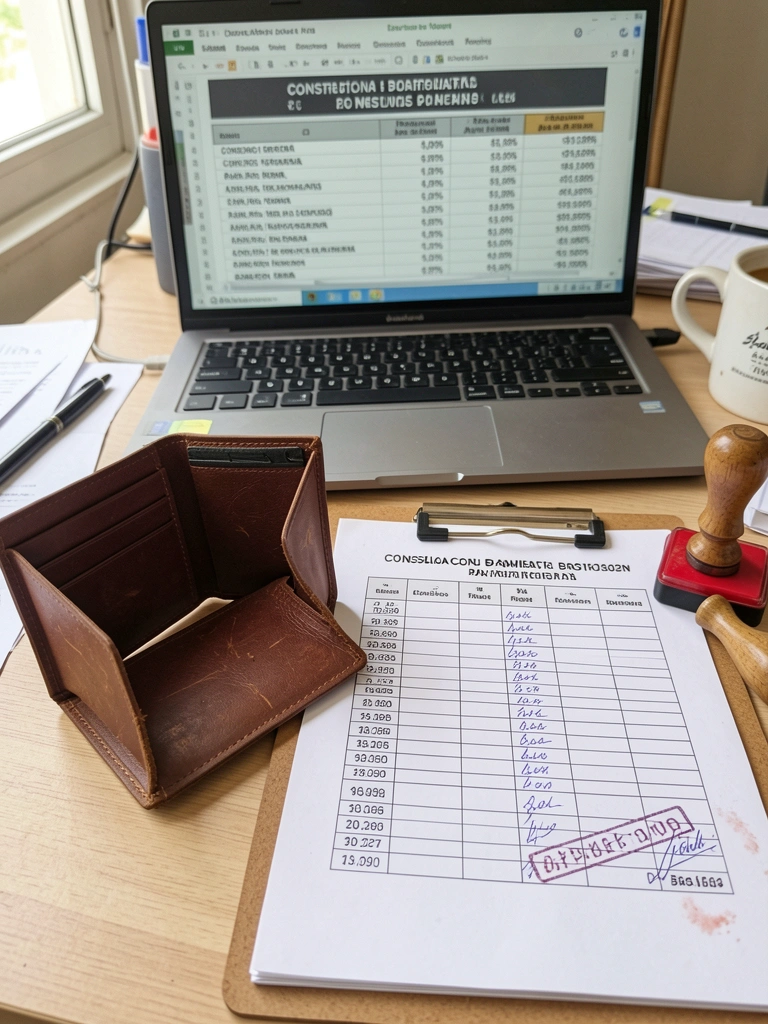
A edição sem custo não tem prazo de validade. Já o Microsoft 365 cobra por mês ou por ano para liberar o Excel desktop com todos os recursos.
A gratuidade real exige abrir mão de algumas funções avançadas. Em troca, você não fica preso a cobrança recorrente.
Para uso básico, a versão web entrega o essencial. Para automação pesada, talvez seja necessário manter uma assinatura ou migrar para outra suíte.
As três famílias de planilha gratuita
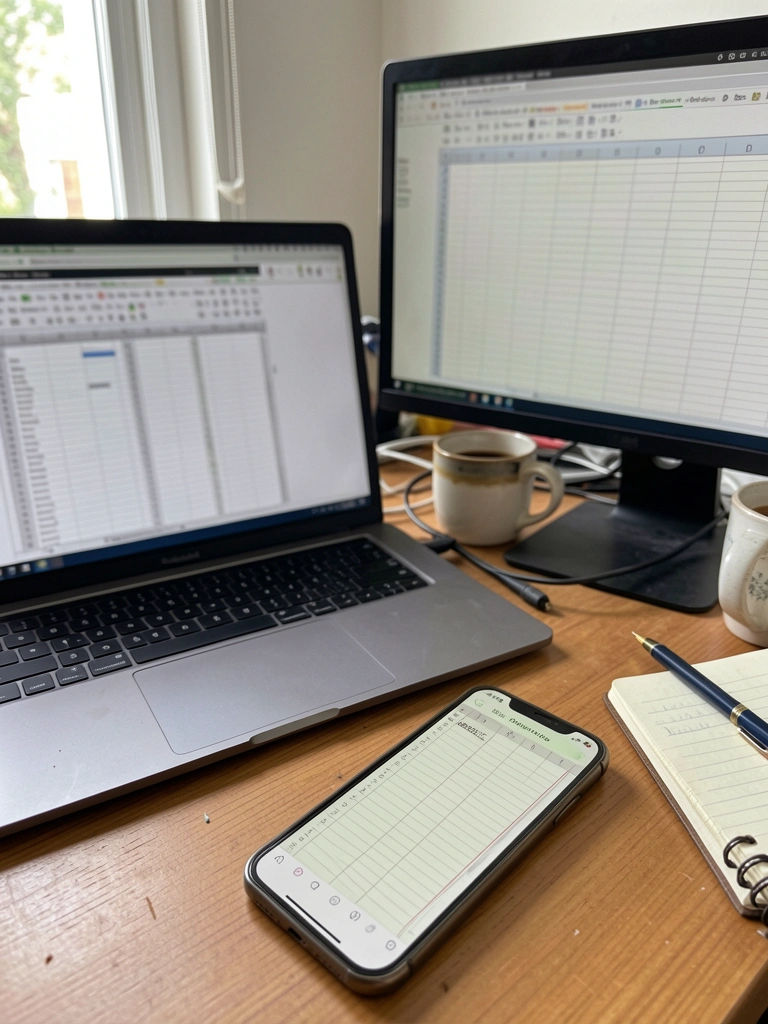
Navegador: armazenamento na nuvem e colaboração em tempo real. Aplicativo instalado: processamento local e funcionamento offline.
Versão de entrada de pacote comercial: interface parecida com o Office, mas com anúncios ou limitações de uso.
Cada família tem um ponto cego. Nuvem depende de conexão. Aplicativo instalado exige instalação e atualização manual.
O que nenhuma versão gratuita entrega
Macros VBA gravadas no Excel não rodam em nenhuma plataforma gratuita. O formato .xlsx preserva dados, mas não executa automações.
Recursos como Power Query e Power Pivot também ficam de fora. São ferramentas úteis para quem trabalha com modelagem de dados pesada.
Se você depende dessas funções, o Excel pago ainda é o caminho mais curto.
Excel para Web: a opção oficial sem pagar mensalidade
O Excel para Web é a versão gratuita oficial da Microsoft. Ele roda no navegador com uma conta Microsoft comum.
Você acessa pelo site do Microsoft 365 ou pelo atalho de criação de planilha online. Não precisa instalar nada.
Como acessar com conta Microsoft e usar os 5 GB grátis
Entre no site do Excel online e faça login com uma conta Microsoft gratuita. O plano inclui 5 GB de armazenamento no OneDrive.
Os arquivos ficam salvos na nuvem por padrão. Isso facilita abrir em qualquer dispositivo, mas exige internet para editar.
Recursos que funcionam bem no dia a dia
Fórmulas, tabelas, gráficos e formatação condicional básica funcionam bem. A interface é muito parecida com a do Excel desktop.
Você pode até usar funções recentes como PROCX e tabelas dinâmicas. Para orçamento doméstico ou controle de estoque, atende sem sustos.
Limitações em macros VBA, Power Query e formatação condicional
Macros gravadas em VBA não executam. O Power Query fica limitado a algumas conexões e o Power Pivot não aparece.
A formatação condicional é mais simples do que no desktop. Isso pode incomodar quem monta painéis visuais complexos.
Se o seu trabalho atual depende dessas automações, prepare um plano B antes de cortar a assinatura.
Vale para orçamento, estoque e dashboard simples?
Sim, vale. O Excel para Web comporta até 1.048.576 linhas por planilha, o mesmo limite do desktop.
Ao construir um dashboard simples, você pode usar gráficos e segmentação de dados. O resultado final é visualmente aceitável.
Para controle financeiro de MEI ou relatório de vendas semanal, a versão gratuita oficial resolve.
Google Planilhas: colaboração ao vivo e 15 GB gratuitos
A planilha do Google nasceu na nuvem e domina o compartilhamento. Várias pessoas editam a mesma célula ao mesmo tempo.
O plano gratuito inclui 15 GB no Google Drive, compartilhados com Gmail e Fotos. É o teto mais generoso entre os gratuitos.
Eu costumo indicar o Google Planilhas para times pequenos, mas sempre com o alerta de configurar o modo offline antes de depender dele.
Como abrir arquivo .xlsx e converter sem perder fórmulas
Na planilha do Google, use o menu Arquivo e depois Importar. Você pode fazer upload do .xlsx direto do computador ou do Drive.
A conversão preserva a maioria das fórmulas e formatação. Algumas funções específicas do Excel podem virar equivalentes ou exigir ajuste manual.
Sempre confira as fórmulas após importar. Tabelas dinâmicas e gráficos geralmente sobrevivem, mas macros VBA não são convertidas.
Apps Script: automação sem depender de VBA
O Google Apps Script substitui o VBA com uma linguagem baseada em JavaScript. Ele roda na nuvem, não no seu computador.
Você pode criar funções personalizadas, enviar e-mails e integrar com outros serviços Google. A curva de aprendizado é suave para quem já conhece lógica de programação.
Para automação leve, como alertas de estoque ou relatórios agendados, o Apps Script resolve sem custo.
Quando a dependência de internet vira problema
Se a conexão cair, você perde o acesso à edição síncrona. A planilha do Google tem modo offline, mas exige configuração prévia.
Em ambientes com internet instável, o trabalho pode travar. Para lojas ou obras sem boa conexão, um aplicativo instalado é mais seguro.
Histórico de versões e compartilhamento com link
Cada alteração fica registrada em um histórico detalhado. Isso permite voltar a qualquer versão anterior sem medo de perder dados.
O compartilhamento com link facilita o trabalho com fornecedores e clientes. Contudo, links abertos podem expor dados sensíveis se não configurados direito.
LibreOffice Calc: a alternativa offline mais completa
O LibreOffice Calc é o software livre mais antigo e maduro para planilhas. Ele roda no Windows, Mac e Linux sem pagar nada.
O motor de cálculo é robusto e suporta macros em Basic e Python. Se você quer independência de nuvem e automação local, é a escolha padrão.
Para quem trabalha localmente, é a primeira suíte livre que eu instalo.
Como baixar e instalar no Windows, Mac e Linux
Acesse o site oficial do LibreOffice e baixe a versão em português. A instalação leva poucos minutos e não pede cadastro.
O aplicativo ocupa cerca de 400 MB em disco. Ele funciona bem em notebooks fracos, sem consumo excessivo de memória.
Macros em Basic e Python para automação
O LibreOffice permite gravar macros em Basic, semelhante ao VBA, mas não idêntico. A sintaxe é próxima, porém alguns comandos mudam.
Também é possível escrever scripts em Python para tarefas avançadas. A integração com o sistema de arquivos local é direta.
Para quem precisa de rotinas repetitivas sem pagar licença, o Calc entrega automação real.
Tabelas dinâmicas, gráficos e motor de cálculo maduro
Tabelas dinâmicas e gráficos estão presentes há décadas. O motor de cálculo é testado e confiável.
Funções populares como SOMASE e PROCX funcionam. A interface pode parecer datada, mas não compromete o resultado.
Compatibilidade com .xlsx: o que ainda desconfigura
Arquivos .xlsx muito complexos podem perder formatação ou ter gráficos desalinhados. Fórmulas exóticas às vezes quebram.
O site do LibreOffice melhorou muito nesse quesito. Arquivos simples abrem sem problemas; documentos pesados pedem revisão.
OnlyOffice, WPS Office e Zoho Sheet: concorrentes diretos
Três alternativas disputam a fatia de quem quer compatibilidade com o Office. Cada uma tem um foco diferente.
O OnlyOffice aposta em fidelidade de layout. O WPS Office imita a interface do Excel. O Zoho Sheet é integrado a um ecossistema empresarial.
OnlyOffice: foco em layout fiel ao Office
O OnlyOffice foi projetado para abrir .xlsx com mínima distorção. A compatibilidade com o formato do Office é o principal argumento de venda.
Ele oferece versão desktop gratuita e também versão em nuvem. Para quem recebe muitos arquivos de clientes, reduz o retrabalho.
WPS Office: interface parecida e versão gratuita
O WPS Office tem uma interface quase idêntica à do Excel. A versão gratuita exibe anúncios, mas libera as funções essenciais.
Suporta macros VBA em parte, algo raro entre gratuitos. Porém, a fidelidade não é total e alguns recursos ficam bloqueados na versão paga.
Zoho Sheet: para quem já usa o ecossistema Zoho
O Zoho Sheet roda no navegador e integra com outros aplicativos da Zoho. É gratuito para uso individual com limites de armazenamento.
A colaboração é boa e há suporte a macros próprias. Para empresas que já usam Zoho CRM ou Zoho Books, faz sentido.
PlanMaker FreeOffice, Gnumeric e CryptPad: alternativas de nicho
SoftMaker FreeOffice inclui o PlanMaker, uma planilha offline com compatibilidade razoável. Gnumeric é leve e veloz, ótimo para cálculos científicos.
CryptPad oferece planilha colaborativa com criptografia fim a fim. É a escolha para dados confidenciais que não podem sair do seu controle.
Em automação, essas suítes oferecem suporte limitado a macros. Dá para tarefas simples, mas não espere fidelidade ao VBA.
Comparativo: qual planilha gratuita escolher?
A escolha depende de três variáveis: automação, colaboração e conectividade. Nenhuma opção vence em todas.
O quadro abaixo mostra os limites técnicos e o cenário ideal de cada uma. Use como filtro rápido antes de migrar.
Macros, linhas, colunas e armazenamento em nuvem
Excel para Web: sem VBA, 1.048.576 linhas, 5 GB. Google Planilhas: sem VBA, 10 milhões de células, 15 GB.
LibreOffice Calc: Basic e Python, até 1.048.576 linhas, sem nuvem nativa. OnlyOffice: sem VBA completo, limite alto, armazenamento local ou próprio.
WPS Office: suporte parcial a VBA, limite alto, versão gratuita com anúncios.
Offline, colaboração e aplicativo móvel
LibreOffice e OnlyOffice funcionam offline sem restrição. Excel para Web e Google Planilhas exigem conexão para colaboração ao vivo.
No celular, todos têm aplicativos, mas a experiência varia. WPS e Google têm aplicativos maduros; LibreOffice tem visualizador limitado.
Melhor para MEI, contador, marketing e estudante
MEI: Google Planilhas ou Excel para Web, pela colaboração e zero custo. Contador: LibreOffice, pela estabilidade e macros locais.
Marketing: Google Planilhas, pelo histórico de versões e integração com dados. Estudante: Excel para Web, pela familiaridade com o Office.
Tabela-resumo de prós e contras
Excel para Web: prós, oficial e familiar; contras, sem VBA e dependente de nuvem. Google Planilhas: prós, colaboração e 15 GB; contras, precisa internet.
LibreOffice Calc: prós, offline e macros; contras, interface antiga e compatibilidade instável. OnlyOffice: prós, fidelidade .xlsx; contras, suporte comunitário limitado.
WPS Office: prós, visual conhecido; contras, anúncios na versão gratuita. Zoho Sheet: prós, ecossistema integrado; contras, armazenamento limitado no plano livre.
Perguntas frequentes sobre excel gratuito
Existe Excel totalmente gratuito?
Sim. O Excel para Web é gratuito com uma conta Microsoft. Ele roda no navegador e salva no OneDrive.
A versão instalada continua paga, dentro do Microsoft 365. Portanto, gratuito total existe no navegador, não no desktop.
Dá para rodar macro sem pagar assinatura?
Não no Excel para Web. Macros VBA não executam no navegador. Você pode usar Google Apps Script ou macros do LibreOffice.
WPS Office tem suporte parcial, mas não é 100% compatível. Para macro pesada, o LibreOffice é a alternativa mais viável.
Como abrir .xlsx sem Excel instalado?
Use o Excel para Web, Google Planilhas ou LibreOffice Calc. Todos leem .xlsx sem custo.
Para arquivos simples, qualquer um resolve. Para arquivos complexos, o OnlyOffice tende a preservar melhor o layout.
Planilha na nuvem é segura para dados de clientes?
Depende da configuração de permissões. Links públicos sem senha expõem dados. Contas pessoais misturam uso profissional e privado.
Para dados sensíveis sob a LGPD, prefira aplicativo instalado ou nuvem com criptografia e controle de acesso. O CryptPad é uma opção forte.
Preciso de internet para usar planilha gratuita?
Não necessariamente. LibreOffice, OnlyOffice e WPS funcionam offline. Excel para Web e Google Planilhas exigem conexão para edição online.
O Google Planilhas oferece modo offline, mas exige configuração prévia e sincronização.
Depois de testar essas opções em projetos reais, uma coisa ficou clara para mim: o maior custo não é financeiro. É o tempo que você gasta corrigindo fórmula quebrada ou planilha que perdeu a formatação.
Já vi gente abandonar alternativa gratuita por causa de um gráfico desalinhado. E também já vi empresa economizar milhares de reais por ano usando uma suíte livre com um pouco de adaptação.
O ponto que separa acerto de frustração é preparação. Antes de trocar de programa, faça um inventário do que realmente usa. Se você depende de macro VBA, o caminho não é migrar às cegas.
Vamos ao que interessa: como levar seus arquivos sem trauma, automatizar sem VBA e guardar dados com segurança.
Migração sem trauma: como levar seus arquivos para uma planilha gratuita
A migração é o momento mais arriscado. Um erro pode corromper meses de trabalho.
Siga um roteiro simples: faça backup, teste em arquivo de exemplo e só depois migre em lote.
Checklist antes de trocar de programa
Liste as fórmulas e recursos que usa com frequência. Verifique se a suíte de destino suporta cada um.
Confira o tamanho dos arquivos e o número de linhas. Algumas plataformas gratuitas têm limites inferiores ao Excel pago.
Faça um teste com uma cópia do arquivo real. Nada substitui a validação prática.
Convertendo .xlsx para .ods e CSV
O formato .ods é o padrão aberto. O CSV é universal para dados brutos. Ambos evitam dependência de um fornecedor.
Ao converter, fórmulas complexas podem se perder. Exporte para CSV apenas quando não precisar de formatação ou fórmulas.
Use o recurso Salvar como da suíte de origem. Nunca sobrescreva o arquivo original sem uma cópia de segurança.
Fórmulas e recursos que costumam quebrar
Funções como PROCX e SOMASE geralmente sobrevivem. Mas fórmulas matriciais antigas podem falhar.
Formatação condicional com muitas regras pode perder ordem ou cor. Gráficos com eixos personalizados às vezes chegam tortos.
Faça uma revisão visual após cada conversão. Priorize corrigir o que está quebrado antes de compartilhar.
Automação gratuita: alternativas ao VBA por suíte
Você já viu as opções de automação do Google Planilhas e do LibreOffice nas seções anteriores. Elas cobrem a maioria das rotinas sem VBA. O que não cobre, explico a seguir.
Quando vale manter uma assinatura paga
Se você usa Power Query, Power Pivot ou macros VBA complexas diariamente, a assinatura se paga. O retrabalho de migrar pode custar mais do que a mensalidade.
Equipes grandes que compartilham arquivos com muitas automações também devem avaliar o custo de treinamento. Manter o ecossistema pago pode ser mais barato a longo prazo.
LGPD e governança: onde guardar planilhas com dados sensíveis
Dados de clientes em planilha são um passivo regulatório. A LGPD não proíbe nuvem, mas exige cuidado com acesso.
Contas pessoais gratuitas misturam dados profissionais com arquivos íntimos. Isso aumenta o risco de vazamento acidental.
Riscos de links públicos e contas pessoais
Links públicos sem senha podem ser indexados por mecanismos de busca em casos raros. Contas pessoais têm senhas fracas e recuperação vulnerável.
Nunca compartilhe dados sensíveis por link aberto. Use permissões restritas ou criptografia.
Quando usar aplicativo instalado
Se a internet falha ou a confidencialidade é crítica, prefira instalação local. O arquivo fica no seu disco e o processamento acontece no seu hardware.
Para consultórios, escritórios de contabilidade e departamentos jurídicos, essa é a regra mais segura.
Self-hosting com CryptPad e Grist
Self-hosting significa rodar o serviço em um servidor que você controla. Isso elimina a dependência de terceiros.
Algumas ferramentas open source oferecem criptografia fim a fim. Exigem conhecimento técnico, mas resolvem o problema de soberania de dados.
Planilha gratuita no celular: produtividade no balcão e na rua
Celular virou estação de trabalho para vendedores e técnicos. A planilha gratuita móvel precisa funcionar bem com tela pequena.
Três suítes dominam a experiência móvel: a oficial do pacote pago, a da nuvem mais popular e uma alternativa com interface familiar.
Excel mobile, Google Planilhas e WPS em comparação
No celular, a versão oficial tem melhor integração com o desktop, mas requer conta. A da nuvem mais popular é a mais fluida para colaboração em tempo real.
A alternativa com interface familiar oferece edição offline robusta e suporte a gestos. O ponto fraco são os anúncios na versão gratuita.
Para uso no balcão, priorize aplicativo que funcione offline e sincronize depois. A edição em lote no celular é menos produtiva.
Planilha gratuita mais segura não é a mais rígida. É aquela com menos superfície de ataque. Um aplicativo local sem atualizações automáticas pode ser mais vulnerável do que uma nuvem bem configurada.
Você fez bem em pesquisar antes de decidir. A maioria das pessoas descobre limitações depois que já perdeu uma semana de trabalho.
Escolha a opção que atende ao seu cenário real, faça um teste com um arquivo seu e migre com backup.
O que pouca gente sabe: A gratuidade não é o fator mais importante; é o custo de saída. Se você migrar para uma plataforma que não exporta bem, fica preso a um barato que sai caro.