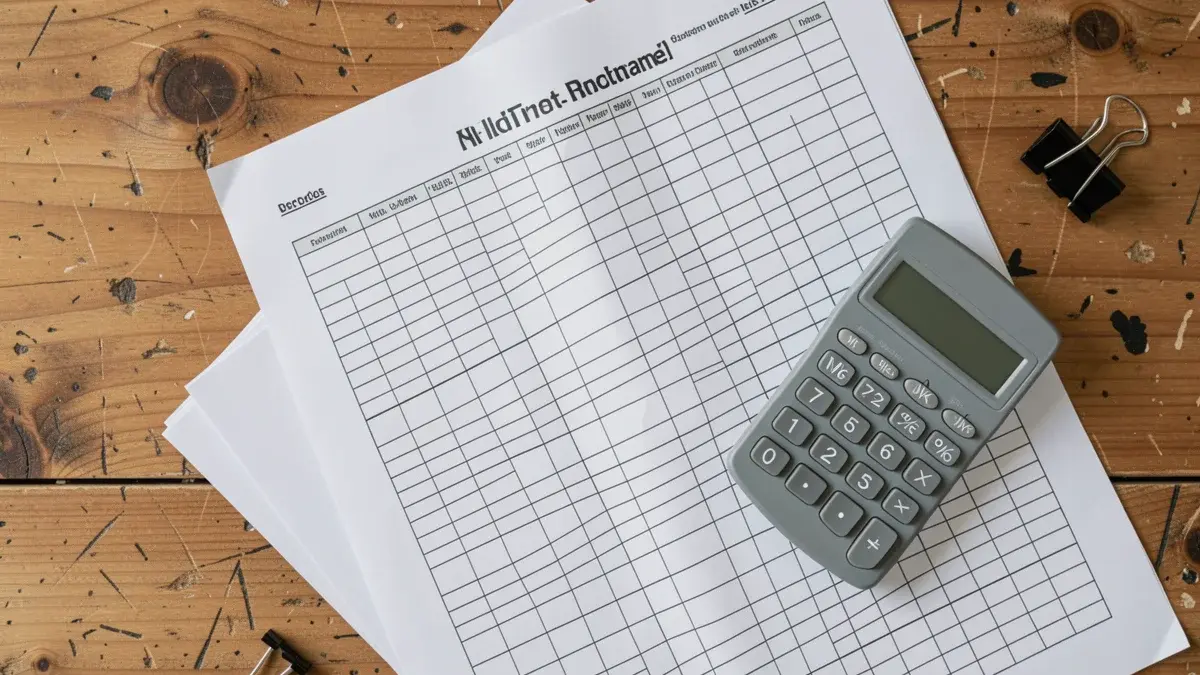
Baixar uma planilha de gastos pronta e gratuita é o caminho mais curto para você descobrir, ainda hoje, para onde seu dinheiro está indo.
A maioria das pessoas desiste de preencher a planilha antes mesmo de chegar na terceira linha. Não por falta de organização, mas porque o Excel assusta. Você abre o programa, vê aquela grade infinita e pensa: ‘não sei mexer com fórmulas’. A boa notícia é que você não precisa saber. O modelo que eu vou te entregar já vem com tudo pronto: você só digita os valores e a mágica acontece.
A sensação de perder o controle das contas é angustiante — seja por um PIX esquecido, um boleto que venceu no meio do mês ou a fatura do cartão que chegou maior do que o esperado. Uma planilha de controle financeiro bem montada age como um farol no caos. E o melhor: você não precisa passar horas montando uma do zero. Vou te mostrar onde baixar um modelo editável, como interpretar os gráficos e, principalmente, como transformar aqueles números em decisões reais de economia.
- Uma planilha de gastos é uma tabela digital que registra receitas e despesas em categorias pré-definidas, com fórmulas automáticas para somar e gerar gráficos.
- O modelo gratuito disponibilizado é compatível com Microsoft Excel, Google Sheets e LibreOffice Calc, sem necessidade de macros.
- Inclui abas de Dashboard, Receitas, Despesas, Categorias e 12 meses, com formatação condicional para alertas de estouro e gráficos dinâmicos.
- Utilizar a planilha de gastos mensais regularmente permite identificar para onde o dinheiro vai, facilitando a aplicação de métodos como a regra 50-30-20.
- Para manter o controle, recomenda-se registrar os gastos diariamente, classificar corretamente as despesas e revisar o dashboard ao menos uma vez por semana.
- O que você ganha ao substituir o caderninho por uma planilha de gastos automática — e como ela revela os ralos do seu orçamento.
- O modelo gratuito que entrega dashboard, categorias em português e 12 meses de planejamento sem precisar instalar nada.
- Passo a passo para preencher a planilha em 15 minutos e interpretar os gráficos para tomar decisões certeiras de corte.
- As armadilhas que sabotam quem usa planilha e o que fazer para manter a disciplina mesmo com renda variável.
O real motivo pelo qual sua planilha de gastos não mostra a realidade
Muita gente baixa uma planilha financeira pessoal, preenche uma semana e depois larga. O problema não está na planilha — está na falta de um método claro para usá-la. Sem orientação, as categorias ficam genéricas, os lançamentos são feitos de qualquer jeito e o dashboard vira uma sopa de números.
Para piorar, a maioria dos modelos gratuitos que você encontra por aí são ou complicados demais ou simples demais. Ou exigem que você entenda de fórmulas como SOMA e SOMASE, ou são tão básicos que não passam de um bloco de notas colorido. O segredo para um controle financeiro que funciona está em três pilares: categorias que façam sentido para a sua realidade, gráficos que falem a sua língua e uma rotina de preenchimento que não tome mais do que cinco minutos por dia.
Não espere sentir dor para começar a anotar. Registre cada gasto assim que ele acontecer — o PIX de R$ 5 no café conta tanto quanto o boleto do aluguel. A soma dos pequenos é o que desequilibra o orçamento.
Por que uma planilha de gastos ainda é a melhor aliada do seu bolso?
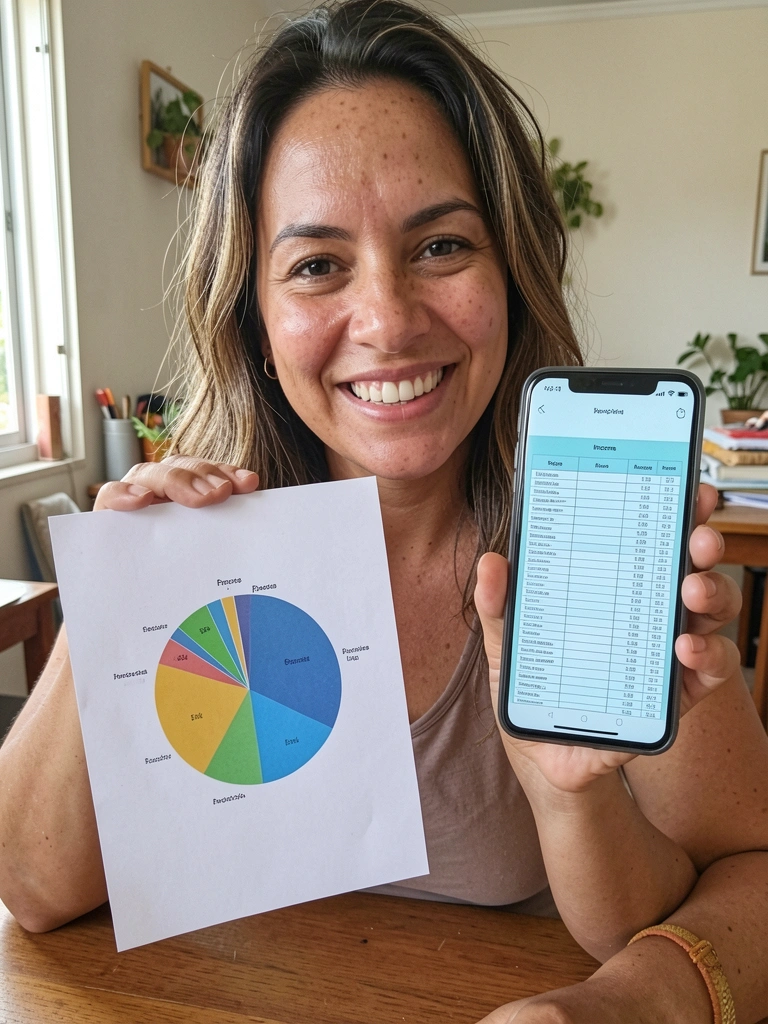
Uma planilha de gastos nada mais é do que uma tabela digital onde você registra todo dinheiro que entra e sai, organizado em categorias. Mas, ao contrário de um caderno, ela calcula automaticamente os totais, compara meses e constrói gráficos — tudo isso sem você precisar saber fórmulas.
Esse tipo de controle de gastos existe porque o cérebro humano é péssimo para rastrear dezenas de pequenas transações ao longo do mês. A planilha atua como uma memória externa que revela padrões: você pode jurar que gasta pouco com delivery, até a soma automática mostrar que foram R$ 400 em um mês. Ela serve para trazer à tona a realidade financeira, sem filtro.
Os benefícios são imediatos: você passa a sentir que está no comando, reduz a ansiedade com o fim do mês e consegue, pela primeira vez, projetar quanto vai sobrar ou faltar. Além disso, a planilha de gastos mensais é personalizável — diferentemente dos aplicativos de banco que engessam as categorias.
Baixe agora: modelo gratuito com dashboard, categorias e 12 meses
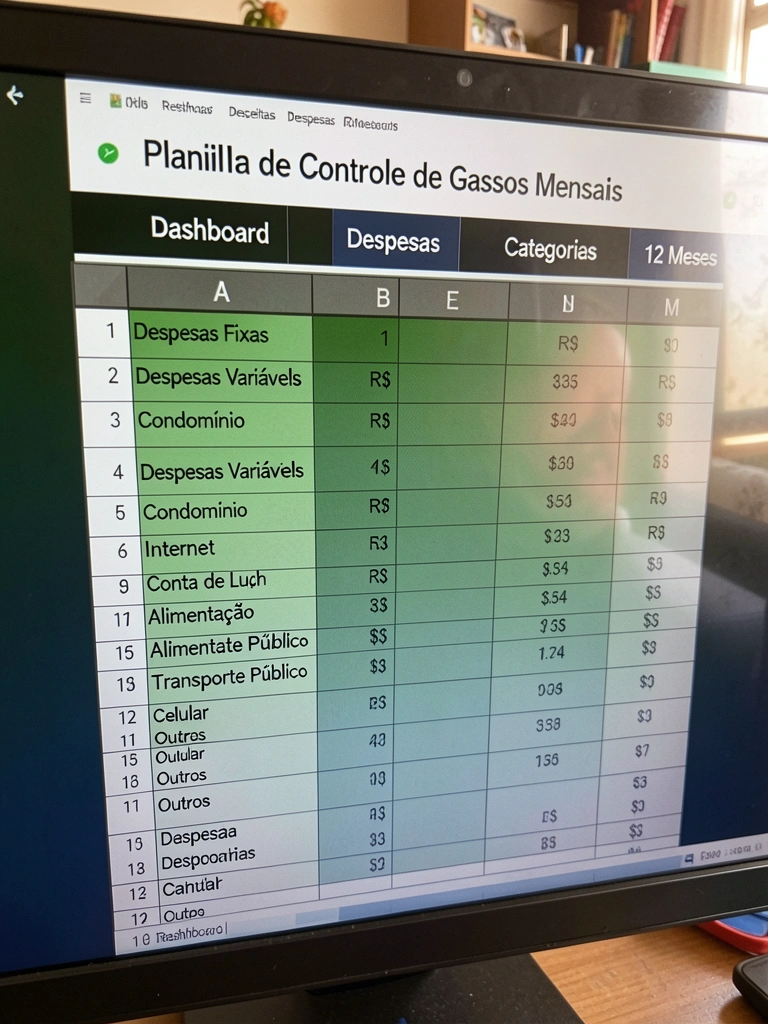
O modelo que disponibilizamos é uma planilha de gastos Excel grátis que também funciona perfeitamente no Google Sheets. Ela foi construída para você que quer começar hoje, sem curva de aprendizado. O download está disponível no link ao final desta página.
O que vem dentro do arquivo: abas prontas para usar
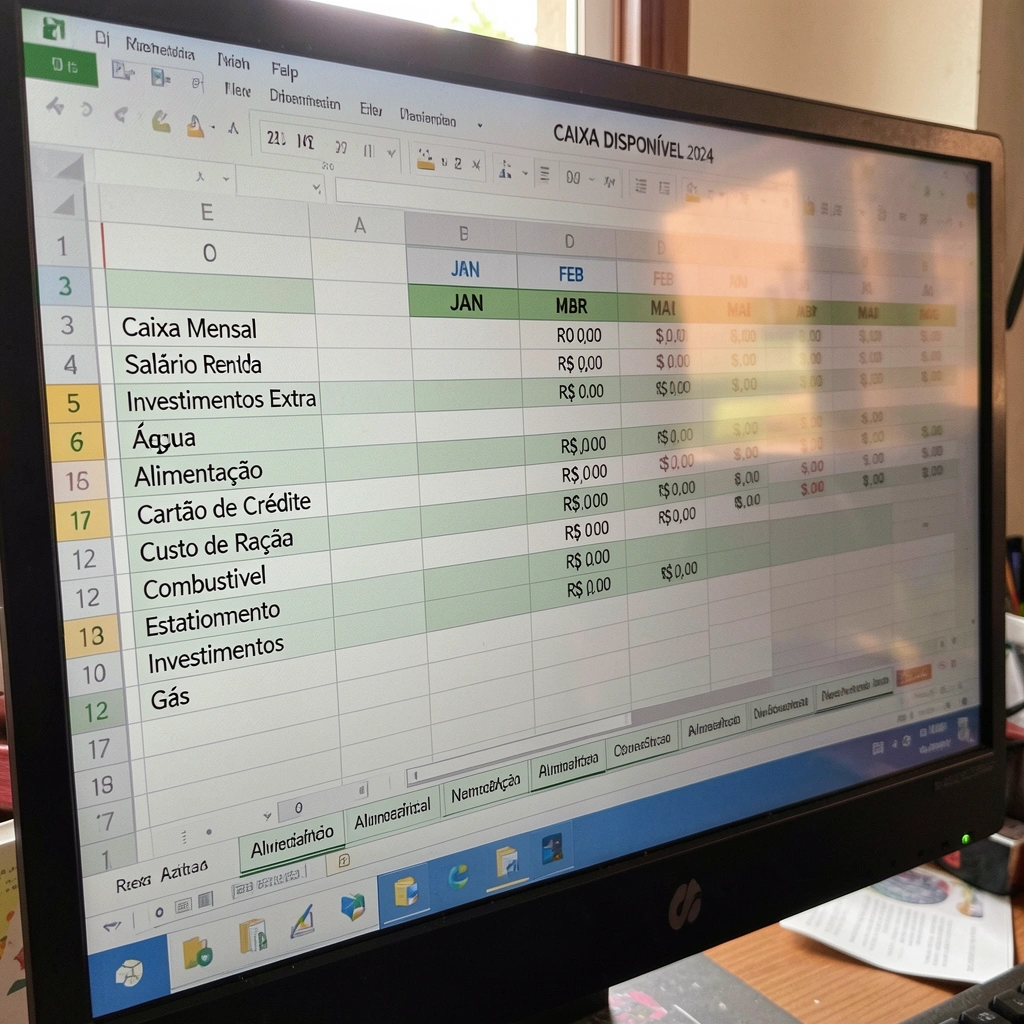
Ao abrir o arquivo, você encontra abas nomeadas e coloridas: Dashboard (com gráficos de pizza e barras), Receitas (para salário, freelas, rendas extras), Despesas (com colunas para classificação), Categorias (onde você pode editar os nomes) e 12 Meses (uma aba para cada mês do ano, já rotulada). Tudo vem com fórmulas embutidas, sem necessidade de tocar em nada além dos valores.
Compatibilidade total: Excel, Google Sheets e LibreOffice Calc
O arquivo está em formato .xlsx, que abre nativamente no Microsoft Excel e no Google Sheets (basta arrastar para o Drive). Também funciona no LibreOffice Calc, garantindo que qualquer pessoa com um computador ou celular consiga usar, sem pagar licença de software.
Como usar a planilha de gastos: passo a passo para preencher
Agora que você já baixou o modelo, vou te guiar pelo preenchimento. A lógica é preencher com consistência, não com perfeição.
Comece registrando suas receitas no mês
Vá até a aba Receitas e insira cada entrada de dinheiro prevista para o mês. Pode ser o salário fixo no dia 5, um extra de venda no dia 15 e o ressarcimento de um amigo. A coluna de data ajuda a visualizar o fluxo. Não se preocupe com centavos; arredonde para facilitar. A fórmula SOMA no topo já vai mostrar o total que você terá disponível.
Classifique as despesas em fixas e variáveis
Na aba Despesas, você encontra colunas para ‘Tipo’ e ‘Categoria’. Despesas fixas são aquelas que não mudam de valor todo mês (aluguel, mensalidade escolar, plano de saúde). Já as variáveis oscilam (supermercado, combustível, lazer). Essa divisão é crucial porque os cortes geralmente acontecem nas variáveis.
Adapte as categorias ao seu estilo de vida
Não fique preso às categorias que vêm de fábrica. Se você não tem carro, delete ‘Combustível’. Se tem um pet, adicione ‘Custos com Pet’. A aba Categorias permite renomear, adicionar ou remover categorias. Isso faz com que o dashboard reflita exatamente sua realidade, e não a de uma família genérica.
Descubra que você não precisa saber fórmulas do Excel
Provavelmente o maior medo de quem começa. Todas as fórmulas SOMA e SOMASE já estão programadas. Você só digita números e seleciona categorias das listas suspensas. Aquela função que puxa o total de gastos com ‘Alimentação’ para o gráfico roda sozinha. Seu trabalho é apenas manter os lançamentos em dia.
Entenda o dashboard: para onde seu dinheiro está indo?
A aba Dashboard é o coração da planilha. É ali que os números ganham forma.
Leitura rápida dos gráficos de acompanhamento
Você encontra pelo menos dois gráficos: um de pizza (distribuição percentual dos gastos por categoria) e um de barras (evolução dos gastos ao longo dos meses). O gráfico de pizza responde rapidamente: ‘O que mais pesou este mês?’. O de barras mostra a tendência: ‘Estou gastando mais que no mês passado?’. Basta bater o olho.
Alertas de estouro: como a formatação condicional sinaliza
Algumas células mudam de cor automaticamente quando você ultrapassa um limite definido. Por exemplo, se você orçou R$ 600 para alimentação e o total lançado chega a R$ 601, a célula fica vermelha. Isso é formatação condicional — um recurso que já vem configurado no modelo e dispensa qualquer ação sua.
Como usar a planilha para cortar gastos de verdade
O diagnóstico é só o começo. A planilha serve para agir.
Identifique os vilões do orçamento no topo do ranking
No dashboard, ordene mentalmente as categorias do maior para o menor gasto. As três primeiras costumam representar mais de 60% das despesas. Foque nelas. Não adianta cortar o cafezinho se o aluguel ou a parcela do carro são os verdadeiros pesos. Talvez seja hora de renegociar contratos ou buscar alternativas.
Aplique a regra 50-30-20 para reequilibrar o planejamento
A regra 50-30-20 é uma bússola: 50% da renda para necessidades (moradia, contas, alimentação básica), 30% para desejos (lazer, assinaturas, jantares fora) e 20% para poupança ou pagamento de dívidas. Use o resumo do dashboard para ver se suas proporções batem. Se 70% está indo para necessidades, seus desejos ou sua poupança estão comprometidos — é preciso rever.
Defina metas mensais de economia e acompanhe no dashboard
Na aba de cada mês, há um campo para ‘Meta de Economia’. Preencha com um valor realista (ex: R$ 200). O dashboard mostra um indicador de progresso: se ao final do mês o que sobrou atingiu a meta, você venceu. Isso transforma o corte de gastos em um jogo motivador, e não em um sacrifício.
Perguntas frequentes sobre planilha de gastos
Algumas dúvidas aparecem em toda conversa sobre o tema. Aqui vão as mais comuns.
Como lançar o cartão de crédito sem bagunçar o controle?
O ideal é lançar cada compra no crédito na data em que ela foi feita, como se fosse um débito, mas na categoria correspondente. Na planilha, você pode ter uma coluna ‘Forma de Pagamento’ para marcar ‘Crédito’. Quando a fatura chegar, você já terá o valor total e saberá exatamente de onde veio. Alguns modelos permitem uma aba separada para cartão de crédito com controle de parcelas; se não houver, uma planilha auxiliar resolve.
Minha renda é variável: a planilha funciona para mim?
Sim, e é até mais necessária. Use a aba de planejamento para estabelecer um piso de gastos baseado no menor valor que você costuma receber. Quando a renda vier maior, o excedente vai direto para a reserva ou para metas de curto prazo. O segredo é sempre projetar com o pior cenário.
Como sincronizar a planilha entre celular e computador?
Se você usa Google Sheets, o arquivo fica na nuvem e atualiza automaticamente em qualquer dispositivo. Abra no celular pelo aplicativo do Google Drive ou Sheets, preencha rapidamente e pronto. No Excel, salve o arquivo no OneDrive para sincronização. Outra alternativa é ter uma planilha no Google Sheets que recebe respostas de um Google Forms — assim você pode lançar gastos pelo celular sem nem abrir a planilha.
Não tenho disciplina para preencher todos os dias: e agora?
Não se culpe. Crie o hábito de revisar a planilha uma vez por semana, gastando 20 minutos para inserir todos os gastos da semana. Use os extratos do banco e do cartão como apoio. Se no meio da semana fizer um gasto grande, mande uma mensagem para si mesmo no WhatsApp e depois transcreva. O importante é nunca deixar acumular quinze dias.
Sabe, eu administro meu orçamento há anos e posso afirmar: a planilha é uma ferramenta, não um fim. Já passei por fases de preencher religiosamente e outras de abandonar por meses. O que percebi é que o modelo precisa se adaptar à sua fase de vida, não o contrário. No início, eu queria controlar cada centavo; depois, migrei para um controle mais macro, focando nos grandes fluxos. A planilha de gastos que eu uso hoje tem categorias que não existiam há cinco anos, como ‘Assinaturas’ e ‘Saúde Mental’. E é isso que faz a diferença: manter o arquivo como um reflexo honesto do seu momento. Forçar-se a usar um modelo engessado é pedir para desistir. Agora, o que me traz segurança é saber que, em poucos minutos, consigo enxergar a saúde financeira do mês. Vou te mostrar como levar esse controle para o próximo nível, com os recursos que as versões mais modernas já entregam.
Os recursos que as planilhas de gastos mais modernas já entregam
Regra 50-30-20 automática: preencha e a planilha classifica
Alguns modelos já vêm com uma coluna que, ao selecionar a categoria, a própria planilha joga a despesa no grupo de ‘Necessidades’, ‘Desejos’ ou ‘Economia’. Isso torna a aplicação da regra 50-30-20 instantânea. Você não precisa ficar caçando o que é o quê; o dashboard já mostra as porcentagens em tempo real.
Alertas visuais de estouro de categoria em tempo real
Imagine que você definiu um limite de R$ 400 para ‘Lazer’. A célula do total dessa categoria fica amarela quando você atinge 80% do orçamento e vermelha ao ultrapassar. Isso é formatação condicional avançada que pode ser personalizada sem macros. Alguns modelos incluem até uma barra de progresso dentro da própria célula.
Integração com Google Forms: lançamento via celular sem abrir a planilha
Uma funcionalidade que mudou minha adesão: crie um Google Forms com perguntas simples (data, valor, categoria) e vincule as respostas a uma aba oculta da sua planilha no Sheets. Toda vez que você gasta, preenche o formulário pelo celular (dá até para criar um atalho na tela inicial). Os dados caem direto na planilha, e o dashboard atualiza sozinho. É a melhor maneira de vencer a preguiça.
Dashboards com atualização em tempo real para quem trabalha em equipe
Para casais ou famílias que compartilham o orçamento, o Google Sheets permite que dois ou mais usuários editem simultaneamente. O dashboard reflete as entradas na hora, sem conflitos. É possível inclusive usar a função de ‘Proteger intervalo’ para evitar que um apague os lançamentos do outro.
Excel vs Google Sheets: qual escolher para o seu controle financeiro?
Essa dúvida é clássica. Ambas as plataformas são excelentes, mas a escolha depende do seu perfil.
Vantagens do Excel: recursos offline e personalização profunda
O Microsoft Excel permite criar dashboards ultra-personalizados com gráficos dinâmicos e segmentações de dados. Se você precisa de análises complexas ou trabalha offline com frequência, ele é imbatível. A formatação condicional tem mais opções visuais, e a proteção de planilha é mais granular.
Vantagens do Google Sheets: sincronização automática e colaboração
O Google Sheets brilha na nuvem. Tudo salva automaticamente, você acessa de qualquer lugar e não precisa instalar nada. O histórico de versões permite voltar atrás se você alterar algo indevido. Para quem quer preencher do celular e compartilhar com o parceiro, é a melhor pedida.
Como migrar de um para o outro sem perder formatação
Baixe o arquivo .xlsx e faça upload no Google Drive; a conversão automática preserva fórmulas, gráficos e formatação condicional na maioria dos casos. Para o caminho inverso, vá em Arquivo > Fazer download > Microsoft Excel. A única perda comum são algumas opções de validação de dados muito específicas, mas nada que impeça o uso.
Armadilhas comuns ao usar planilha de gastos (e como evitá-las)
Mesmo com o melhor modelo, alguns deslizes podem comprometer todo o controle.
Lançamentos esporádicos: o erro que destrói o histórico
Se você só preenche a planilha quando sobra tempo, o retrato financeiro fica distorcido. Dois ou três dias de atraso já geram imprecisão; uma semana pode fazer você esquecer completamente algumas despesas. Estabeleça um alarme fixo no celular — domingo à noite é um excelente momento.
Esquecer de registrar pequenas despesas corrói seu saldo
Aqueles R$ 3 do cafezinho e R$ 6 do estacionamento somam, no mês, facilmente mais de R$ 150. Esses gastos invisíveis são os que mais desequilibram a planilha de gastos mensais. Tenha uma categoria ‘Gastos Miúdos’ e lance tudo, sem julgamento. A transparência é o primeiro passo.
Categorias desatualizadas: quando você muda de vida, a planilha precisa mudar
Se você mudou de emprego, terminou um relacionamento ou adotou um animal, as categorias precisam refletir a nova realidade. Revise a cada três meses a aba de categorias: elimine as que não fazem mais sentido e crie novas. Um controle financeiro que não acompanha sua vida é abandonado rapidamente.
Use a média móvel dos últimos 6 meses para projetar
Para quem tem renda variável, um truque é calcular a média dos últimos seis meses de ganhos e usar esse valor como base para o orçamento do mês seguinte. Isso suaviza os picos e vales. A planilha pode ter uma linha de previsão usando a função SOMA e divisão simples.
Planeje o mês considerando o valor mínimo que você pode receber
Essa é uma abordagem conservadora: você monta seu orçamento com o menor valor que acredita receber. Se a renda vier maior, você decide onde alocar o excedente (reserva, lazer, amortização de dívida). Essa prática evita o susto de um mês fraco e constrói uma mentalidade de escassez positiva.
Planilha de gastos para casais e famílias: como organizar em conjunto
Compartilhar as finanças exige método para não virar confusão.
Crie categorias compartilhadas e defina responsáveis
Na planilha, inclua uma coluna ‘Responsável’ ao lado de cada despesa. Assim, fica claro quem gastou o quê. Categorias como ‘Supermercado’ e ‘Manutenção da Casa’ devem ser compartilhadas; outras, como ‘Gastos Pessoais’ de cada um, podem ser individuais. Isso traz clareza sem invadir a privacidade.
Limites de gastos por pessoa: como configurar na prática
Você pode criar uma aba extra ‘Orçamento por Pessoa’ com os limites combinados (ex: R$ 500 para lazer por pessoa). Use a função SOMASE para puxar os gastos por responsável e comparar com o limite. Se o valor passar, a célula acende um alerta. É uma maneira de cada um se responsabilizar.
Manual em PDF: por que ele é o segredo para acelerar sua curva de aprendizado
O material de apoio faz toda a diferença para não travar nas primeiras horas.
O que o manual inclui: passo a passo comentado e dicas de preenchimento
O manual em PDF que acompanha a planilha explica cada aba com capturas de tela, destaca células importantes, ensina a interpretar os gráficos e traz uma sugestão de rotina semanal. Não é um tratado técnico; é um guia para você se sentir seguro em minutos.
Como usar o manual para tirar dúvidas em menos de 2 minutos
Quando bater a dúvida — ‘onde lanço o estorno do cartão?’ ou ‘por que o gráfico não atualizou?’ — vá direto ao sumário do PDF, localize o tópico e leia a explicação resumida. Em 90% dos casos, a resposta está lá, sem precisar procurar no Google. É o seu help desk offline.
Seu próximo passo começa na aba certa
Na Prática · O Que Fica
- 01A Escolha Certa: Se você preenche pelo celular e precisa compartilhar com alguém, vá de Google Sheets. Se prioriza recursos visuais avançados e trabalha offline, o Excel é imbatível.
- 02Ponto de Atenção: Achar que a planilha resolve tudo sozinha. Ela é um registro, não um conselheiro financeiro. Os números estão ali para você tomar decisões — não o contrário.
- 03Na Prática: Defina agora um alarme no celular para todo domingo às 20h. Nos primeiros 10 minutos, atualize os lançamentos da semana e olhe o gráfico de pizza do dashboard.
Mas o que realmente transforma a planilha em uma ferramenta de decisão é uma aba extra que chamamos de ‘Plano de Ação’. Nela, o próprio arquivo soma as três categorias onde você mais gasta e sugere uma redução de 10% em cada uma, projetando o valor total economizado no mês. Você não precisa caçar os números — a planilha aponta onde cortar e quanto isso representa em reais.
Você não precisa ser um expert em Excel para ter controle sobre o seu dinheiro. A planilha de gastos que você baixou hoje já faz o trabalho pesado das fórmulas e gráficos. Cabe a você apenas o compromisso de, ao menos uma vez por semana, olhar para ela e tomar uma decisão — por menor que seja.
Então, comece agora: abra a planilha, vá até a aba do mês atual e lance suas receitas previstas. Identifique três despesas que você pode reduzir já na próxima semana e anote o valor estimado. É um gesto pequeno, mas que muda a direção do seu mês.
O que pouca gente sabe: incluir uma aba de Plano de Ação na planilha de gastos transforma dados brutos em decisão automática — o arquivo calcula as três maiores categorias de despesa e recomenda um corte de 10% em cada, projetando a economia mensal sem você ter que fazer conta.