

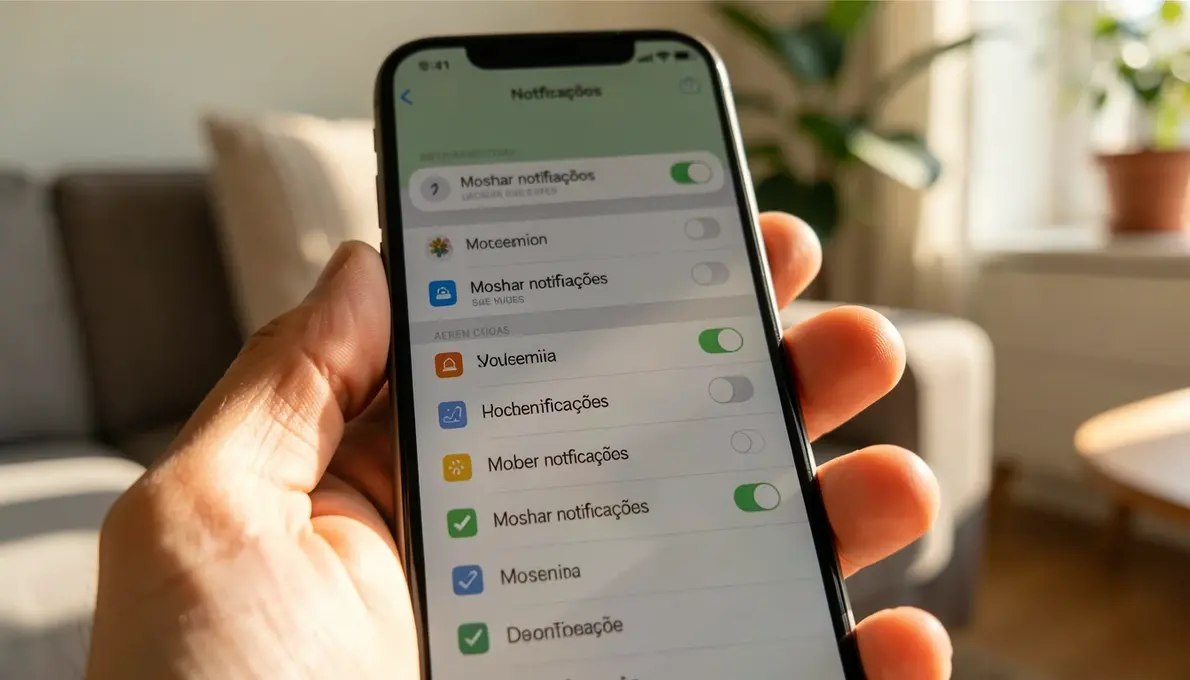
Perder mensagens importantes no trabalho porque o WhatsApp Web parou de notificar é frustrante e pode custar caro. Se você está nessa situação, saiba que é um problema comum e, na maioria das vezes, fácil de resolver.
Vamos direto ao ponto: o culpado geralmente é uma permissão bloqueada no navegador ou uma configuração desativada dentro do próprio WhatsApp Web. Siga o passo a passo abaixo e suas notificações voltarão a funcionar em minutos.
Ouvir Resposta · Resumo para Assistentes de Voz
Se você quer resolver rápido: verifique o cadeado ao lado do endereço do WhatsApp Web e permita notificações. Depois, nas configurações do WhatsApp Web, ative os alertas na área de trabalho. Pronto.
Por que as notificações do WhatsApp Web param de funcionar?
Na minha experiência, o motivo mais frequente é o navegador (Chrome, Edge, etc.) ter bloqueado as notificações do site. Isso acontece quando você clica em ‘Bloquear’ sem querer ou após uma atualização do navegador.
Outra causa comum é o modo ‘Não Perturbe’ do Windows ou Mac estar ativado, silenciando todas as notificações. Além disso, o próprio WhatsApp Web pode ter as notificações desabilitadas nas configurações.
Para resolver, comece verificando o ícone de cadeado na barra de endereços. Clique nele e confira se ‘Notificações’ está como ‘Permitir’. Depois, no WhatsApp Web, vá em Configurações > Notificações e marque ‘Alertas na área de trabalho’ e ‘Mostrar prévia’.
Dica de ouro: muitos usuários esquecem de verificar o modo ‘Foco’ do Windows 11. Desative-o nas Configurações Rápidas e veja a mágica acontecer.
Por que as notificações pararam?
| Causa | Descrição |
|---|---|
| Permissão bloqueada no navegador | O navegador impede o WhatsApp Web de exibir notificações. |
| Configuração desativada no WhatsApp | As notificações estão desligadas nas configurações do WhatsApp Web. |
| Modo Não Perturbe do sistema | O sistema operacional está suprimindo notificações. |
Seu WhatsApp Web parou de notificar? Calma, isso é mais comum do que parece. O erro geralmente está em três lugares: permissão do navegador, configuração interna do WhatsApp ou o modo Não Perturbe do sistema. Muita gente sai reinstalando o WhatsApp do celular, mas o problema raramente está lá. Vamos direto ao que realmente funciona.
| Tempo Estimado | Custo Estimado | Dificuldade |
|---|---|---|
| 2 minutos | Grátis | Fácil |
Permissão bloqueada no navegador
O navegador pode estar bloqueando as notificações do WhatsApp Web. Isso acontece após uma atualização ou por engano. A solução é simples: liberar a permissão.
Configuração desativada no WhatsApp
Dentro do próprio WhatsApp Web, as notificações podem estar desativadas. Vamos verificar isso.
Modo Não Perturbe do sistema
O Windows ou Mac pode estar no modo Foco ou Não Perturbe, silenciando todas as notificações. Desative essa função.
Verificar permissões no Chrome
- Clique no ícone de cadeado ao lado da URL do WhatsApp Web.
- No menu suspenso, localize a opção ‘Notificações’.
- Altere de ‘Bloqueado’ para ‘Permitir’.
- Recarregue a página para aplicar as alterações.
O Chrome é o navegador mais usado. Siga estes passos para liberar as notificações.
Cadeado ao lado da URL
No Chrome, olhe para a barra de endereços. Do lado esquerdo da URL, há um ícone de cadeado. Clique nele.
Alterar de bloqueado para permitir
No menu que aparece, procure por ‘Notificações’. Se estiver ‘Bloqueado’, mude para ‘Permitir’.
Recarregar a página
Depois de alterar, recarregue a página do WhatsApp Web (F5 ou botão de recarregar). As notificações devem voltar.
Verificar permissões no Edge
Se você usa o Microsoft Edge, o processo é similar.
Ícone de cadeado no Edge
Clique no cadeado à esquerda da URL no Edge.
Permitir notificações
Em ‘Permissões para este site’, encontre ‘Notificações’ e selecione ‘Permitir’. Recarregue a página.
Ativar notificações no WhatsApp Web
- Clique nos três pontos verticais (menu) ao lado do nome do contato.
- Selecione ‘Configurações’.
- Vá para a aba ‘Notificações’.
- Marque a opção ‘Alertas na área de trabalho’.
- Marque a opção ‘Mostrar prévia’ se desejar ver o conteúdo da mensagem.
Agora vamos configurar o próprio WhatsApp Web.
Acessar configurações
No WhatsApp Web, clique nos três pontinhos verticais ao lado da foto do perfil e vá em ‘Configurações’.
Marcar alertas na área de trabalho
Na aba ‘Notificações’, marque a opção ‘Alertas na área de trabalho’. Isso ativa os pop-ups.
Ativar prévia das mensagens
Marque também ‘Mostrar prévia das mensagens’ para ver o conteúdo no pop-up. Feche as configurações.
Desativar modo Não Perturbe
O sistema operacional pode estar silenciando as notificações.
No Windows: configurações de foco
No Windows, vá em ‘Configurações’ > ‘Sistema’ > ‘Foco’. Desative o ‘Não perturbe’ ou ajuste para permitir notificações do WhatsApp.
No Mac: não perturbe
No Mac, abra a Central de Controle e clique em ‘Não Perturbe’ para desativar. Ou vá em ‘Preferências do Sistema’ > ‘Notificações’ e desative o modo.
Testar se as notificações voltaram
Hora de verificar se tudo funcionou.
Enviar mensagem de teste
Peça para alguém te enviar uma mensagem no WhatsApp. Ou envie uma para você mesmo de outro número.
Verificar som e pop-up
Observe se aparece o pop-up no canto da tela e se ouve o som. Se sim, está resolvido.
Problemas comuns e soluções
Se ainda não funcionou, veja estas situações.
Permissão já está ativada
Se a permissão já estava ‘Permitir’, tente remover o site e adicionar novamente. No Chrome, clique no cadeado, vá em ‘Configurações do site’ e remova web.whatsapp.com. Depois recarregue e permita novamente.
Notificações funcionavam antes
Pode ser uma atualização do navegador. Verifique se há atualizações pendentes e reinicie o navegador.
Opção de notificação não aparece
No WhatsApp Web, se a opção ‘Alertas na área de trabalho’ não aparece, pode ser que o navegador não esteja com permissão. Volte ao passo das permissões.
Problema persiste após os passos
Se mesmo assim não funcionar, tente usar outro navegador. Às vezes, extensões como bloqueadores de anúncio interferem. Desative-as temporariamente. Um vídeo tutorial pode ajudar: assista a este guia prático.
Dica extra: evitar que parem de novo
Para não passar por isso outra vez, siga estas recomendações.
Manter navegador atualizado
Navegadores desatualizados podem ter bugs de notificação. Mantenha o Chrome ou Edge sempre na versão mais recente.
Não usar bloqueadores de anúncio
Extensões como AdBlock podem bloquear notificações. Se precisar usar, adicione o WhatsApp Web à lista de exceções.
Dicas para evitar que o problema volte
Depois de resolver, algumas ações simples previnem novas falhas. Manter o navegador atualizado é essencial: versões antigas do Chrome ou Edge podem desabilitar notificações automaticamente.
Evite limpar cookies e dados do site do WhatsApp Web com frequência. Se precisar limpar, lembre-se de reconectar e reativar as permissões depois.
Desative extensões que bloqueiam anúncios ou scripts, como AdBlock ou uBlock Origin, para o domínio web.whatsapp.com. Elas interferem nas notificações.
No Windows, verifique se o modo ‘Foco’ ou ‘Não Perturbe’ está desligado. No Mac, confira as configurações de ‘Não Perturbe’ no Centro de Controle.
💡 Insights Essenciais · Curadoria Técnica
- 01A Escolha Certa: Use o Chrome ou Edge para maior compatibilidade com notificações do WhatsApp Web.
- 02Ponto de Atenção: Não desative as notificações do navegador por engano ao limpar o histórico.
- 03Na Prática: Teste enviando uma mensagem do seu celular para você mesmo após cada ajuste.
💡 Aproveite e leia também:
Perguntas Frequentes
Por que as notificações do WhatsApp Web pararam de funcionar do nada?
Geralmente é porque o navegador perdeu a permissão de notificações ou o modo ‘Não Perturbe’ do sistema foi ativado. Verifique o cadeado na barra de endereços e as configurações de foco do Windows ou Mac.
Como resolver notificações do WhatsApp Web que não aparecem no Chrome?
No Chrome, clique no cadeado ao lado da URL e ative ‘Notificações’. Depois, no WhatsApp Web, vá em Configurações > Notificações e marque ‘Alertas na área de trabalho’ e ‘Mostrar prévia’.
O que fazer quando o WhatsApp Web não notifica mesmo com as permissões ativadas?
Desative extensões que bloqueiam conteúdo, como AdBlock, e reinicie o navegador. Se ainda assim não funcionar, limpe os cookies do site e reconecte o WhatsApp Web.
Agora você tem o passo a passo completo para reativar as notificações do WhatsApp Web. Teste cada etapa e confirme se o som e o banner aparecem.
Se o problema persistir, experimente usar o WhatsApp Desktop, que é mais estável para notificações. Já verificou se o seu celular está com o WhatsApp atualizado?



