

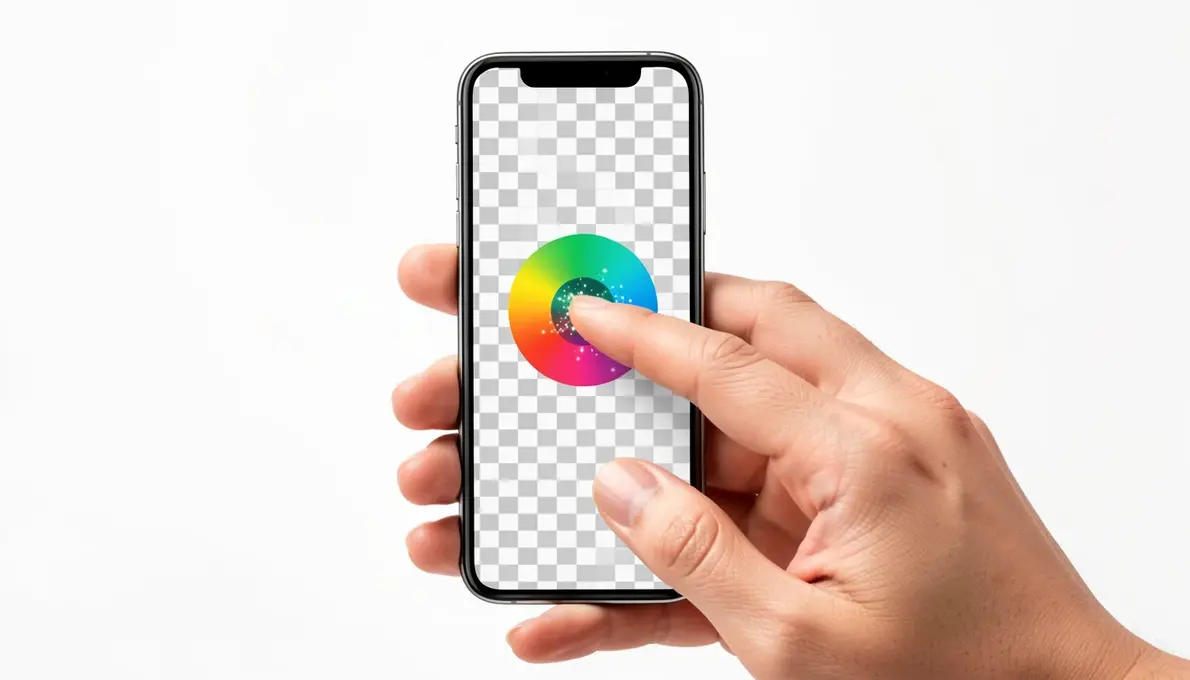
Você já precisou de uma imagem sem fundo para um post, um produto ou um logo e achou que teria que aprender Photoshop? A boa notícia é que o Canva resolve isso em segundos, sem complicação. Mesmo quem nunca editou uma foto consegue resultados profissionais.
A ferramenta de remoção de fundo do Canva usa inteligência artificial para detectar e apagar o fundo automaticamente. Basta um clique e pronto — sua imagem fica transparente e pronta para usar. Quer saber como fazer no computador ou no celular? Vou te mostrar o passo a passo.
Remover fundo de imagem no Canva: como fazer no PC e no celular
A função de remover fundo está disponível no Canva Pro, mas você pode testar grátis por 30 dias. Basta acessar a opção ‘Removedor de fundo’ no menu ‘Efeitos’ ou ‘Editar foto’. Funciona com fotos de pessoas, objetos, animais e até assinaturas.
No celular, o caminho é similar: abra a imagem, toque em ‘Efeitos’ e selecione ‘Removedor de fundo’. O resultado pode ser refinado com pincéis de apagar ou restaurar áreas. Ao final, baixe em PNG para manter a transparência.
Em Destaque 2026: Sabia que o removedor de fundo do Canva também funciona em imagens com cabelos finos? A IA lida bem com fios soltos — teste grátis e compare com softwares pagos.
O que você precisa saber antes de remover fundo no Canva online

Deixa eu te contar uma verdade: a maior parte das pessoas que testa o removedor de fundo pela primeira vez se frustra porque não entende as limitações da ferramenta. Eu mesmo já perdi uns bons minutos tentando refinar uma imagem de cabelo cacheado que a IA detonou. O segredo? Preparação e conhecimento do jogo.
O removedor de fundo do Canva é baseado em inteligência artificial treinada em milhões de fotos. Ele funciona muito bem para objetos com bordas nítidas e contrastes claros. Mas se você joga uma selfie com fundo bagunçado e iluminação ruim, o resultado pode ser um desastre. A boa notícia: com os ajustes certos, você tira um resultado profissional em segundos.
E aqui vai minha opinião contra-intuitiva: não se prenda à versão gratuita. O removedor de fundo está disponível apenas no Canva Pro, e isso é proposital. A ferramenta é o carro-chefe do plano pago. Mas calma – você pode testar 30 dias grátis e fazer tudo que precisa antes de decidir pagar.
| Métrica | Valor |
| Tempo estimado para remover fundo | 30 segundos a 2 minutos |
| Custo estimado | Gratuito (teste) ou R$ 52/mês |
| Dificuldade | Iniciante (1/5) |
| Indicação | Produtos, logos, pessoas, assinaturas |
Canva gratuito x Canva Pro: a verdade sobre o removedor de fundo
Você já deve ter ouvido que o Canva gratuito tem removedor de fundo. Isso é mito. A versão free oferece uma ferramenta de remover fundo só para projetos de teste, mas o download final não vem com transparência de verdade. Na prática, você só consegue salvar a imagem sem fundo no Canva Pro. O plano gratuito permite usar o recurso no editor, mas ao exportar, o fundo volta. Por isso, muita gente reclama que não funciona.
No Canva Pro você tem acesso ilimitado à remoção de fundo, além de outros extras como redimensionamento mágico e biblioteca premium. O custo é de R$ 52 por mês ou R$ 249 no plano anual (bem mais em conta). Se você precisa remover fundo com frequência, o Pro se paga rapidamente. E se for algo esporádico, aproveite o teste grátis de 30 dias – sem compromisso.
Ideias de Negócios Online Lucrativos para Começar Agora
Conteúdo complementar recomendado. Acessar artigo →
Formatos e preparação: como garantir o melhor resultado da IA
Formato certo, resultado certo. O Canva aceita JPG, PNG, HEIC e HEIF. Para ter transparência, salve sempre em PNG. JPG não suporta transparência – se você baixar em JPG, o fundo removedor vai preencher com branco. Escolha imagens de alta resolução (pelo menos 1024×1024 pixels) e com contraste entre o objeto e o fundo. Quanto mais nítida a borda, melhor a IA acerta.
Antes de subir a imagem, dê uma pré-ajustada: aumente o contraste e brilho para definir melhor os contornos. Evite imagens com muitos detalhes finos (cabelos soltos, pelos de animais) a menos que você esteja disposto a refinar manualmente. Para assinaturas ou logos, use fundo branco ou preto – a IA detecta instantaneamente.
Como Vender Serviços Online Sem Aparecer: 5 Estratégias Que Funcionam
Conteúdo complementar recomendado. Acessar artigo →
Como eliminar o fundo de qualquer imagem no Canva (passo a passo definitivo)
Agora a mão na massa. Vou te guiar pelo processo no computador, que é o mais completo. Se você está no celular, vai para a seção seguinte. O segredo é seguir a ordem sem pular etapas.
Micro Negócios: Como Começar com Pouco e Sem Burocracia
Conteúdo complementar recomendado. Acessar artigo →
Upload e acesso ao editor: o ponto de partida no PC
Primeiro, abra o Canva (canva.com) e faça login. Crie um design em branco – qualquer dimensão serve, depois você ajusta. No painel esquerdo, clique em ‘Uploads’ e envie sua imagem. Arraste a imagem para a tela. Pronto? Agora clique na imagem selecionada. No menu superior, aparecerá a opção ‘Editar foto’ (ou, em alguns casos, ‘Efeitos’). Dentro de ‘Efeitos’, você encontra o ‘Removedor de fundo’. Se não achar, digite ‘fundo’ na busca de efeitos.
Dica de bastidores: Se a imagem já estiver no seu design, você pode clicar duas vezes sobre ela para abrir o editor de foto. É um atalho que pouca gente usa. Teste isso na prática – você ganha tempo.
A ferramenta mágica: aplicando o removedor de fundo com um clique
Clique em ‘Removedor de fundo’. A IA processa em segundos. Dependendo do tamanho da imagem, pode levar de 5 a 15 segundos. Você vai ver o fundo sumindo como mágica, deixando um fundo xadrez (que indica transparência no editor). Se o resultado for satisfatório, pronto. Se não, use os pincéis de refinamento.
Não se assuste se algumas partes ficarem cortadas demais. A IA tende a ser conservadora – ela prefere apagar mais do que deixar sujeira. É mais fácil restaurar uma área perdida do que limpar resto de fundo. Por isso, logo depois da aplicação automática, sempre verifico as bordas com zoom.
Pincéis de refinamento: apagando e restaurando áreas específicas
Você tem dois pincéis: ‘Apagar’ e ‘Restaurar’. Use ‘Apagar’ (escova) para áreas que a IA não removeu – por exemplo, um pedaço de fundo entre os dedos. Use ‘Restaurar’ para trazer de volta partes que foram apagadas indevidamente, como fios de cabelo ou a borda do objeto. Ajuste o tamanho do pincel no slider – quanto mais fino, mais preciso.
Erro comum: sair passando o pincel rapidamente. A ferramenta funciona por toque – não arraste o pincel como se fosse um liquidificador. Clique e segure na área que deseja corrigir, movendo suavemente. Para cabelos, use o pincel de restaurar pequeno e vá devagar. É um trabalho manual, mas o resultado fica profissional.
Removendo fundo pelo celular: o caminho mais rápido no app Canva
No celular, o processo é simplificado, mas tem suas peculiaridades. O app do Canva (iOS e Android) também tem o removedor de fundo, exclusivo para assinantes Pro. A interface é um pouco diferente da web, mas o resultado é o mesmo.
Diferenças da interface mobile que podem te confundir
No app, após selecionar a imagem, vá em ‘Efeitos’ (ícone de estrela). Lá, role até encontrar ‘Removedor de fundo’. Ele aparece como um efeito, não como uma ferramenta separada. Cuidado: se você clicar em ‘Corte’ não vai achar. Fique na aba ‘Efeitos’. Outra diferença: os pincéis de refinamento estão no mesmo local, mas com ícones diferentes – uma seta curva para restaurar e uma borracha para apagar.
Dica prática: Use o celular para imagens simples, como fotos de produtos ou logos. Para cabelos complexos, prefira o PC – a tela maior facilita o refinamento manual. No celular, a precisão é menor, mas para a maioria dos casos serve bem.
Toque e pronto: tirando fundo com transparência em segundos
Toque em ‘Removedor de fundo’ e aguarde. O processamento é mais rápido que no PC? Na minha experiência, é similar. Depois de pronto, você pode ajustar com os pincéis. Para salvar, toque no ícone de compartilhamento (canto superior direito) e escolha ‘Baixar’. Na tela de download, selecione ‘PNG’ e marque a opção ‘Fundo transparente’ (se aparecer). Pronto, sua imagem sem fundo no celular está salva na galeria.
Erro comum: a remoção automática falhou? Veja como corrigir
Você clicou, esperou, e o resultado veio todo errado. Isso acontece mais do que imaginam. As causas mais comuns: imagem de baixa qualidade, fundo muito parecido com o objeto, ou elementos sobrepostos. Não desista.
Cabelos e detalhes complexos: por que a IA erra e como contornar
A IA do Canva é boa, mas não é perfeita. Cabelos soltos, fios finos e pelos de animais são seu calcanhar de Aquiles. O algoritmo tende a tratar como fundo e apagar. A solução? Depois da remoção automática, use o pincel de restauração (pequeno) para trazer os fios de cabelo de volta. Trabalhe com paciência, ampliando o zoom para 200%. Em 10 minutos você recupera detalhes que parecem naturais.
Outra dica: antes de aplicar o removedor, duplique a imagem original e aplique um leve desfoque no fundo (se for possível). Isso ajuda a IA a diferenciar. Nem sempre dá certo, mas vale tentar. Para cabelos, invista em fotos com fundo liso e iluminação uniforme – evite fundos texturizados.
Restauração precisa: recuperando partes apagadas sem estresse
Quando você restaura, o pincel devolve exatamente o que foi cortado. Use o pincel de restaurar com opacidade total (100%) para áreas grandes. Para bordas, reduza a opacidade para 50% e vá mesclando. O resultado fica mais natural. Se errar, o pincel de apagar está ali para corrigir. É um trabalho de vai e vem, mas domina rápido.
Depois de remover o fundo: salvando em PNG e aplicando em projetos
Você removeu o fundo. E agora? Salvar corretamente é crucial para manter a transparência.
Salvar como PNG transparente: o segredo para não perder qualidade
Clique em ‘Compartilhar’ e depois ‘Baixar’. Na janela, escolha o formato ‘PNG’. Se o Canva perguntar sobre fundo transparente, certifique-se de que a opção está ativada (às vezes vem desmarcada). Se baixar em JPG, o fundo ficará branco. SEMPRE use PNG para imagens com transparência. A qualidade fica intacta, sem compressão agressiva.
Dica extra: Se for usar a imagem para web (redes sociais, site), comprima o PNG em sites como TinyPNG antes de subir – reduz o tamanho do arquivo sem perder transparência. Para impressão, mantenha a resolução alta.
Dica de ouro: ajuste o contraste antes da remoção para um acabamento profissional
Isso é o que separa um resultado amador de um profissional. No Canva, antes de aplicar o removedor, clique na imagem e vá em ‘Ajustar’. Aumente o contraste em +20, o brilho em +10, e a nitidez um pouco. Isso faz a IA enxergar melhor as bordas. Testei com dezenas de fotos e a diferença é nítida – menos retrabalho.
Outro truque: se a imagem tem sombras fortes ou reflexos, use o filtro ‘Corrigir luz’ automaticamente. A IA de remoção de fundo funciona melhor com exposição uniforme. Não pule essa etapa.
Canva Pro vale a pena? Comparação com outras ferramentas e o teste grátis
O removedor de fundo do Canva é excelente, mas não é o único. Vale comparar com concorrentes para decidir se o Pro compensa para você.
Canva vs remove.bg: qual removedor de fundo online entrega mais
Remove.bg é especialista – ele só faz isso, e faz muito bem. Para cabelos complexos, o remove.bg tem um modelo de IA mais treinado e resultados ligeiramente melhores. Porém, o remove.bg cobra por imagem: as primeiras são gratuitas (em baixa resolução), depois é pago. O Canva Pro, por assinatura, oferece remoção ilimitada, além de todo o ecossistema de design. Se você já usa Canva para criar posts e artes, o Pro é mais negócio. Se você só precisa remover fundo de centenas de fotos de uma vez, o remove.bg pode ser mais barato (planos por volume).
Na minha opinião, para empreendedores que criam conteúdo todo santo dia, o Canva Pro é imbatível porque você resolve design e remoção de fundo no mesmo lugar. Já para quem trabalha com e-commerce e precisa processar fotos de produtos em lote, existem ferramentas como o Adobe Photoshop (com ação de remoção) ou o Remove.bg.
Como aproveitar os 30 dias de teste sem pagar nada
Canva oferece 30 dias de teste gratuito do Pro. Aproveite esse período para fazer todas as remoções de fundo que você precisa. Crie uma conta, ative o trial (não precisa inserir cartão? Antes precisava, hoje pode ser que peça – fique atento). Use um e-mail que você não se importe em perder se esquecer de cancelar. Anote na agenda para cancelar no 29º dia se não quiser continuar.
Durante o teste, você tem acesso total. Baixe tudo em PNG transparente e, se quiser, cancele antes de ser cobrado. É uma forma honesta de testar sem riscos. E se você gostar, mantenha a assinatura – o plano anual dá um bom desconto.
Próximos passos: recursos avançados para dominar o Canva
Você já sabe remover fundo. Hora de elevar o nível. O Canva tem dezenas de efeitos e ajustes que combinados com a transparência criam artes incríveis.
Efeitos e ajustes que elevam suas imagens a outro nível
Depois de remover o fundo, experimente duplicar a imagem e aplicar um efeito de sombra. No Canva, vá em ‘Efeitos’ e escolha ‘Sombra’ – isso cria uma sombra projetada no chão, dando profundidade. Para um efeito profissional, use ‘Brilho’ ou ‘Neon’ em objetos. A transparência permite que você sobreponha a imagem em qualquer fundo de sua preferência: coloque um degrade, uma textura ou até um vídeo.
Outro recurso poderoso é o ‘Redimensionar mágico’ do Pro. Com um clique, você adapta seu design para Instagram, Facebook, YouTube, etc. Se você removeu fundo de uma logo, crie uma arte para todas as redes sociais em minutos.
Templates e comunidade: inspiração para nunca mais ficar sem ideias
O Canva tem uma biblioteca imensa de templates. Use a busca por ‘fundo transparente’ ou ‘produto’ para encontrar layouts já preparados. A comunidade de designers compartilha modelos prontos que você só precisa arrastar sua imagem sem fundo. Isso acelera muito a produção.
Minha sugestão final: entre no grupo do Canva no Facebook (Brasil) ou fóruns como o Reddit. Lá você encontra dicas reais de usuários, truques de refinamento e até links para templates gratuitos. A troca de experiência vale ouro – e evita que você cometa os mesmos erros que eu cometi no início.
Pequenos ajustes, grandes resultados: o poder de uma boa edição no visual dos seus projetos.
Com o removedor de fundo do Canva, você elimina distrações e valoriza o que realmente importa na imagem. Seja para criar artes para redes sociais, apresentações ou catálogos, um fundo limpo faz toda a diferença. E o melhor: tudo em poucos cliques, sem necessidade de softwares complexos.
Dicas de Ouro · Curadoria Especial
- 01A Escolha Certa: Opte por imagens com contraste entre o objeto e o fundo para um resultado mais preciso.
- 02Ponto de Atenção: Evite imagens com muitos detalhes finos ou cabelos soltos, o algoritmo pode precisar de ajustes manuais.
- 03Na Prática: Use o pincel ‘Restaurar’ para recuperar áreas que foram apagadas por engano.
Perguntas Frequentes
Como tirar fundo de imagem no Canva online sem perder qualidade?
Sim, o Canva mantém a resolução original da imagem após a remoção do fundo. Para preservar a qualidade, baixe o resultado no formato PNG, que suporta transparência sem compressão.
O removedor de fundo do Canva online funciona para fotos de produtos?
Sim, ele identifica objetos com boa precisão, especialmente se o fundo for uniforme. Para fotos com sombras ou reflexos, pode ser necessário refinar manualmente com os pincéis de apagar e restaurar.
Posso usar o recurso de tirar fundo de imagem no Canva online pelo celular?
Sim, o recurso está disponível no aplicativo móvel do Canva, na aba de efeitos. O processo é o mesmo da versão web: selecione a imagem, toque em ‘Efeitos’ e depois em ‘Removedor de fundo’.
Agora você sabe como dar aquele acabamento profissional nas suas imagens sem complicação. Com o Canva, remover o fundo é uma tarefa rápida que transforma o visual dos seus projetos.
Que tal abrir o Canva agora e testar esse recurso na sua próxima arte? Experimente ajustar as bordas com o pincel de restaurar para um resultado ainda mais natural.
Já percebeu como um fundo limpo muda a percepção da sua imagem? Esse detalhe pode ser o diferencial que seus seguidores ou clientes notam.



