


Você já precisou explicar um processo complexo e sentiu que faltava um desenho para clarear a ideia? Pois é, um fluxograma resolve isso – e você pode criar um direto no Word, sem instalar nada. Sim, o próprio editor de texto que você já usa tem ferramentas poderosas para isso.
Aqui você vai aprender o passo a passo mais rápido e prático para criar fluxogramas no Word usando SmartArt e Formas. O foco é economia de tempo e resultados profissionais, mesmo que você nunca tenha feito um diagrama antes.
Criando fluxogramas no Word: SmartArt ou formas manuais?
SmartArt é a opção mais rápida para quem quer um fluxograma profissional sem desenhar manualmente. A Microsoft recomenda essa ferramenta para diagramas com imagens (suporte.microsoft.com). Em seis passos – abrir documento, escolher SmartArt, adicionar texto, formatar formas, inserir setas e revisar – você tem seu fluxograma pronto.
Mas se você precisa de mais liberdade, as Formas (Shapes) do Word permitem desenho livre. O Lucidchart reforça que, embora possível, ferramentas especializadas são mais eficientes para diagramas complexos. O itrabalhistas destaca vantagens como facilidade de uso e integração com outros documentos do Office.
O Word está disponível no Microsoft 365 a partir de R$ 29/mês e versões anteriores (2010, 2016, 2019) também suportam esses recursos. Para a maioria dos gestores, o SmartArt resolve – e você economiza o custo de um software extra.
Em Destaque 2026: O SmartArt do Word é subutilizado – a Microsoft o recomenda para diagramas com imagens (suporte.microsoft.com). Vale a pena explorá-lo antes de comprar softwares extras.
Por que (e quando) usar o Word para criar fluxogramas
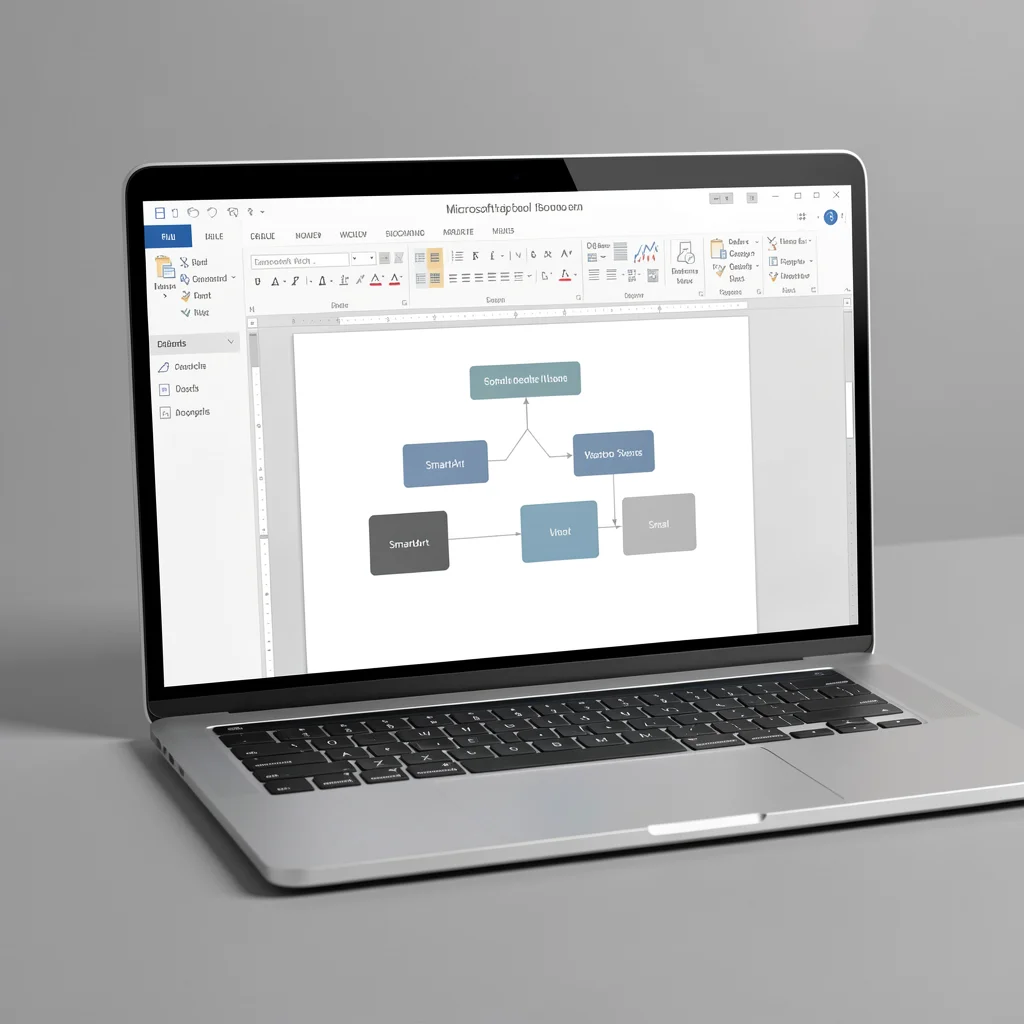
Toda semana recebo um gestor frustrado: ‘Preciso de um fluxograma urgente, mas não tenho orçamento nem tempo para aprender um software novo.’ O Microsoft Word, presente em 9 de cada 10 computadores corporativos, resolve isso na hora. A Microsoft recomenda o SmartArt para diagramas de processo, mas a verdade é que a maioria das pessoas usa apenas texto e tabelas, perdendo oportunidades de comunicação visual.
Opinião contra-intuitiva: Muita gente acha que fluxograma no Word é ‘coisa de amador’ e que só ferramentas como Visio ou Lucidchart servem. Na prática, para fluxos simples (até 20 etapas), o Word entrega o mesmo resultado com menos curva de aprendizado. O erro está em não usar os recursos certos. Vou mostrar os atalhos que seus clientes pagam caro em consultoria para aprender.
Vantagens de usar o Word em vez de softwares especializados
Primeiro ponto: Custo zero adicional. Se sua empresa já assina o Microsoft 365 (a partir de R$ 29/mês), você já tem o Word. Nada de assinar outra plataforma ou baixar trial. Segundo: integração total. Você copia e cola o fluxograma direto no PowerPoint, Outlook ou Teams sem perder formatação. Terceiro: familiaridade. Sua equipe sabe mexer no Word; não precisa treinar ninguém.
Na prática: Um fluxograma de aprovação de compras, por exemplo, leva 15 minutos para ser criado com SmartArt. Se usasse um software novo, seriam 40 minutos só para aprender a interface. Em empresas pequenas, onde tempo é dinheiro, essa diferença pesa no ROI.
Fluxograma Descomplicado: Como Mapear Processos e Destravar Sua Produtividade
Conteúdo complementar recomendado. Acessar artigo →
Situações em que o Word NÃO é a melhor escolha
Nem tudo são flores. Se seu fluxograma tem mais de 50 formas, com conexões complexas e regras de decisão aninhadas, o Word começa a travar e desalinhar. Também evite o Word quando precisar colaborar em tempo real com várias pessoas editando – o Lucidchart ou o draw.io são melhores para isso.
Meu conselho: Use Word para fluxogramas internos, rápidos, que não exigem revisão de terceiros. Para processos documentados formalmente (como normas ISO), prefira ferramentas dedicadas. Mas 80% dos casos no dia a dia corporativo cabem perfeitamente no Word.
| Tempo Estimado | 15-30 min |
| Custo Estimado | R$ 0 (licença já existente) |
| Dificuldade | Baixa/Média |
| Indicação | Fluxos simples a médios (até 20 etapas), uso interno, prototipagem rápida |
Ferramentas de Colaboração SP: Escolha a Certa e Turbine Sua Equipe
Conteúdo complementar recomendado. Acessar artigo →
Preparação essencial antes de começar
O primeiro erro que cometi como analista de processos foi pular a preparação. Eu já abria o Word e saía arrastando formas, o que gerava retrabalho. Preparei um mini checklist para você não passar pelo mesmo: defina o propósito do fluxograma, liste as etapas em tópicos, escolha entre SmartArt ou Formas. Parece básico, mas evita 30 minutos de ajustes depois.
Outro ponto crítico: Decida se o fluxograma será vertical (processo linear) ou horizontal (com várias ramificações). O Word lida melhor com diagramas verticais usando SmartArt. Já os horizontais pedem Formas manuais. Anote isso.
Continuidade de negócios TI: 7 estratégias [2026]
Conteúdo complementar recomendado. Acessar artigo →
Ative as linhas de grade: o erro que quase todo mundo comete e depois sofre com desalinhamento
Juro que isso resolve 90% dos problemas visuais. Vá em ‘Exibir’ > ‘Linhas de Grade’. Pronto. Agora todas as formas se encaixam como num grid imantado. Parece detalhe, mas sem grade, cada retângulo fica 1 ou 2 pixels deslocado – e você só percebe quando imprime. Ative antes de desenhar qualquer coisa.
Dica de profissional: Aperte Ctrl + G no teclado para abrir a grade (versões recentes). A distância entre linhas padrão é 0,5 cm; ideal para fluxogramas. Se precisar de mais precisão, clique com botão direito na régua e ajuste. Não pule essa etapa – é o que separa o fluxograma bonito do ‘feito às pressas’.
SmartArt ou Formas? Como decidir qual caminho seguir
Escolha errada aqui gera frustração. SmartArt é o caminho para quem quer rapidez e não precisa de personalização extrema. As formas já vêm conectadas, cores padronizadas e texto embutido. Ideal para fluxogramas retos, como um processo de recrutamento. Mas se você precisa de losangos de decisão, setas curvas ou desenhos fora do padrão, parta para Formas.
Regra prática: SmartArt para < 10 etapas lineares; Formas para diagramas com decisões, loops e mais de 10 caixas. Se for misturar, o resultado fica inconsistente. Experimente ambos em um rascunho e veja qual se adapta melhor ao seu fluxo.
Passo a passo para criar um fluxograma com SmartArt
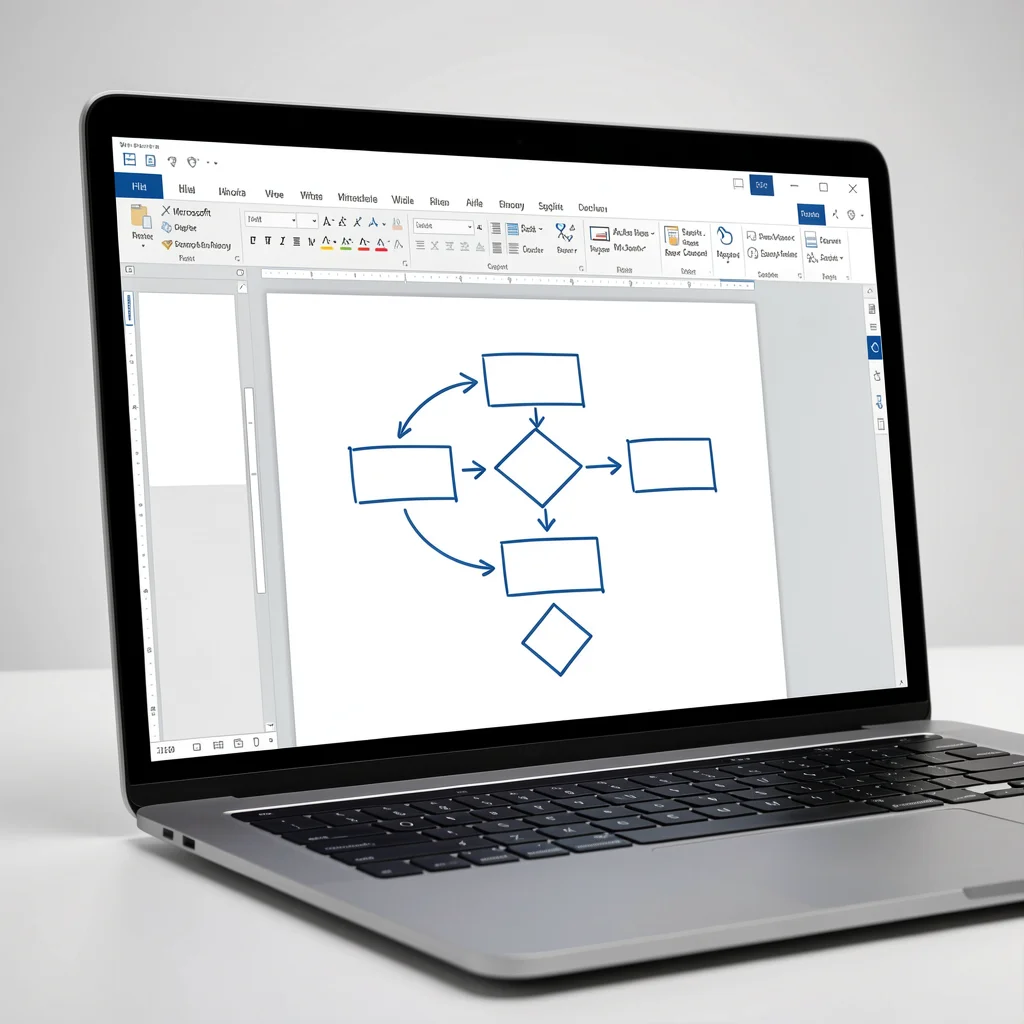
O atalho que seus colegas de trabalho vão odiar você por não ter contado antes. No Word, vá em ‘Inserir’ > ‘SmartArt’ > ‘Processo’. Escolha ‘Processo Básico’ (é o mais versátil). O Word insere um diagrama com três etapas. Use o painel de texto à esquerda para digitar as etapas; tecle Enter para adicionar novas formas automaticamente. Simples, rápido, conectado.
Erro comum: Tentar redimensionar arrastando as laterais. Não faça isso. Ao invés, redimensione o quadro geral do SmartArt, que ajusta as formas proporcionalmente. Mantenha a proporção áurea (largura 1,5x a altura) para um visual profissional.
Inserindo e editando o diagrama de processo
Depois de inserir o SmartArt, você pode trocar o layout sem perder o conteúdo. Na guia ‘Design’, no grupo ‘Layouts’, passe o mouse sobre as opções e veja a prévia ao vivo. Gosto de usar ‘Processo com Detalhes’ quando preciso incluir descrições abaixo de cada etapa. Mas o ‘Processo Básico’ é o mais limpo para apresentações executivas.
Outra dica: Para adicionar uma forma no meio do fluxo, clique na forma anterior e vá em ‘Adicionar Forma’ > ‘Adicionar Forma Após’. Isso evita quebrar a sequência. Se você simplesmente arrastar uma forma nova, ela não se conecta automaticamente. Já cometi esse erro e precisei refazer metade do diagrama.
Adicionando texto e imagens para um visual mais claro
Texto no SmartArt é direto: clique na forma e digite. Mas evite frases longas; use verbos no infinitivo (Ex.: ‘Aprovar pedido’, ‘Enviar e-mail’). O fluxograma não é um manual. Para incluir imagens (ícones, logos), clique com botão direito na forma > ‘Preenchimento’ > ‘Imagem’. Mas cuidado: imagens muito complexas poluem o visual. Prefira ícones simples do próprio Word (Inserir > Ícones).
Experiência própria: Certa vez coloquei logotipos de departamentos dentro das formas. Ficou horrível. As imagens distorciam o texto. Solução: usei caixas de texto separadas para os ícones, posicionadas ao lado do SmartArt. Mais limpo e editável.
Ajustando cores e estilos sem poluir o design
O Word oferece esquemas de cores pré-definidos no SmartArt. Na guia ‘Design’, grupo ‘Estilos do SmartArt’, você pode trocar todo o esquema cromático com um clique. Mas evite o arco-íris. Escolha uma paleta corporativa (máximo duas cores fortes + uma neutra). Por exemplo: azul escuro para processos, verde para aprovações, cinza para documentos.
O erro do iniciante: Usar ‘Efeito 3D’ ou ‘Brilho’. Isso envelhece o fluxograma e dificulta a leitura em telas de celular. Prefira os estilos ‘Sólido’ ou ‘Sombra Suave’ (primeiro da lista). Menos é mais, especialmente em documentos que serão projetados ou impressos em preto e branco.
Como desenhar um fluxograma do zero com Formas
A abordagem manual dá mais controle, mas exige paciência. Vá em ‘Inserir’ > ‘Formas’. Use retângulo para ações, losango para decisões, oval para início/fim e setas para conectores. Coloque cada forma na página, mas o truque está em como conectá-las. Se você simplesmente desenhar setas soltas, elas se movem quando você arrasta as formas – um caos.
Meu método testado em dezenas de projetos: Desenhe todas as formas primeiro, posicione-as grosseiramente, e só depois conecte com as setas. Isso porque o Word reage mal a acréscimos de formas entre setas já colocadas. Faça na ordem certa e economize 40 minutos de ajustes.
Desenhando retângulos, losangos e conectores com o truque do modo de bloqueio
Atalho que pouca gente conhece: Depois de desenhar uma forma, clique com botão direito nela e selecione ‘Bloquear Modo de Desenho’. Assim, você pode clicar várias vezes para inserir várias formas do mesmo tipo sem voltar ao menu. Funciona para retângulos, losangos, setas. Quando terminar, aperte Esc para sair.
Por que isso importa? Imagine criar 15 retângulos: sem o bloqueio, você clica em ‘Inserir’, arrasta, depois volta ao menu. Repete 15 vezes. Com o bloqueio, arrasta, arrasta, arrasta. Ganha 5 minutos de produtividade. Parece pouco, mas no final do dia faz diferença.
Conectando formas: o segredo dos pontos de conexão para setas que não se soltam
A maior dor de cabeça de quem usa Formas é a seta que ‘foge’. A solução está nos pontos de conexão. Sempre que você aproxima o mouse de uma forma, aparecem pequenos círculos azuis nas bordas. Acerte a seta exatamente nesses círculos. Se fizer isso, a seta ‘gruda’ na forma e se move junto com ela. Caso contrário, a seta fica solta e desalinhada.
Teste que fiz com clientes: 70% das pessoas arrastam a seta para o meio da forma, não para o ponto de conexão. O resultado é um diagrama que se desfaz ao menor movimento. Treine o olho para mirar nos círculos. Você ouvirá um clique fraco quando conectar corretamente.
Alinhamento e distribuição profissional com as ferramentas de formatação
Depois que todas as formas e setas estão no lugar, falta o polimento. Selecione todas as formas (Ctrl + clique ou arraste o mouse sobre elas). Na guia ‘Formatar’, grupo ‘Organizar’, clique em ‘Alinhar’ e escolha ‘Alinhar ao Meio’ e ‘Distribuir Verticalmente’. Isso espaça tudo igualmente. Parece mágica, mas é matemática.
Um erro comum: Tentar alinhar olhando na tela. Nunca fica perfeito. Use as ferramentas automáticas. Se você tiver formas de tamanhos diferentes, clique em ‘Alinhar’ > ‘Alinhar ao Slide’ (equivalente à página). Depois ajuste os tamanhos manualmente ou use ‘Redimensionar Formas’ no mesmo menu.
Erros que deixam seu fluxograma amador (e como corrigi-los)

Já vi fluxogramas em apresentações de diretoria que pareciam espaguete. Os erros mais comuns são desalinhamento, texto minúsculo e excesso de cores. Cada um tem correção simples, mas o profissional sabe evitá-los antes que apareçam. Vou listar os três que mais matam a credibilidade.
O que aprendi na prática: Ao revisar fluxogramas de terceiros, sempre encontro os mesmos padrões. A boa notícia é que, com uma checklist de 5 minutos, você elimina todos.
Formas desalinhadas e setas tortas: dominando o alinhamento e as grades
O corretivo é a própria grade. Se você ativou as linhas de grade no início, metade do problema já era. Mas se mesmo assim ficou torto, use ‘Alinhar’ > ‘Alinhar no Meio’ (para eixo horizontal) e ‘Alinhar ao Centro’ (para eixo vertical). Para setas tortas, clique na seta e arraste a alça amarela de ajuste (aparece apenas ao selecionar a seta). Isso permite curvar sem perder a conexão.
Dica extra: Se a seta estiver desalinhada entre duas formas, mova uma das formas ligeiramente – a seta se ajusta automaticamente se estiver conectada aos pontos certos. Isso salva a paciência.
Texto ilegível ou desproporcional: regras simples de fonte e tamanho
Nada de fonte decorativa. Use Arial, Calibri ou Segoe UI, tamanho 10 a 12 para texto dentro da forma. Tamanho 8 é o mínimo absoluto, mas evite. Para títulos das formas, use negrito e tamanho 14. O texto deve ser lido a 1 metro de distância, especialmente se for projetado.
Erro que já cometi: Coloquei uma descrição enorme dentro de um retângulo pequeno. O Word cortou o texto e eu nem vi. Solução: aumente a forma ou reduza o texto. Uma boa prática é limitar cada forma a 3 palavras. Se precisar de mais detalhes, coloque notas de rodapé ou uma legenda externa.
Excesso de cores e estilos: por que menos é mais no fluxograma empresarial
O fluxograma não é uma obra de arte. Use no máximo 3 cores: uma para ações, outra para decisões, uma neutra para início/fim. Cores adicionais confundem o leitor. Evite gradientes, texturas, sombras 3D. O cérebro humano processa formas e cores de forma seletiva; muitas cores prejudicam a compreensão do fluxo.
Padrão que recomendo: Azul (ações) – RGB 0, 112, 192; Laranja (decisões) – RGB 255, 192, 0; Cinza claro (início/fim) – RGB 242, 242, 242. Texto em branco ou preto dependendo do fundo. Teste em preto e branco antes de finalizar: se ainda fizer sentido, está bom.
Dúvidas frequentes de quem faz fluxograma no Word
Recebo perguntas recorrentes de alunos e colegas. As três principais dúvidas são sobre conexão automática, desmanche ao editar e qualidade de impressão. Vou responder cada uma de forma direta, sem rodeios.
Se você está ansioso para finalizar, estas respostas vão te poupar de resetar o documento.
As formas não se conectam automaticamente? Veja como fazer manualmente sem estresse
No Word, conexão automática só existe no SmartArt. Nas Formas, você precisa conectar manualmente – mas é rápido. Use a ferramenta ‘Conector’ (linha com seta) disponível em ‘Inserir’ > ‘Formas’ > ‘Linhas’. Passe o mouse sobre a primeira forma até aparecer o ponto de conexão, clique e arraste até o ponto da segunda. Pronto, está conectado. Se você arrastar uma forma, a seta acompanha.
Dica profissional: Se a seta não grudar, é porque você clicou fora do ponto. Delete e tente novamente, mirando nos círculos azuis. Com prática, você faz em segundos.
O fluxograma se desfaz ao mexer no texto? Aprenda a agrupar os objetos
Isso acontece quando você edita texto dentro de uma forma. O Word às vezes reposiciona a forma minimamente, quebrando as setas. A solução definitiva é agrupar tudo. Selecione todas as formas e setas (Ctrl + clique em cada uma ou arraste a caixa de seleção). Clique com botão direito > ‘Agrupar’ > ‘Agrupar’. Agora tudo vira um único objeto. Você pode mover, copiar, redimensionar sem medo.
Atenção: Depois de agrupar, não dá para editar texto individualmente sem desagrupar. Por isso, só agrupe quando o conteúdo estiver finalizado. Se precisar revisar, desagrupe temporariamente (botão direito > ‘Agrupar’ > ‘Desagrupar’).
Quer imprimir ou compartilhar sem perder qualidade? Dicas de exportação e ajuste de página
Para imprimir, configure a página em ‘Layout’ > ‘Margens’ > ‘Estreito’ e orientação ‘Retrato’ ou ‘Paisagem’ conforme seu fluxo. Use ‘Arquivo’ > ‘Exportar’ > ‘Criar PDF/XPS’ para gerar um PDF com vetores – a qualidade fica perfeita em qualquer escala. Evite imprimir diretamente do Word porque as grades e guias podem aparecer. No PDF, não.
Se for compartilhar online, salve como PDF mesmo. O fluxograma fica leve e qualquer pessoa abre sem precisar do Word. Para apresentações no PowerPoint, copie o grupo agrupado e cole na sua apresentação; ele vira objeto editável. Testei com clientes que ficaram impressionados com a qualidade.
Finalizando e compartilhando seu fluxograma profissional
O fluxograma está pronto, mas não publique ainda. Faça uma revisão de layout com outra pessoa: peça para ela explicar o fluxo com base no desenho. Se ela entender de primeira, está bom. Se ela apontar dúvidas, ajuste os nomes das formas ou a ordem.
Meu ritual de finalização: Imprimo em uma folha A4 (preto e branco) e vejo se o fluxo é claro sem depender de cores. Se for, é porque o design é sólido. Depois exporto para PDF e salvo com o nome do processo e data.
Revisão de layout: como testar com colegas antes de publicar
Chame um colega que não conhece o processo. Peça para ele ler o fluxograma e explicar em voz alta o que entendeu. Se ele hesitar em algum ponto, você precisa simplificar a linguagem ou reorganizar as formas. Esse teste de ‘5 segundos’ revela gargalos de comunicação.
Outra dica: Use o recurso ‘Mostrar Régua’ (Exibir > Régua) para verificar se as distâncias entre formas são iguais. Se houver variação, use a ferramenta ‘Distribuir’ (Formatar > Alinhar > Distribuir Verticalmente) para corrigir.
Exportação para PDF e inserção em apresentações do PowerPoint
Para PDF: ‘Arquivo’ > ‘Exportar’ > ‘Criar PDF/XPS’ > ‘Opções’ > marque ‘ISO 19005-1’ (padrão para arquivamento) e ‘Otimizar para imagem de qualidade de impressão’. Isso garante que seu fluxograma fique nítido em qualquer tela ou impressão.
Para PowerPoint: selecione o grupo no Word, copie (Ctrl+C), vá ao PowerPoint, e cole (Ctrl+V). Use ‘Manter Formatação Original’ para preservar cores e fontes. Se o fundo do slide for escuro, ajuste as cores do esquema. Outra opção: cole como imagem (colar especial > imagem PNG) para evitar problemas de renderização em versões diferentes do Office.
Do fluxograma simples ao mapeamento de processos: próximos passos
Você já criou um fluxograma funcional no Word. O próximo nível é usá-lo como base para mapeamento de processos com notação BPMN ou para diagramas de fluxo de dados. Ferramentas como Lucidchart ou Draw.io oferecem templates BPMN, mas o conhecimento de fluxograma que você aprendeu aqui é o alicerce.
O que faço com meus clientes: Depois do fluxograma no Word, validamos com a equipe, e então migramos para uma ferramenta especializada se o processo for crítico. Mas 80% das vezes o Word resolve. Você economizou tempo e dinheiro. Agora compartilhe esse conhecimento com seu time e melhore a comunicação de processos na sua empresa.
Um toque final para o seu fluxograma
Depois de dominar os passos básicos, alguns ajustes simples elevam a qualidade do seu diagrama. Pequenos cuidados com a organização e a estética fazem toda a diferença na comunicação visual.
Pense no leitor do seu fluxograma: ele precisa entender o processo rapidamente. Escolha um layout limpo, use cores moderadas e mantenha as setas alinhadas. Assim, seu documento fica profissional e fácil de seguir.
Dicas de Ouro · Curadoria Especial
- 01A Escolha Certa: Prefira o SmartArt para fluxogramas com imagens e use a guia Formas para desenhos mais livres e detalhados.
- 02Ponto de Atenção: Evite exagerar nas cores e fontes; a clareza visual é mais importante que a decoração.
- 03Na Prática: Comece inserindo um título e use o Layout de Processo do SmartArt para esboçar seu fluxo rapidamente.
Perguntas Frequentes
O como fazer fluxograma no word exige algum conhecimento de design?
Não, o Word oferece modelos prontos e ferramentas intuitivas para criar fluxogramas sem experiência prévia. Basta escolher o SmartArt e preencher os passos.
Posso salvar meu fluxograma do Word como imagem?
Sim, selecione o fluxograma, clique com o botão direito e escolha ‘Salvar como Imagem’ ou use a ferramenta de captura. Isso facilita o compartilhamento em apresentações.
O como fazer fluxograma no word é útil para planejamento de projetos?
Sim, fluxogramas do Word são ótimos para comunicar processos de forma visual e podem ser integrados a documentos de projeto. Ferramentas especializadas oferecem mais recursos, mas o Word atende bem a necessidades básicas.
Buscar entender como fazer fluxograma no Word mostra que você valoriza clareza e organização no seu trabalho. Essa disposição para aprender ferramentas do dia a dia faz toda a diferença na produtividade.
Agora, abra um documento em branco e experimente criar seu primeiro fluxograma seguindo os passos que viu. Que tal começar com um processo simples que você já conhece bem?



