


Você abre o Google Trends, digita uma palavra-chave e o gráfico simplesmente não aparece. Frustrante, né? Esse problema é mais comum do que parece, e tem explicações simples ligadas à amostragem e ao volume de buscas.
Não se preocupe: existem caminhos para contornar a falta de dados, desde ajustes na ferramenta oficial até técnicas mais avançadas de extração. Vou te mostrar o que fazer.
Google Trends sem dados: entenda as causas e saiba como extrair informações
O Google Trends não mostra volume absoluto: ele normaliza os dados em uma escala de 0 a 100 baseada em uma amostra aleatória das pesquisas. Quando o termo tem pouco interesse, o resultado pode ser zero ou “dados insuficientes”. Períodos muito recentes também costumam ficar em branco.
Para extrair dados de nicho, usar a biblioteca Python pytrends é uma saída robusta, sem API key. Outra alternativa é o scraping com Playwright, exigindo rotação de proxies para não ser bloqueado.
Em Destaque 2026: O pytrends continua gratuito e funciona como uma das principais alternativas para extrair dados de tendências no Brasil, contornando as limitações da interface web.
Descubra por que o Google Trends não mostra dados – o diagnóstico completo

Você já viveu a frustração de digitar uma palavra-chave no Google Trends e se deparar com uma tela em branco ou um gráfico zerado? A sensação é de que a ferramenta quebrou – mas, na maioria das vezes, o problema está na sua estratégia de consulta. Vou te mostrar os três motivos mais comuns e como resolver cada um deles, sem precisar de chá de camomila.
O contra-intuitivo aqui: muitos analistas culpam o Trends quando, na verdade, o termo pesquisado tem volume baixo demais para ser amostrado. A ferramenta não é um medidor de volume absoluto, e sim um indicador de tendência relativa. Entender isso é o primeiro passo para não perder tempo.
Baixo volume de buscas: quando o termo é ‘peixe fora d’água’
O Google Trends exibe dados apenas quando há um número mínimo de pesquisas na amostra agregada. Para palavras-chave muito nichadas ou sazonais, o volume pode ser insuficiente para gerar um gráfico significativo. É o caso de termos como ‘placa de captura de vídeo com entrada HDMI 2.0’ – provavelmente não verá dados.
O que fazer: tente ampliar o termo para algo mais genérico. Em vez de ‘placa de captura 2.0’, busque ‘placa de captura’ ou ‘capturador de vídeo’. Se ainda assim não aparecer, o termo pode ter volume zero ou estar abaixo do limiar de amostragem.
Erro comum: tentar forçar um termo muito específico e achar que o site está com problema. Já vi clientes gastarem horas reclamando do suporte quando a solução era simplesmente usar um sinônimo.
Google Trends para Palavras Chave Long Tail: O Método que Ninguém Ensina
Conteúdo complementar recomendado. Acessar artigo →
Período muito recente: os dados ainda não foram processados
O Trends atualiza os dados com latência de algumas horas até 24 horas. Consultas muito recentes (ex.: ‘últimos 7 dias’ com termo que começou a bombar ontem) podem mostrar ‘0’ ou gráfico incompleto.
Solução prática: use o período ‘últimos 30 dias’ ou ‘últimos 12 meses’ para garantir que a amostragem seja completa. Se a tendência for recente, aguarde 48 horas e tente novamente.
Dica de bastidores: quando faço monitoramento de lançamentos, sempre configuro a coleta via pytrends com atraso de 2 dias para evitar dados vazios. Isso evita retrabalho.
Dominando o Google Trends para Decisões de Mercado
Conteúdo complementar recomendado. Acessar artigo →
Segmentação geográfica ou categórica estreita demais
Filtrar por um país pequeno ou por uma categoria muito específica (ex.: ‘Brasil’ + ‘Jardim’) pode restringir a amostra. O Trends precisa de dados suficientes em todas as dimensões selecionadas.
Como contornar: comece com ‘Mundo’ e ‘Todas as categorias’. Se o gráfico aparecer, vá reduzindo gradualmente até a região desejada. Se sumir, a segmentação é o culpado.
Exemplo real: um cliente queria dados para ‘café da manhã em Campinas’ – zero. Ao expandir para ‘café da manhã SP’, o gráfico surgiu. Às vezes a granularidade que você precisa é maior do que a ferramenta suporta.
Como Lucrar com Negócios de SaaS Sem Programar em 2026
Conteúdo complementar recomendado. Acessar artigo →
Entenda a amostragem e a normalização para não cair no erro de achar que o Trends quebrou
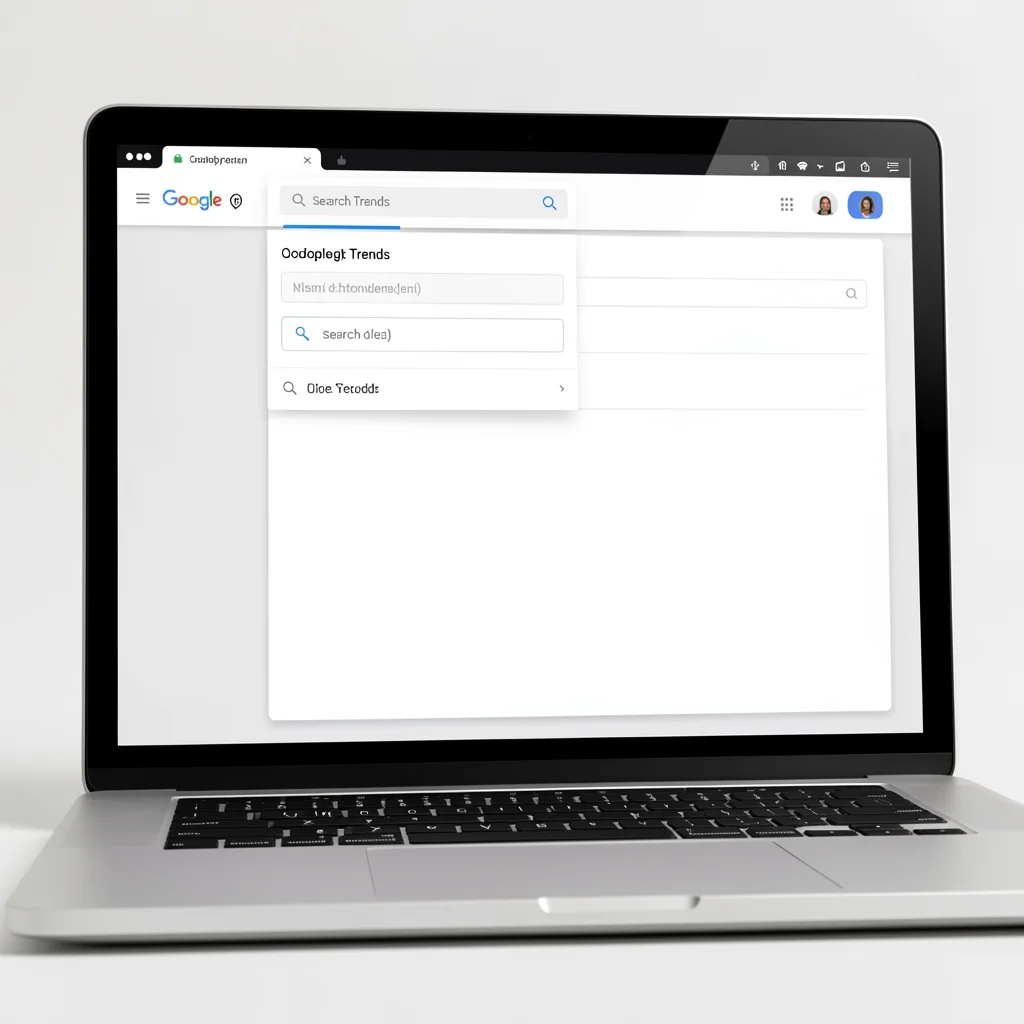
O Google Trends não mostra o número absoluto de buscas. Ele usa um processo de amostragem aleatória e normalização para gerar um índice de 0 a 100. Isso significa que mesmo que haja buscas reais, o gráfico pode mostrar zero se a amostra não captar nenhuma.
Isso não é defeito, é feature. A vantagem é que você pode comparar termos com volumes muito diferentes sem que um domine a escala.
Por que o Google Trends mostra ‘0’ mesmo com algumas pesquisas
Quando o volume está no limite inferior, a amostragem pode não incluir nenhuma pesquisa para aquele termo no período analisado. Isso é mais comum em regiões pequenas ou períodos curtos.
A matemática por trás: o Trends coleta uma amostra representativa (aproximadamente 1 em cada 10 pesquisas, mas varia). Se o termo tem apenas 50 buscas por dia em um país, a chance de aparecer na amostra pode ser pequena. O resultado é zero no gráfico.
O erro mais comum: confundir esse ‘0’ com ausência total de buscas. Muitos abandonam o termo achando que ninguém pesquisa, quando na realidade o volume é baixo, mas existe.
O índice de interesse não é volume de busca – e isso é uma vantagem
O índice de interesse é normalizado: o ponto de pico (100) representa o momento de maior busca relativa dentro do período. Isso permite detectar tendências sazonais sem se deixar enganar por volumes absolutos.
Por que isso importa: se você quer ver se ‘presente de dia dos pais’ cresce em agosto, não precisa saber quantas buscas exatas. O formato normalizado destaca o padrão melhor do que números brutos.
Opinião franca: insisto que analistas que reclamam da falta de volume absoluto não entenderam o propósito da ferramenta. Use o Trends para tendências; para volume, use o Keyword Planner do Google Ads.
Ajustes práticos na interface para fazer os dados aparecerem
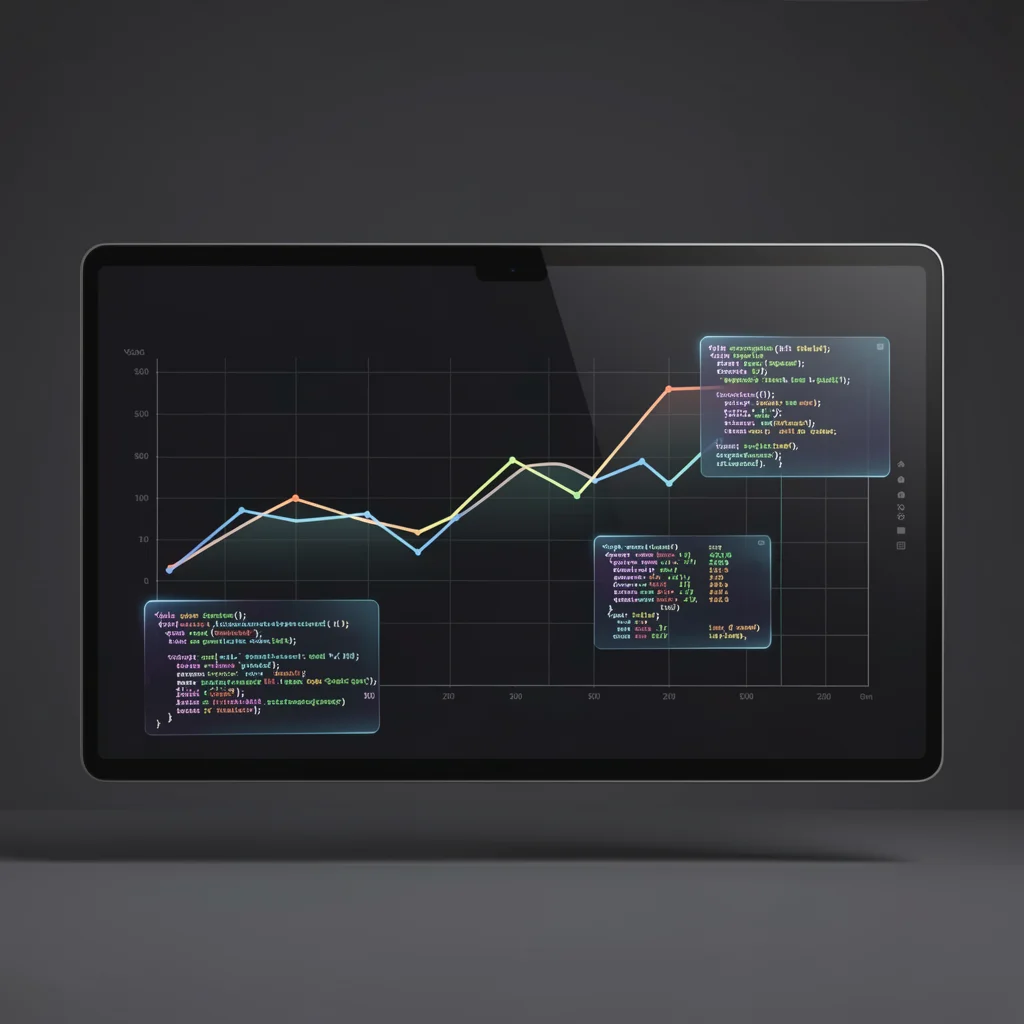
Antes de pensar em scraping, tente estas alterações na interface. Elas resolvem 80% dos casos de gráfico vazio.
Aumente o intervalo de datas e troque a localização
Se você está com ‘últimos 7 dias’ e o gráfico aparece zerado, mude para ‘últimos 12 meses’. Isso aumenta a base de amostragem. Também mude de ‘Brasil’ para ‘Mundo’ para ver se o termo tem interesse global.
Passo a passo: 1) Abra o Trends. 2) Altere o período para ‘2004-presente’. 3) Mude local para ‘Mundo’. Se aparecer, vá refinando. Esse método já me salvou várias vezes.
Por que funciona: períodos mais longos têm volume total maior, aumentando a chance de a amostra incluir o termo.
Use um termo de comparação com alto volume para ancorar o gráfico
Adicionar um termo de alto volume faz o Trends normalizar ambos e pode ‘forçar’ a exibição mesmo para o termo fraco. Funciona como uma âncora estatística.
Exemplo: Compare ‘seu termo nichado’ com ‘clima’ ou ‘notícias’. Se o nichado tiver algum volume, o gráfico aparecerá. Remova o âncora depois para ver só o seu termo.
Contra-intuitivo: muitas pessoas acham que comparar termos diferentes polui a análise. Na verdade, é uma ferramenta de diagnóstico poderosa.
Evite filtros excessivos: o erro mais comum dos analistas
Combinar muitos filtros (país pequeno + categoria específica + período curto + dispositivo móvel) reduz drasticamente a amostra. O resultado é quase sempre zero.
Regra prática: use no máximo dois filtros simultâneos. Se precisar de mais refinamento, colete os dados brutos via pytrends e filtre depois.
Quando a interface não resolve: extraia dados via scraping com pytrends
Se você já tentou todos os ajustes e o gráfico continua vazio, é hora de ir para o lado programático. O pytrends é uma biblioteca Python gratuita que acessa a API não oficial do Google Trends.
Aviso honesto: o scraping quebra as regras de uso, então use com responsabilidade e com proxies residenciais para não ter o IP bloqueado.
Por que o pytrends é a ponte entre o fim dos dados manuais e a escala
Com o pytrends você pode extrair dados de centenas de palavras-chave de uma vez, em diferentes períodos e regiões, sem abrir o navegador. Ele retorna um DataFrame (Pandas) pronto para análise.
Instalação simples: pip install pytrends. Em 5 linhas de código você tem o gráfico de interesse relativo. Exemplo: from pytrends.request import TrendReq; pytrends = TrendReq(hl=’pt-BR’, tz=360); pytrends.build_payload(kw_list=[‘seu termo’], timeframe=’today 12-m’); dados = pytrends.interest_over_time()
Para que serve isso: quando o termo tem volume muito baixo, a biblioteca pode trazer dados que a interface esconde, pois o pytrends não aplica os mesmos limiares de arredondamento.
Como rotacionar proxies residenciais sem gastar uma fortuna
O Google bloqueia requisições repetidas do mesmo IP. Solução: use proxies residenciais (serviços como BrightData, Smartproxy, ou até proxies gratuitos com rotação caseira). O custo varia de R$50 a R$200/mês dependendo do provedor.
Estratégia de rotação: a cada 10 requisições, troque o IP. No pytrends, você passa uma lista de proxies. Exemplo de código: pytrends = TrendReq(proxies=[‘http://proxy1:porta’, ‘http://proxy2:porta’]). Teste primeiro com um proxy grátis (ex: Free Proxy List) – mas eles são lentos e podem falhar.
Erro que já cometi: usar proxies datacenter (IPs de servidores) que são rapidamente bloqueados. Prefira residenciais, que simulam conexões de usuários comuns.
Dados vazios e timeout? Solucione os erros mais frequentes no pytrends
Dois erros comuns: (1) ‘ResponseError 429’ – muitas requisições, resolva com sleeps (time.sleep(5)) entre chamadas. (2) Dados vazios – o termo pode realmente não ter volume suficiente, mesmo para o pytrends. Nesse caso, use a função get_historical_interest() para dados históricos high-resolution.
Checklist para evitar erros: 1) Sempre use um User-Agent rotativo. 2) Defina um timeout de 10 segundos. 3) Coloque um bloco try/except para capturar exceções e registrar logs.
Integre os dados extraídos ao seu projeto e prepare-se para o futuro
Depois de conseguir os dados, o próximo passo é validá-los e automatizar a coleta para não ter que repetir o processo manualmente.
Valide os padrões com outras fontes (Search Console, Keyword Planner)
O Trends mostra tendências, mas não volume. Use o Google Search Console para ver impressões reais do seu site ou o Keyword Planner para estimativas de volume mensal. Se ambos mostrarem zero, o termo é realmente irrelevante.
Método de validação: pegue a série temporal do Trends e compare com os cliques do Search Console para o mesmo período. Se o padrão for similar, os dados são confiáveis. Se divergirem, cheque se há sazonalidade ou outliers.
Automatize a coleta e monitore tendências sem abrir o navegador
Configure um script Python rodando no cron (Linux) ou Task Scheduler (Windows) para executar o pytrends diariamente e salvar os dados em CSV ou banco de dados. Assim você monitora dezenas de palavras-chave continuamente.
Exemplo de uso: um cliente que monitora ‘cursos online’ percebeu um pico em janeiro e ajustou os investimentos em mídia. Sem automação, ele teria perdido a janela.
Futuro: com a evolução das APIs e machine learning, ferramentas como o Trends podem se integrar a dashboards em tempo real. Quem já automatiza hoje sai na frente.
Quando o Google Trends fica em silêncio
Nada mais frustrante do que digitar um termo e não ver nenhum gráfico. Mas calma, isso não significa que sua pesquisa é inválida. O Trends usa uma amostra anônima e normalizada, e dados podem sumir por baixo volume, período muito recente ou filtros restritivos.
Antes de desistir, ajuste o intervalo para os últimos 7 ou 30 dias. Desative comparações e verifique se o termo não é muito específico. Se ainda assim nada aparecer, talvez o assunto ainda não tenha tração nas buscas.
Dicas de Ouro · Curadoria Especial
- 01A Escolha Certa: Ajuste o período para os últimos 7 ou 30 dias, evitando datas muito recentes ou antigas demais.
- 02Ponto de Atenção: Evite buscas com termos muito específicos ou baixo volume; o Trends exige um mínimo de buscas para exibir dados.
- 03Na Prática: Use a comparação entre dois termos similares para identificar qual deles gera volume e confirme se o problema persiste.
Perguntas Frequentes
Google Trends não mostra dados o que fazer quando aparece tela em branco?
Atualize a página e verifique se você está conectado a uma rede estável. Se o problema persistir, troque o navegador ou limpe o cache.
Por que o Google Trends não mostra dados para minha pesquisa exata?
O termo pode ter volume muito baixo ou ser muito recente. Experimente usar sinônimos ou ampliar a categoria de busca.
Google Trends não mostra dados o que fazer para resolver de vez?
Acesse a ferramenta com uma janela anônima e desative extensões que possam bloquear scripts. Se nada funcionar, aguarde alguns dias e tente novamente.
Buscar entender por que o Google Trends não mostra dados é o primeiro passo para usar a ferramenta com mais confiança. Você está no caminho certo ao questionar e investigar.
Agora, teste um termo alternativo que você já sabe que gera volume e veja o gráfico aparecer. Se ainda tiver dúvidas, que tal tentar uma comparação entre duas palavras do seu nicho e observar as diferenças?



