


Você quer que seu Linktree tenha a sua cara, com uma imagem de fundo que reflita sua marca ou estilo, certo? A boa notícia é que dá para fazer isso de forma simples, mas com um detalhe importante: o recurso é exclusivo para planos pagos. Vou te mostrar o passo a passo e ainda dar dicas para o resultado ficar profissional.
Seja para fortalecer sua identidade visual ou simplesmente sair do padrão, personalizar o fundo com imagem é um dos diferenciais mais pedidos. E sim, é possível sem complicação, desde que você saiba os requisitos técnicos e onde clicar.
Como colocar imagem de fundo no Linktree e personalizar seu perfil
De acordo com o suporte oficial do Linktree, a opção de wallpaper personalizado com imagem está disponível apenas nos planos Starter, Pro e Premium. No plano gratuito, você pode mudar cores e layout, mas não adicionar fotos ou vídeos de fundo.
Para ativar, acesse o painel Admin, vá em Design, depois Wallpaper e selecione Image. Você pode fazer upload de uma imagem própria (limite de 10 MB, resolução ideal de 1920×1080 pixels), escolher uma do banco Unsplash (mais de 500 mil opções) ou até criar uma arte diretamente pelo Canva integrado.
Após escolher, o fundo aparece na prévia e você deve salvar as alterações. Uma dica oficial é ajustar o contraste das fontes e botões para garantir legibilidade. Com isso, seu Linktree ganha um visual único e alinhado com sua marca.
Em Destaque 2026: Se você tem um plano pago, não subestime o poder de uma imagem de fundo bem escolhida. O Linktree permite até usar vídeos curtos como wallpaper – um recurso que poucos exploram e que pode dobrar o engajamento.
Antes de começar: o que você precisa saber sobre o fundo do Linktree
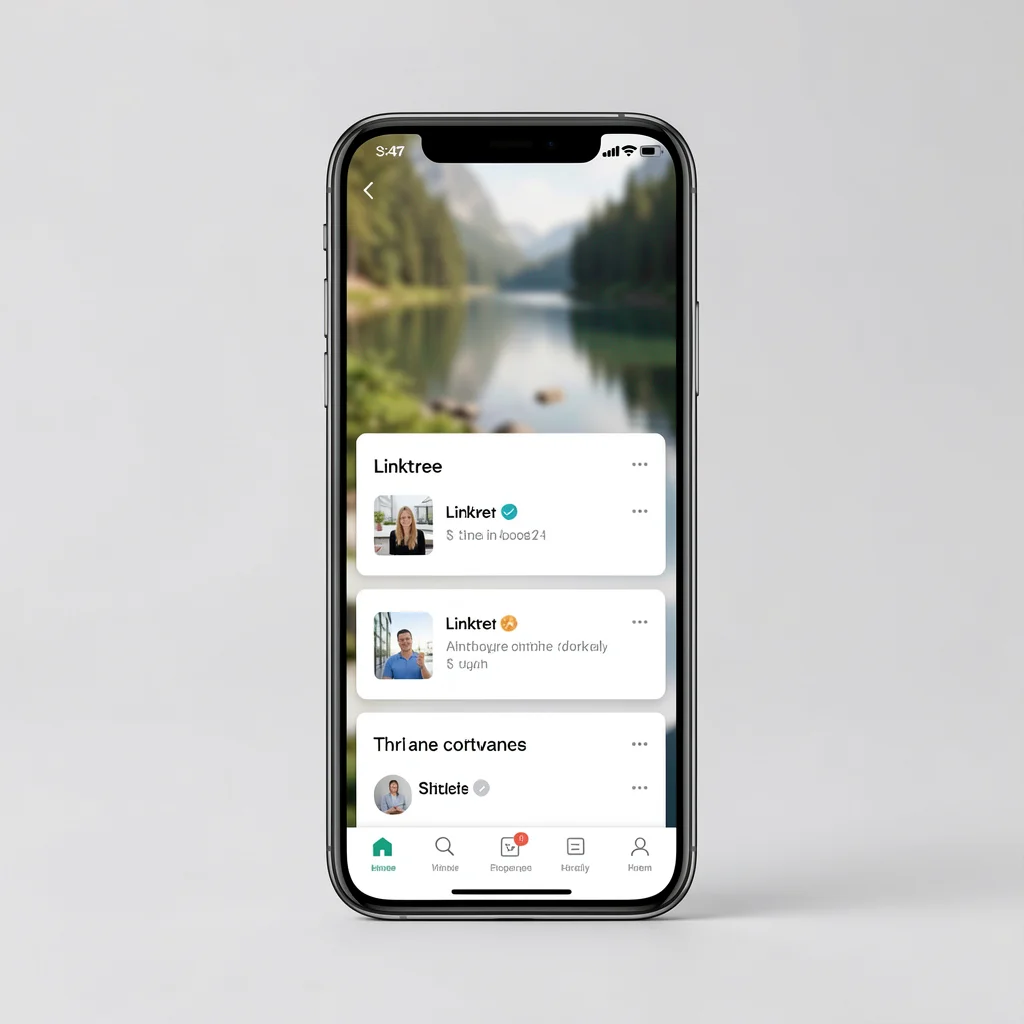
Vamos direto ao ponto: se você está no plano gratuito do Linktree, não conseguirá colocar uma imagem de fundo personalizada. Essa funcionalidade é exclusiva dos planos pagos. Muita gente descobre isso só depois de passar horas tentando. O objetivo aqui é te poupar tempo e te mostrar o caminho certo, seja para assinar um plano ou para criar uma alternativa criativa sem gastar nada.
O choque de realidade: a maioria dos tutoriais que você encontra por aí esconde que o fundo com imagem é um recurso premium. Eles mostram o passo a passo sem avisar que, no fim, você vai precisar colocar o cartão na mesa. Minha opinião é clara: se o Linktree é parte essencial da sua estratégia digital, o investimento mensal do plano Starter (cerca de R$ 19,90) pode valer a pena. Mas se você está só testando, existem caminhos gratuitos que funcionam bem – desde que você saiba usar o que está disponível.
Linktree gratuito permite imagem de fundo? A resposta pode te surpreender
Não, o plano gratuito não permite. A opção de wallpaper com imagem ou vídeo só aparece no painel de quem tem plano pago. Quem tem conta free pode escolher cores sólidas, degradês e ajustar o avatar, mas a aba de wallpapers fica bloqueada. É uma limitação proposital para incentivar a assinatura.
Por que isso acontece? O Linktree ganha dinheiro vendendo assinaturas, e o fundo personalizado é um dos diferenciais mais atraentes visualmente. Eles sabem que marcas e criadores de conteúdo querem se destacar, e essa é a isca. Se você tentar subir uma imagem pelo CSS ou por algum truque, saiba que o Linktree não oferece suporte técnico para isso – e qualquer alteração fora do painel oficial pode quebrar o layout ou violar os termos de uso.
O que você pode fazer de graça: personalizar o avatar, escolher entre 15 cores de fundo sólido, modificar a cor dos botões e fontes, e mudar o layout (uma coluna, empilhado, etc.). Dá para criar algo bonito, mas sem a imagem. Se o seu objetivo é ter uma foto de fundo, você precisará de um plano pago.
Como Criar Linktree Para Instagram Sem Pagar: 3 Ferramentas Grátis
Conteúdo complementar recomendado. Acessar artigo →
Planos que liberam o wallpaper: Starter, Pro ou Premium
Três planos oferecem o recurso: Starter (antes chamado de Premium Lite), Pro e Premium. Todos eles incluem o Wallpaper personalizado com imagem. A diferença entre eles está em outros recursos: links ilimitados, analytics avançados, domínio personalizado, coletor de e-mails, etc.
Qual escolher? Se você só quer o fundo customizado, o Starter já resolve. Ele custa atualmente cerca de US$ 5/mês (aprox. R$ 19,90) e libera a imagem de fundo, além de outras personalizações. O Pro (US$ 9/mês) adiciona analytics detalhados e suporte prioritário. O Premium (US$ 24/mês) é para quem gerencia múltiplos links e quer integrações avançadas. Minha recomendação: comece pelo Starter, teste por um mês e veja se a diferença na aparência justifica o custo para o seu negócio.
Importante: o plano gratuito não tem período de teste do Starter. Você precisa assinar para acessar. Mas fique tranquilo: o cancelamento é simples e pode ser feito a qualquer momento.
Como Adicionar Link do WhatsApp Direto no Linktree em 3 Minutos
Conteúdo complementar recomendado. Acessar artigo →
Como adicionar sua imagem de fundo no Linktree (passo a passo prático)
Siga estes passos no painel do Linktree: O processo é simples, mas alguns detalhes técnicos podem pegar você de surpresa. Vou detalhar cada etapa com o que aprendi na prática.
Como Mudar a Cor e o Tema do Linktree pelo Celular em 5 Minutos
Conteúdo complementar recomendado. Acessar artigo →
Acessando o painel de controle: onde fica a opção Wallpaper
Faça login e vá em ‘Design’. No painel principal do Linktree, clique em ‘Aparência’ ou ‘Design’ (depende da versão do idioma). Role a página até encontrar a seção ‘Wallpaper’. Ela fica logo abaixo das opções de ‘Avatar’ e ‘Logo’.
Se você não vir a opção Wallpaper, provavelmente está no plano gratuito. Nesse caso, aparecerá um cadeado e uma mensagem dizendo ‘Disponível nos planos Starter, Pro e Premium’. Clique em ‘Fazer upgrade’ para continuar.
Nos planos pagos, a seção Wallpaper oferece três abas: ‘Cor’, ‘Imagem’ e ‘Vídeo’. A aba ‘Imagem’ é a que nos interessa.
Escolhendo a imagem: upload pessoal, banco Unsplash ou Canva integrado
Três fontes para sua imagem: dentro da aba ‘Imagem’, você vê três opções: ‘Upload’, ‘Unsplash’ e ‘Canva’. Vou explicar cada uma.
- Upload do seu computador: clique em ‘Fazer upload’ e selecione um arquivo .jpg, .png ou .gif. O tamanho máximo é 10 MB. A resolução ideal é 1920×1080 pixels (Full HD). Se sua imagem for menor, ela pode ficar pixelada ou esticada.
- Banco Unsplash: integrado diretamente no Linktree. Você pesquisa por temas (ex.: ‘praia’, ‘escritório’, ‘abstrato’) e escolhe uma imagem gratuita com mais de 500 mil opções. Prático e legalmente seguro – todas as imagens são livres de royalties.
- Canva integrado: se você tem conta no Canva (gratuita ou Pro), pode criar um design do zero ou editar um template e salvar direto no Linktree sem baixar. Isso é muito útil para alinhar cores e texto ao fundo.
Qual escolher? Se você tem uma imagem própria de alta resolução, vá de upload. Se quer algo rápido e bonito, Unsplash. Se precisa de personalização total (adicionar textos, filtros, elementos), o Canva é a melhor pedida.
Configurações de exibição: ajustes para não distorcer a imagem
Depois de escolher a imagem, você verá opções de posicionamento: ‘Cobrir’ (cover) e ‘Conter’ (contain). O padrão é ‘Cobrir’, que preenche toda a tela, mas pode cortar as bordas da imagem. ‘Conter’ ajusta a imagem inteira dentro do espaço, podendo gerar faixas laterais (letterbox).
Minha recomendação: use ‘Cobrir’ para fotos com foco centralizado (ex.: um rosto ou um objeto no meio). Use ‘Conter’ para imagens com elementos importantes nas bordas (ex.: um logotipo no canto). Teste os dois para ver qual fica melhor no seu dispositivo.
Você também pode ativar/desativar o parallax (efeito de movimento ao rolar a página). Se sua imagem for carregada de conteúdo, evite o parallax para não distrair os visitantes.
Salvando e visualizando: por que às vezes a alteração não aparece?
Após ajustar, clique em ‘Salvar’ no canto superior direito. Parece óbvio, mas muita gente esquece. O Linktree não salva automaticamente.
Se o fundo não aparecer, pode ser por causa do cache do navegador. Tente abrir seu link em uma janela anônima ou em outro dispositivo. Também vale limpar o cache do navegador (Ctrl+F5). Se o problema persistir, verifique se o arquivo está dentro de 10 MB e se é um formato suportado (.jpg, .png, .gif). Imagens .webp ou .heic podem não funcionar – converta para .jpg ou .png antes.
Outra causa comum: o fundo só aparece quando você está logado. Peça para um amigo testar o link. Se ele não vê o fundo, algo deu errado. Nesse caso, volte ao painel, apague a imagem e faça upload novamente.
Erros mais comuns ao personalizar o fundo do Linktree (e como resolvê-los)

Ninguém está imune a erros. Já vi clientes perderem horas com problemas bobos. Aqui vão os três erros mais frequentes e como sair deles rapidamente.
Imagem cortada ou distorcida: o tamanho ideal e proporção recomendada
Erro: a imagem aparece esticada ou com partes cortadas. Isso acontece quando a resolução não é compatível com a tela. O Linktree recomenda 1920×1080 pixels (16:9). Se sua imagem for 1080×1080 (quadrada), ela será cortada nas laterais no modo ‘Cobrir’.
Solução: use o Canva ou um editor para redimensionar a imagem para 1920×1080 antes de fazer upload. Se você não quer perder partes importantes, ajuste o modo de exibição para ‘Conter’, mas isso criará barras pretas nas laterais (ou no topo, dependendo da orientação).
Dica extra: imagens com texturas suaves ou degradês funcionam melhor, pois não sofrem tanto com cortes. Evite imagens com bordas muito definidas (ex.: moldura) que ficarão quebradas.
O botão ‘Salvar’ não funciona? O que verificar antes de entrar em pânico
Erro: clica em Salvar, mas nada acontece. Geralmente é problema de conexão ou de extensão de navegador (como bloqueador de anúncios).
Solução: desative temporariamente ad blockers e extensões de privacidade. Tente em outro navegador (Chrome, Edge, Firefox). Se ainda assim, saia e faça login novamente. Se o problema persistir, pode ser erro no servidor do Linktree – nesse caso, aguarde algumas horas e tente de novo. Raramente é um bug grave.
Outra dica: não use a seta ‘Voltar’ do navegador após salvar. Isso pode descartar as alterações. Sempre clique no botão Salvar e aguarde a confirmação (geralmente aparece um pop-up verde).
Meu fundo não aparece na visualização para celular: por que acontece?
Erro: no computador o fundo aparece, mas no celular não. Isso pode ser por causa do cache do aplicativo (se você está usando o Linktree app) ou porque a imagem é muito pesada e o celular não carrega corretamente.
Solução: primeiro, veja se o fundo está ativo para mobile no painel. Existe uma opção ‘Mobile’ que pode estar desmarcada. Se estiver marcada, tente reduzir o tamanho do arquivo (comprima a imagem para menos de 5 MB). Imagens muito grandes podem demorar a carregar em redes móveis.
Teste em outro celular ou peça para alguém abrir o link. Se o fundo sumir apenas no seu celular, pode ser que o app do Linktree esteja com bug – reinstale ou use o navegador.
Dicas de design para um fundo que valoriza sua marca
Ter um fundo bonito é apenas o começo. Se não houver contraste e equilíbrio, seus links vão sumir. Aqui estão três princípios que aprendi na prática.
Contraste: como escolher cores de botões e fontes que funcionam com seu wallpaper
Regra de ouro: a legibilidade vem primeiro. Se sua imagem de fundo for escura, use botões e fontes claras (branco, off-white, amarelo pastel). Se for clara, use cores escuras para os botões e texto.
Teste o contraste visualmente: coloque o celular ao lado do computador e veja se os links se destacam. Uma dica profissional: use um fundo com áreas de baixa saturação (neutro) na região onde ficam os botões. Assim, o texto não compete visualmente. Se possível, adicione uma sobreposição semi-transparente (overlay) via CSS, mas o Linktree não permite isso nativamente. Uma alternativa é usar o Canva para criar uma imagem com uma faixa semitransparente no centro.
Usando o Canva para criar fundos profissionais diretamente no Linktree
A integração nativa é um atalho poderoso. Dentro do painel Wallpaper, ao clicar em ‘Canva’, você será redirecionado para uma tela de edição onde pode criar um design do zero ou usar templates. O Canva já tem dimensões otimizadas para Linktree (1920×1080).
O que você pode fazer: adicionar gradientes, formas geométricas, logos, texto sutil (como seu nome ou slogan), ajustar brilho e contraste. Tudo isso sem sair do ambiente do Linktree. Quando terminar, clique em ‘Publicar’ e o fundo é aplicado automaticamente.
Cuidado: não coloque elementos interativos ou muito chamativos no fundo – eles podem desviar a atenção dos links. Mantenha o centro (área de botões) mais limpo. Pense no fundo como uma moldura, não como o quadro principal.
Quanto menos, mais: evite poluir o fundo e mantenha o foco nos links
O erro mais comum: colocar uma imagem cheia de detalhes, pessoas ou texto. Isso cansa o visitante e faz os links parecerem secundários.
Minha recomendação: prefira imagens com profundidade de campo (desfoque no fundo), cores sólidas com textura sutil, ou padrões geométricos minimalistas. Fotos de paisagens com céu aberto funcionam bem porque o centro é limpo. Se for usar uma foto de produto, coloque-o deslocado para um dos lados e deixe a área central mais neutra.
Teste em telas pequenas: o que parece bonito no desktop pode ficar poluído no celular. Simule a visualização mobile no próprio painel (ícone de celular) antes de salvar.
Alternativas gratuitas para quem não quer assinar um plano
Se o orçamento não permite o plano pago, não desanime. Dá para criar um Linktree bonito e funcional sem imagem de fundo. Muitas marcas famosas usam fundo sólido com uma paleta de cores marcante.
O que você pode personalizar sem pagar: avatar, cores sólidas e layout
Personalize o avatar: coloque seu logo ou uma foto sua de alta qualidade. O avatar é circular e aparece no topo – é o primeiro elemento visual que o visitante vê.
Cores sólidas: escolha uma cor de fundo que represente sua marca. O Linktree gratuito oferece 15 cores predefinidas. Dica: use o valor hexadecimal da sua marca se ele estiver disponível na paleta. Combine com a cor dos botões e do texto. Quanto mais coesa a paleta, mais profissional o resultado.
Layout: você pode alternar entre ‘Lista’, ‘Grid’ e ‘Empilhado’ (os títulos podem variar). Teste qual se adapta melhor ao seu conteúdo. Botões arredondados vs. retos também são configuráveis. Tudo isso é gratuito.
Um truque: use a imagem do avatar como background alternativo? Infelizmente não, pois o avatar é redondo e não se repete. Mas você pode criar uma imagem quadrada com o logo centralizado para parecer um fundo? Não, pois o Linktree não permite adicionar imagem como fundo no plano gratuito. A única saída real é assinar.
Vale a pena assinar o Starter só pelo fundo? Uma análise rápida de custo-benefício
Depende do seu uso. Se você é influenciador, vende infoprodutos ou tem uma marca pessoal, o Starter por R$ 19,90/mês pode ser um investimento que se paga com o aumento de cliques e percepção de profissionalismo. Para quem usa Linktree apenas como link de Instagram para um blog pessoal, talvez não justifique.
Compare com outras ferramentas: alternativas como Beacons (que oferece fundo personalizado gratuito), Linklist, ou até mesmo uma bio com Carrd. O Linktree tem a vantagem da popularidade e facilidade, mas há opções gratuitas com recursos similares. Se você está disposto a migrar, vale considerar.
Minha sugestão: faça um teste de 30 dias com o Starter (se ainda não usou) e avalie o impacto. Se o retorno for positivo (mais cliques, melhor engajamento), mantenha. Caso contrário, cancele e volte para o plano gratuito com um design bem trabalhado.
Próximos passos: explore outras personalizações do Linktree
Depois de dominar o fundo, você pode ir além. O Linktree oferece recursos que vão transformar sua bio em uma verdadeira página de destino.
Vinculando o domínio personalizado: um upgrade além do fundo
Ter seu próprio domínio (ex.: link.seunome.com) é um recurso dos planos Pro e Premium. Ele reforça sua marca e passa mais credibilidade. O processo é simples: no painel, vá em ‘Configurações’ > ‘Domínio personalizado’ e siga as instruções para apontar seu domínio (ex.: comprado em Registro.br ou GoDaddy). O custo do domínio é separado (cerca de R$ 40/ano).
Se o fundo é a moldura, o domínio é a assinatura. Juntos, eles criam uma presença online consistente. Para quem usa Linktree profissionalmente, vale o investimento no plano Pro.
Analytics e ferramentas para entender seu público
Os planos pagos oferecem analytics básicos: número de cliques em cada link, origem do tráfego (Instagram, YouTube, etc.), e gráficos de desempenho. Com esses dados, você pode testar quais links converteram mais e ajustar sua estratégia.
Para quem não quer pagar, ferramentas externas como Bitly (para encurtar links e rastrear cliques) podem suprir parte da necessidade, mas não integram tão bem. Se você leva a sério o marketing, o analytics nativo do Linktree é um bom motivo para assinar o Pro.
Resumo final: personalizar o fundo do Linktree com imagem é simples, mas requer um plano pago. Se você optar por assinar, siga o passo a passo e aplique as dicas de design para garantir um resultado profissional. Se não quiser gastar, capriche nas cores e no avatar – eles também fazem diferença. E lembre-se: o conteúdo dos seus links é o que realmente importa. O fundo é só o cenário.
Transforme seu Linktree com um toque pessoal
O fundo personalizado é uma das maneiras mais rápidas de transmitir a essência da sua marca ou do seu estilo. Em vez de um fundo genérico, uma imagem bem escolhida fala por você antes mesmo de qualquer clique.
Para o dia a dia, a dica é manter a imagem alinhada à sua identidade visual. Cores, clima e mensagem precisam conversar com seus botões e fontes. Se você muda de coleção ou de campanha, trocar o wallpaper leva menos de um minuto.
Outro ponto útil: o banco Unsplash integrado oferece mais de 500 mil opções gratuitas. Use palavras-chave que traduzam seu universo (como ‘natureza’, ‘urbano’, ‘clean’) para encontrar imagens com a curadoria que você merece.
Dicas de Ouro · Curadoria Especial
- 01A Escolha Certa: Opte por imagens de alta resolução (1920×1080) e peso até 10 MB para garantir carregamento rápido e visual limpo.
- 02Ponto de Atenção: Evite imagens com muitos detalhes ou textos que concorram com seus botões – o contraste é essencial para a navegação.
- 03Na Prática: Hoje mesmo, entre no painel Admin > Design > Wallpaper e faça o upload de uma imagem que reflita sua identidade visual.
Perguntas Frequentes
O personalizar o fundo do linktree com imagem está disponível no plano gratuito?
Não, essa funcionalidade é exclusiva dos planos Starter, Pro e Premium. No plano gratuito você pode personalizar avatar e cores sólidas.
Qual o tamanho ideal de imagem para fundo do Linktree?
A resolução recomendada é 1920×1080 pixels e o limite de upload é 10 MB. Imagens muito pesadas podem deixar o carregamento lento.
Posso usar vídeo como fundo no Linktree?
Sim, vídeos também são aceitos como wallpaper nos planos pagos. Verifique os formatos suportados e mantenha o arquivo dentro do limite de tamanho.
Você já deu um passo importante ao buscar como personalizar seu Linktree – isso mostra cuidado com sua presença digital.
Agora, abra o painel e experimente criar um fundo que conte a sua história visualmente.
E se quiser explorar mais ajustes, que tal testar a harmonia entre a imagem e a cor dos botões?



