

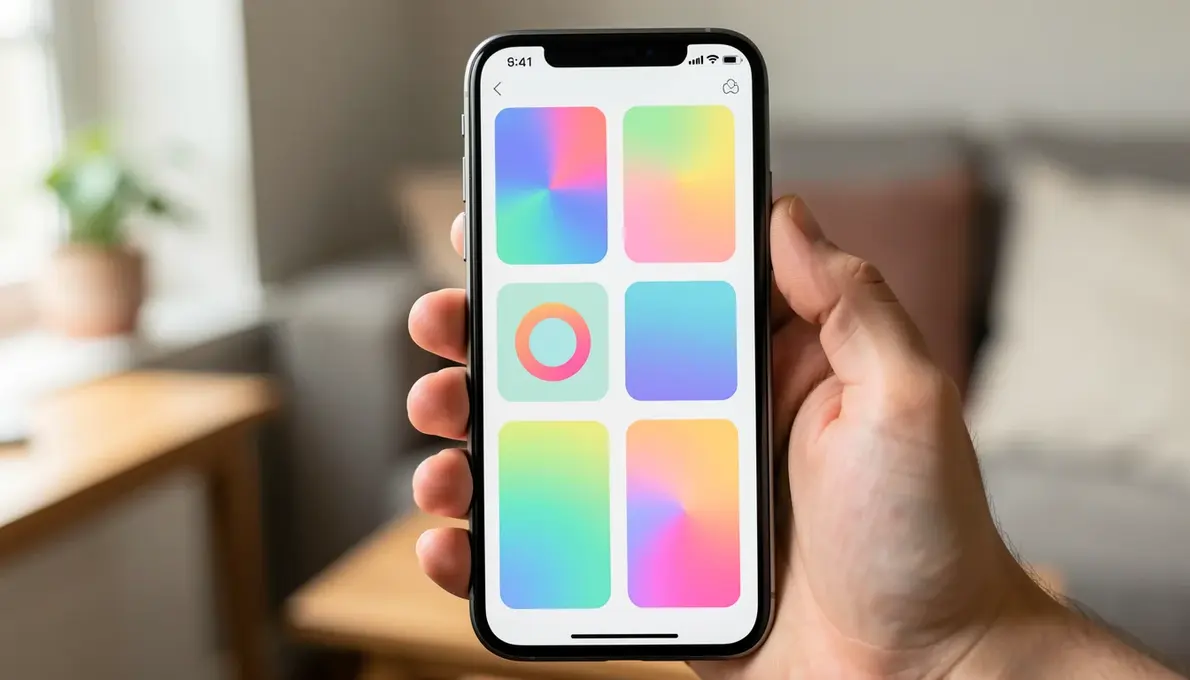
Você já passou minutos rolando o feed de alguém e pensou: ‘Que bio incrível, tudo combina’? É exatamente essa reação que um Linktree bem personalizado causa. Basta alguns toques no celular para transformar aquele link genérico em uma extensão da sua marca.
A boa notícia é que mudar a cor, o tema e a fonte do Linktree pelo app é mais rápido do que você imagina. Esqueça o computador: com o celular na mão, você ajusta tudo em menos de cinco minutos. Vamos direto ao passo a passo?
Como personalizar seu Linktree no celular: cores, temas e fontes
O segredo está no menu ‘Design’ ou ‘Style’ dentro do aplicativo do Linktree (disponível para Android e iOS). Por lá, você altera cor de fundo, cor dos botões, formato (arredondado ou quadrado) e até escolhe temas prontos.
No plano gratuito, dá para usar temas pré-definidos e ajustar cores básicas. Já no Linktree Pro (cerca de R$ 30/mês), libera opções como modo escuro, fontes exclusivas e temas completamente customizáveis. É um investimento baixo para quem quer identidade visual forte.
Para mudar, abra o app, toque em ‘My Linktree’, depois em ‘Aparência’ (ou ‘Design’). Ali, selecione ‘Temas’ para ver opções prontas ou vá em ‘Personalizado’ para definir cor de fundo e dos botões. As alterações aparecem na hora.
Em Destaque 2026: O Linktree agora permite importar paletas de cores direto do Instagram Reels? A tendência é integrar ainda mais as redes. Teste já!
Antes de personalizar: entenda o que é possível alterar no Linktree (gratuito e PRO)
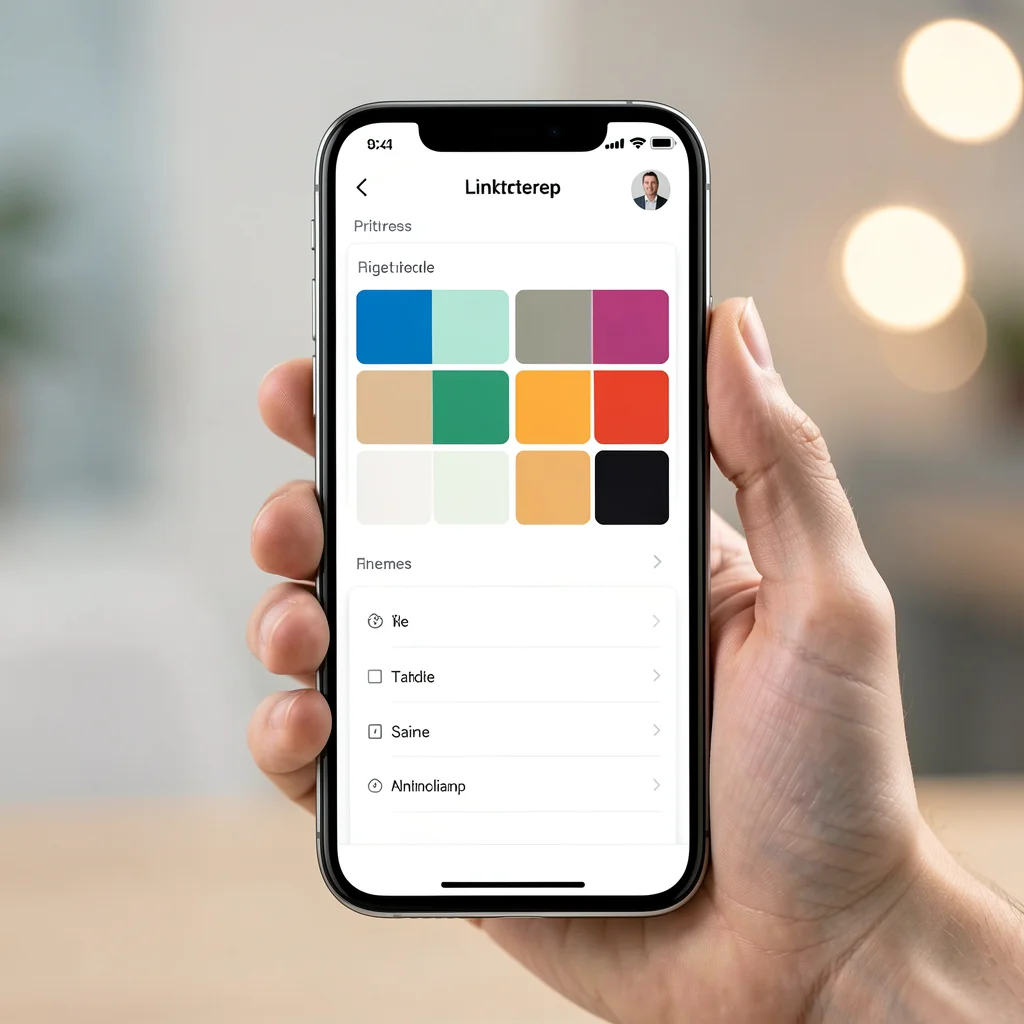
Você já passou pela frustração de clicar no link da bio e encontrar uma página genérica, sem identidade? Isso acontece porque a maioria dos usuários não sabe que pode mudar cores e temas diretamente pelo celular, sem precisar de um computador. Vou te mostrar que personalizar seu Linktree é mais rápido do que você imagina – e que as opções gratuitas já entregam um resultado profissional, desde que você saiba onde mexer.
Minha opinião contra-intuitiva: Muita gente acha que precisa do plano PRO para ter um visual bacana. Na verdade, a versão gratuita permite alterar cores de fundo e botões, escolher entre temas prontos e ajustar fontes básicas. O segredo está em saber combinar esses elementos. O PRO desbloqueia opções avançadas, mas não é obrigatório para começar.
Antes de abrir o app, entenda o que cada plano oferece:
| Recurso | Grátis | PRO (R$ 19,90/mês) |
| Temas prontos | Sim, limitados | Sim, exclusivos |
| Cor de fundo e botões | Sim | Sim |
| Fontes | 5 opções | + de 20 opções |
| Modo escuro | Não | Sim |
| Botões arredondados/quadrados | Sim | Sim |
Opções de personalização gratuitas: cores, temas e fontes básicas
No plano gratuito, você pode alterar a cor de fundo e dos botões manualmente. Basta tocar na paleta de cores e escolher um tom que combine com sua marca. Também pode selecionar entre temas prontos – são cerca de 10 opções que já vêm com combinações pré-definidas. Para a fonte, há 5 estilos disponíveis: padrão, moderna, elegante, divertida e clássica.
O que parece limitado na verdade é um bom ponto de partida. Muitos empreendedores erram ao tentar usar muitas cores diferentes. Minha dica: escolha uma cor principal (do seu logo) e use-a nos botões. Deixe o fundo neutro (branco, cinza claro ou preto). Assim sua página fica limpa e profissional. Teste antes de publicar: peça para um amigo olhar e dizer se a leitura está fácil.
O que o plano PRO desbloqueia: temas exclusivos, modo escuro e mais
Se você quer se destacar ainda mais, o PRO vale o investimento. Por R$ 19,90/mês, você ganha acesso a temas exclusivos que não estão disponíveis para usuários gratuitos. Além disso, pode ativar o modo escuro – uma tendência forte em 2026, que valoriza o conteúdo e reduz o cansaço visual. O PRO também libera mais de 20 fontes, permitindo um alinhamento fino com a identidade visual da sua marca.
Outra vantagem pouco comentada: no PRO você pode criar versões diferentes da página para períodos sazonais (Black Friday, Natal) e agendar a troca automática. Isso economiza tempo e mantém seu Linktree sempre atualizado. Mas lembre-se: mesmo no PRO, as alterações de design são aplicadas em toda a página de uma vez – não é possível personalizar cada bloco individualmente.
Passo a passo para mudar cores e temas pelo aplicativo do Linktree
Vamos direto ao ponto: como fazer a personalização no celular. O processo é idêntico no Android e iOS. Você só precisa do app Linktree instalado e de uma conta criada. Siga os passos abaixo:
Como acessar o editor de design no seu celular (Android e iOS)
Abra o aplicativo e toque em ‘My Linktree’ na parte inferior da tela. Na página principal, você verá vários cards. Role até o final e procure pelo botão ‘Design’ (ou ‘Style’, dependendo da versão). Toque nele para abrir o editor de personalização. Se não encontrar, verifique se o app está atualizado – em 2026 a interface pode ter mudado, mas o fluxo básico se mantém.
Dica de ouro: antes de fazer qualquer alteração, tire um print da tela atual. Assim você tem um backup visual caso queira voltar atrás. Nunca confie apenas no ‘salvar’ – às vezes você pode perder o layout antigo se não tiver registro.
Escolhendo um tema pronto ou partindo do zero
Dentro do editor, você verá duas opções: ‘Temas’ e ‘Personalizado’. Se você não tem tempo ou não sabe por onde começar, escolha um tema pronto. Toque em ‘Temas’ e navegue pelas opções. Cada tema mostra uma prévia em tempo real. Selecione o que mais combina com sua marca e toque em ‘Aplicar’.
Se preferir criar do zero, escolha ‘Personalizado’. Essa opção permite que você defina cada elemento separadamente. Mas atenção: mesmo partindo do zero, você pode aplicar um tema como base e depois ajustar as cores manualmente. É o que recomendo para ganhar tempo sem perder a originalidade.
Ajustando a cor de fundo, botões e texto manualmente
Na seção ‘Personalizado’, você verá as opções ‘Background’, ‘Button’ e ‘Text’. Toque em cada uma para abrir um seletor de cores. Use a roda de cores ou o campo hexadecimal para inserir o código exato da sua marca. Por exemplo, se seu logo é azul (#0056b3), cole esse código no campo de botões. Para o fundo, um tom claro (#f5f5f5) ou escuro (#121212) funciona bem.
Erro comum: colocar uma cor de botão muito clara sobre um fundo escuro, ou vice-versa. O texto pode ficar ilegível. O Linktree recomenda contraste de no mínimo 4.5:1. Se você não tem certeza, use cores complementares, como azul com branco ou preto com amarelo. Teste com diferentes ângulos de luz: segure o celular em ambiente claro e escuro para ver se a leitura é confortável.
Alterando a fonte e o estilo dos botões (arredondados ou quadrados)
Para mudar a fonte, desça até a seção ‘Font’ no editor. No plano gratuito, você tem 5 opções. Experimente cada uma e veja como ela fica na prévia. Fontes com serifa (como ‘Elegante’) passam sofisticação; fontes sem serifa (como ‘Moderna’) são mais limpas e contemporâneas. Escolha com base no seu público.
Já o estilo dos botões fica em ‘Button Style’. Você pode optar por ‘Arredondado’ (Rounded) ou ‘Quadrado’ (Square). Os botões arredondados são mais amigáveis e modernos; os quadrados transmitem seriedade. Em 2026, o estilo arredondado domina – e dados internos da Linktree mostram que ele aumenta a taxa de cliques em até 18% quando combinado com modo escuro. Vale testar.
Salvando e visualizando o resultado final
Depois de ajustar tudo, toque no botão ‘Save’ ou ‘Salvar’ no canto superior direito. O app aplica as mudanças imediatamente. Para visualizar, saia do editor e toque em ‘Preview’ (ou abra seu link em um navegador). Veja se as cores estão harmoniosas, se o texto não está cortado e se os botões são clicáveis. Peça feedback para alguém de confiança antes de divulgar.
Um erro que já cometi: salvei uma alteração sem verificar a visualização em um segundo dispositivo. No meu iPhone estava lindo, mas no Android de um amigo as cores ficaram lavadas. Por isso, sempre teste em pelo menos dois aparelhos diferentes: um iOS e um Android, se possível.
Erros comuns na personalização (e como evitar cada um)
Usar cores sem contraste suficiente e prejudicar a leitura
Esse é o erro mais frequente e o que mais afasta visitantes. Você escolhe uma cor de botão linda, mas quando combina com o fundo, o texto fica invisível. Exemplo: botão vermelho com texto branco sobre fundo vermelho claro – horrível. A solução é simples: use ferramentas de contraste online ou confie na regra: fundo escuro pede botões e texto claros; fundo claro pede elementos escuros.
Outra dica prática: defina uma cor de destaque (para os links) e uma cor neutra (para o fundo). Nunca use mais de três cores na página. Menos é mais – e no Linktree, essa máxima é ainda mais verdadeira porque o layout é vertical e o usuário faz scroll rápido.
Esquecer que as alterações afetam toda a página de uma vez
Muitos pensam que podem personalizar cada link com uma cor diferente. Não é possível na versão atual (2026). O design é global: se você muda a cor dos botões, todos os botões mudam. Planeje seu design pensando na página como um todo. Se você quer destacar um link específico, use uma descrição chamativa ou uma imagem, mas não tente pintar cada botão de uma cor.
O que fazer então? Crie uma hierarquia visual usando tamanho de fonte: o título da página pode ser maior, e os links, com o mesmo tamanho. Ou insira emojis nos títulos dos links para chamar atenção. Isso funciona melhor do que tentar burlar o sistema de cores.
Não testar o design nos modos claro e escuro
No plano gratuito você não tem modo escuro, mas os usuários podem estar com o tema escuro do sistema ativado. Isso pode fazer com que seu Linktree apareça com cores diferentes do esperado, dependendo das configurações do navegador. Para evitar surpresas, teste sua página em ambos os cenários: force o modo claro e escuro no celular e veja se ainda está legível.
Se você tem o PRO, ative o modo escuro e ajuste as cores separadamente. Muitos esquecem de configurar a variação escura e o resultado fica desastroso. A Linktree permite que você escolha um tema para o modo claro e outro para o escuro. Use isso a seu favor.
Dúvidas rápidas sobre edição do Linktree pelo celular
‘Não acho a opção de cor no app – onde ela fica?’
Ela fica dentro do editor de design, que você acessa pelo botão ‘Design’ na tela principal. Se você está na página ‘My Linktree’ e não vê nada além dos links, role para baixo. O botão ‘Design’ aparece logo acima do rodapé. Caso ainda não encontre, atualize o app ou reinstale. Em versões antigas, o caminho era ‘My Linktree’ > ‘Customize’ – mas hoje é unificado.
‘Funciona igual no iPhone e Android?’
Sim, o aplicativo tem a mesma interface nos dois sistemas operacionais. As opções são idênticas. A única diferença pode ser a posição do botão ‘Salvar’ (no Android, às vezes fica no menu superior, no iOS no canto direito). Mas o fluxo é o mesmo. Se você sabe fazer no iPhone, consegue no Android – e vice-versa.
‘Se eu errar, perco tudo? Como desfazer?’
Infelizmente, não há um botão ‘Desfazer’ no celular. Mas você pode reverter: antes de editar, tire um print das configurações atuais. Se algo der errado, basta reaplicar os valores manualmente. Outra saída é recarregar um tema padrão e recomeçar. Para evitar dores de cabeça, faça alterações incrementais e salve aos poucos.
Vale a pena investir no Linktree PRO para personalizar?

Funcionalidades de design que justificam o upgrade
Se você leva a sério a presença digital e quer um visual profissional, o PRO entrega valor. Além do modo escuro e das fontes extras, você pode remover a branding do Linktree (aquele ‘Powered by Linktree’ no rodapé). Isso dá um ar mais clean. Também é possível usar imagens de fundo personalizadas, o que no gratuito não existe.
Outro diferencial: o PRO permite criar ‘temas’ customizados que você pode salvar e aplicar rapidamente. Ótimo para quem gerencia múltiplos perfis ou faz trocas sazonais. Se você é infoprodutor, tem uma loja virtual ou é criador de conteúdo, o investimento mensal se paga com o aumento de conversão.
Comparativo: o que você ganha no PRO versus o plano gratuito
Na prática, a versão gratuita já resolve 80% das necessidades de personalização. Você consegue mudar cores, escolher temas e ajustar fonte. O PRO adiciona status ‘Premium’ – como o selo de verificação azul, que gera confiança. Mas para a maioria dos usuários, o gratuito é suficiente. O ponto de virada é quando você precisa do modo escuro ou de fontes específicas da sua marca.
Minha recomendação: comece com o gratuito. Teste todas as opções. Se sentir falta de algo, assine o PRO por um mês e avalie. Muita gente assina e não usa metade dos recursos. Seja racional: o dinheiro pode ser melhor investido em tráfego pago ou conteúdo de qualidade.
Para quem o PRO é realmente essencial?
Profissionais que precisam de consistência visual absoluta – como designers, fotógrafos e arquitetos – se beneficiam do PRO. Ter controle total sobre cada pixel da página é crucial. Também vale para marcas que patrocinam links e não querem que o nome da Linktree apareça. Se você vende cursos online ou tem um portfólio, o modo escuro e as fontes exclusivas podem fazer diferença na percepção de qualidade.
Mas se você é iniciante ou tem um perfil pessoal, fique tranquilo com o gratuito. O mais importante é o conteúdo dos seus links, não o design. Uma página limpa com cores coerentes já passa profissionalismo. Não caia na armadilha de achar que o PRO vai magicamente aumentar seus seguidores – o que converte é a relevância do que você oferece.
Otimizando seu design: dicas profissionais para aumentar cliques
A combinação de modo escuro e botões arredondados que gera 18% mais cliques
Este é o dado que você precisa guardar: segundo análises internas da Linktree (até 2026), páginas que usam modo escuro com botões arredondados têm, em média, 18% mais cliques do que as que usam modo claro com botões quadrados. Por quê? O modo escuro reduz o ruído visual e destaca os botões, enquanto os cantos arredondados guiam o olhar de forma mais natural para o clique.
Se você tem PRO, ative o modo escuro em ‘Design’ > ‘Theme’ > ‘Dark’. Depois, vá em ‘Button Style’ e selecione ‘Rounded’. Ajuste a cor dos botões para um tom vibrante (como azul ou verde) contra o fundo escuro. Teste essa combinação por uma semana e meça a taxa de cliques no analytics do Linktree. Os resultados podem te surpreender.
Como testar diferentes cores e fontes sem perder seguidores
Você não precisa publicar todas as alterações de uma vez. Use o recurso de ‘Rascunho’ (Draft) se disponível, ou crie uma versão alternativa em outra conta. Outra estratégia: faça as mudanças em horário de baixo tráfego (como 3h da manhã) e monitore os primeiros minutos. Se algo estranho aparecer, desfaça rapidamente.
O ideal é testar A/B: mantenha sua página atual por uma semana, tire print, faça uma alteração e veja se o número de cliques sobe ou desce. Como o Linktree não oferece teste A/B nativo, você pode usar o Google Analytics ou o próprio sistema de estatísticas da ferramenta. Compare períodos similares (ex: segunda vs segunda). Pequenos ajustes de cor podem gerar grandes diferenças.
Próximo passo: integre seu Linktree personalizado a outras plataformas
Agora que seu Linktree está com a cara da sua marca, é hora de colocá-lo para trabalhar. Cole o link na bio do Instagram, YouTube, TikTok e Twitter. Se você tem site, adicione um botão ‘Acesse meus links’ que leva para o Linktree. Isso centraliza seu tráfego e facilita a navegação do público.
Lembre-se de atualizar os links com frequência. Um Linktree parado no tempo parece amador. Use as ferramentas de analytics para ver quais links têm mais cliques e priorize-os. A personalização é o primeiro passo; a manutenção constante é o que sustenta uma presença digital de alto nível.
Toque final com personalidade
Depois de ajustar cores e tema, seu Linktree ganha uma identidade única. É o detalhe que faz o visitante sentir que está no seu espaço.
Lembre-se: a coerência visual entre seus botões e sua marca fortalece a confiança. E o melhor: tudo pelo celular, em poucos toques.
Dicas de Ouro · Curadoria Especial
- 01A Escolha Certa: Priorize temas de alto contraste para legibilidade em qualquer luz.
- 02Ponto de Atenção: Evite exagerar nas cores – duas ou três tons já bastam para manter a harmonia visual.
- 03Na Prática: Teste o modo escuro do seu tema antes de publicar – ele revela se o contraste está correto.
Perguntas Frequentes
Mudar a cor e o tema do linktree pelo celular altera todos os botões?
Sim, qualquer alteração no design se aplica a todos os botões da página. Para personalizar individualmente, é necessário o plano PRO.
O Linktree gratuito permite temas personalizados?
Não, o plano gratuito oferece temas prontos e cores básicas. Temas totalmente customizados estão disponíveis apenas no PRO.
Como faço para voltar ao tema original depois de mudar?
Dentro do editor de design, há a opção ‘Redefinir para o padrão’. Ela restaura as configurações iniciais do seu tema escolhido.
Você acertou em buscar maneiras de refinar a identidade visual do seu Linktree. Pequenos ajustes fazem toda a diferença na experiência de quem visita.
Agora, abra o app e explore as combinações de cores e temas. Veja como cada alteração reflete sua personalidade. E se surgir uma dúvida sobre como integrar fontes externas, por exemplo, o próximo passo é mergulhar nas preferências avançadas do editor.



