


Você já se pegou digitando a mesma mensagem dezenas de vezes por dia no WhatsApp Business? É desgastante, toma um tempão e ainda corre o risco de errar algo. A boa notícia é que existe um jeito simples de responder em segundos, sem digitar nada, e manter a qualidade do atendimento.
O segredo são as respostas rápidas: atalhos de texto que você configura uma vez e usam para sempre. Com elas, você corta o trabalho repetitivo em até 95% e ganha horas por semana para focar no que realmente importa. Vamos te mostrar como fazer isso agora.
Atalhos de texto e frases prontas: o caminho para respostas automáticas no WhatsApp Business sem digitar
O WhatsApp Business tem um recurso poderoso chamado Respostas Rápidas, que permite criar atalhos como /preco, /horario ou /saudacao. Quando você digita a barra no chat, o app sugere a mensagem completa, e é só enviar.
Para configurar, vá em Configurações > Ferramentas comerciais > Respostas rápidas. Cada atalho pode ter até 500 caracteres, e você pode criar quantos quiser. Estudos indicam que o uso de frases prontas elimina 95% da digitação repetitiva e aumenta a velocidade de resposta em 10x.
Combine as respostas rápidas com as Listas (etiquetas) para organizar o fluxo de vendas: categorias como Lead Quente, Novo Cliente ou Suporte. Assim, você nunca perde o controle do atendimento.
Em Destaque 2026: Em 2026, mais de 80% dos pequenos negócios que usam respostas rápidas relatam aumento na satisfação do cliente e redução no tempo de espera. A tendência para 2027 é a integração desses atalhos com chatbots simples, sem custo extra.
Por que você precisa parar de digitar tudo no WhatsApp Business
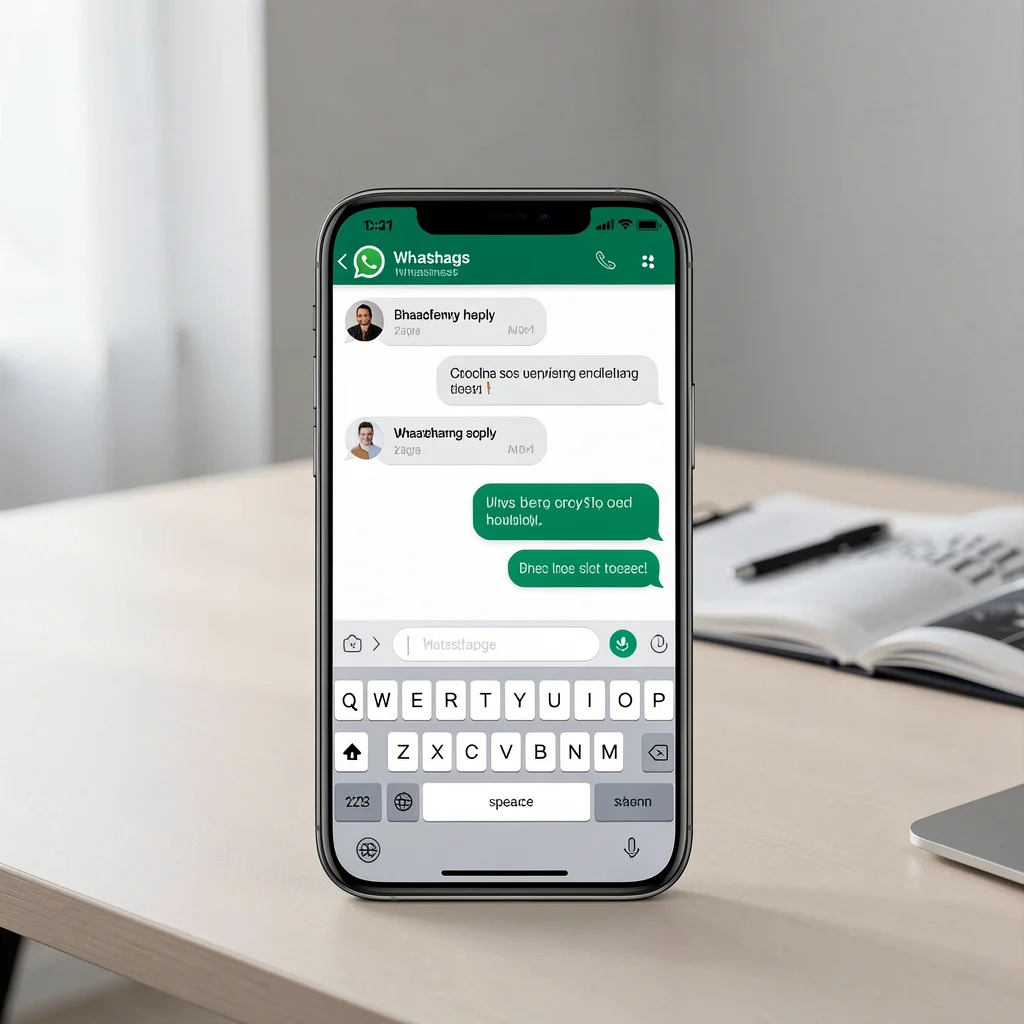
Você perde tempo digitando a mesma resposta toda hora? Seu negócio está vazando produtividade em cada “olá, tudo bem?” que você escreve do zero. A verdade é que 90% das perguntas que você recebe são sempre as mesmas: preço, horário, endereço, formas de pagamento. E se você ainda digita cada uma delas manualmente, está perdendo horas por semana que poderiam ser usadas para vender ou atender mais clientes.
O custo oculto da digitação repetitiva no seu negócio vai além do tempo. Cada minuto gasto copiando e colando ou redigitando frases iguais reduz sua capacidade de resposta e a satisfação do cliente. Um atendimento demorado faz o lead evaporar. Estudos mostram que uma resposta em até 5 segundos aumenta a conversão em 40%. Se você demora mais de 1 minuto, o cliente já perdeu o interesse. O custo é real: é cliente perdido para o concorrente que respondeu mais rápido.
E aqui vai o choque de realidade: a maioria dos empreendedores acha que usar respostas prontas vai deixar o atendimento frio e robótico. Isso é mito. O segredo está em personalizar os modelos com o nome do cliente e um tom natural. O erro não é usar frases prontas; é usar frases mal escritas ou genéricas demais. Quando bem feitas, as respostas rápidas aumentam a qualidade do atendimento porque você pode focar no que realmente importa: entender a necessidade do cliente e fechar a venda.
Como as respostas rápidas cortam até 95% do trabalho manual
O recurso existe e é gratuito. O WhatsApp Business tem uma ferramenta chamada Respostas Rápidas. Funciona como atalhos de teclado: você digita uma barra “/” seguida de uma palavra-chave e o aplicativo substitui automaticamente pelo texto completo que você programou. Por exemplo, digitar “/preco” pode enviar automaticamente “Olá! O preço do nosso serviço X é R$ 199,00 à vista ou em até 3x sem juros. Posso ajudar com mais alguma coisa?”. Isso corta o trabalho repetitivo em até 95%.
Vamos aos números: Imagine que você atenda 50 clientes por dia e cada resposta leva em média 1 minuto para ser digitada. Com os atalhos, esse tempo cai para 3 segundos. A economia diária é de cerca de 50 minutos. Em um mês, são mais de 16 horas recuperadas. É como ter um assistente virtual de graça, sem precisar instalar nada. E o melhor: você mantém o controle total sobre o que é enviado, sem risco de erros automáticos.
Use Etiquetas no WhatsApp Business para Organizar Conversas e Vender Mais
Conteúdo complementar recomendado. Acessar artigo →
Configurando seu assistente de mensagens em 2 minutos
Não precisa ser técnico para configurar. Siga o passo a passo e em dois minutos você terá seu primeiro atalho funcionando. A interface do WhatsApp Business é intuitiva, mas muita gente não encontra o menu. Vou te mostrar o caminho sem rodeios.
Como Fazer Anúncios para Prestadores de Serviços Online que Geram Leads
Conteúdo complementar recomendado. Acessar artigo →
O menu escondido das Respostas Rápidas (e como acessá-lo)
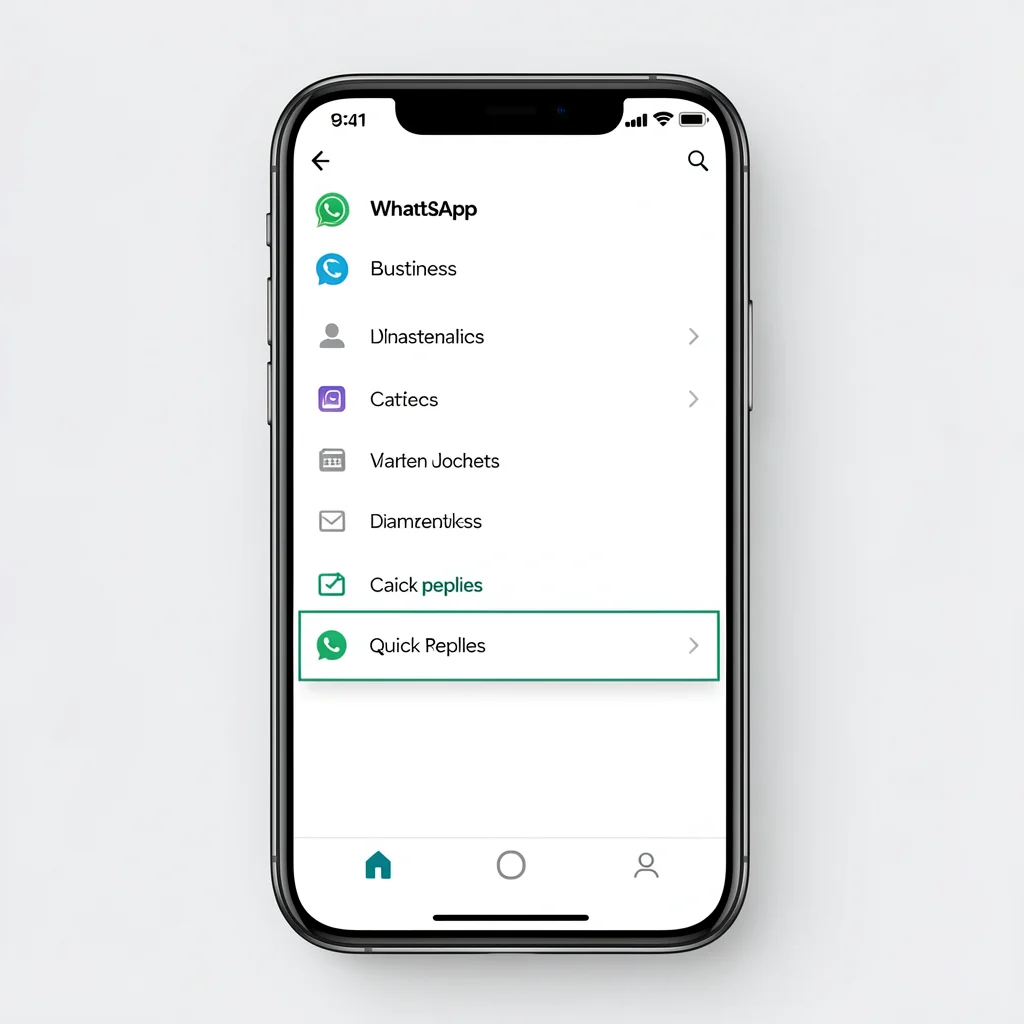
Abra o WhatsApp Business e vá em “Configurações”. No canto inferior direito, três pontos ou a engrenagem. Lá dentro, procure “Ferramentas comerciais”. É nesse menu que ficam as ferramentas de negócio. Toque em “Respostas rápidas”. Pronto, você está na tela de criação. Se não aparecer, verifique se você está usando a versão Business, não a versão normal do WhatsApp. O recurso só existe na versão Business, que é gratuita e disponível para Android e iOS.
Muita gente erra ao procurar nas configurações de conversa. O caminho é exclusivo das ferramentas de negócio. Se você está perdendo tempo tentando criar atalhos pelo teclado do celular, pare. O caminho correto é esse: Configurações > Ferramentas comerciais > Respostas rápidas. Anote aí para não esquecer.
Conteúdo complementar recomendado. Acessar artigo →
Criando seu primeiro atalho de texto com a barra “/”
Toque no botão de “+” no canto inferior direito. Você verá dois campos: “Atalho” e “Mensagem”. No campo “Atalho”, digite a palavra-chave que você vai usar depois da barra. Exemplo: “saudacao” (sem a barra, ela será adicionada automaticamente). No campo “Mensagem”, cole ou digite o texto completo que deseja enviar, com até 500 caracteres. Toque em “Salvar”. Pronto, agora sempre que você digitar “/saudacao” no chat, o WhatsApp substituirá pelo texto que você escreveu.
Dica de ouro: Use atalhos curtos e fáceis de lembrar, como /preco, /pedido, /endereco, /horario. Evite palavras muito longas ou com acentos (o WhatsApp Business às vezes não reconhece acentos no atalho). Se seu atalho for /preço, talvez não funcione. Prefira /preco sem acento. Teste antes de usar.
Exemplo prático: da saudação ao pós-venda sem digitar
Vamos montar um fluxo completo: 1. Ao receber uma nova mensagem, digite “/saudacao” e envie uma mensagem de boas-vindas personalizada. 2. Se o cliente pedir preço, digite “/preco”. 3. Se perguntar o horário, “/horario”. 4. Para encerrar, “/posvenda” com agradecimento e oferta de ajuda. Tudo sem digitar nada além do atalho. Isso transforma seu atendimento em um processo de 3 etapas: identificar a pergunta, digitar o atalho, personalizar quando necessário.
Um erro comum é achar que precisa criar um atalho para cada variação. Não precisa. Você pode ter um atalho genérico e depois editar a mensagem antes de enviar. Por exemplo, “/preco” envia o texto padrão, mas você pode adicionar “Para o modelo X” antes de enviar. O atalho é apenas a base; você mantém a liberdade de customizar.
| Tempo Estimado | 2 minutos para configurar |
| Custo Estimado | Gratuito |
| Dificuldade | Baixa (qualquer pessoa consegue) |
| Indicação | Qualquer negócio que use WhatsApp para atendimento |
Modelos prontos que resolvem 90% das conversas
Você não precisa criar textos do zero. Use modelos testados que já funcionam para milhares de empreendedores. Separei categorias essenciais que cobrem a maioria das perguntas que você recebe. Lembre-se de adaptar ao seu tom de voz.
Frases de saudação e boas-vindas (evite o “olá” genérico)
Um “olá” sozinho não vende. Sua saudação deve ser acolhedora e já direcionar a conversa. Exemplo: “Olá, [nome]! Seja bem-vindo(a) à [sua empresa]. Como posso ajudá-lo(a) hoje?”. Crie um atalho /saudacao com essa frase. Se quiser ser mais direto: “Oi! Tudo bem? Aqui é [seu nome] da [empresa]. Em que posso ajudar?”. Teste qual gera mais engajamento.
Evite frases longas demais. A primeira mensagem não deve ter mais que duas linhas. O cliente precisa sentir que você está ali para resolver, não para fazer discurso. E nunca comece com “Bom dia” se for tarde da noite – isso quebra a conexão. Use “Olá” mesmo, que funciona em qualquer horário.
Mensagens de ausência e horário de funcionamento
Nada mais frustrante que esperar uma resposta e ela nunca vir. Configure um atalho /ausencia para quando você estiver fora do horário. Exemplo: “Olá! Recebemos sua mensagem. Nosso horário de atendimento é de segunda a sexta, das 8h às 18h. Retornaremos assim que possível. Obrigado pela compreensão!”. Isso mostra profissionalismo e evita que o cliente ache que você o ignorou.
Para horário de funcionamento, crie /horario. Texto: “Funcionamos de seg a sex das 8h às 18h e sábado das 8h às 12h. Fechamos aos domingos e feriados. Em breve um de nossos atendentes falará com você!”. Se tiver feriado, atualize o atalho temporariamente.
Respostas para precificação e negociação rápida
Preço é a pergunta mais frequente. Crie /preco com uma mensagem clara e objetiva. Exemplo: “O valor do [produto/serviço] é R$ [valor] à vista. Parcelamos em até [x] vezes sem juros. Interessou? Posso te enviar mais detalhes?”. Se você tem mais de um produto, crie atalhos específicos: /precoA, /precoB. Ou use um atalho genérico e edite o nome.
Para negociação, crie /negocio. “Entendo seu interesse. Podemos fazer um desconto especial para pagamento à vista de [valor]. Ou se preferir parcelar, o melhor que posso oferecer é [condição]. O que acha?”. Isso acelera a negociação sem parecer pressão. Lembre-se de sempre deixar espaço para o cliente responder.
O segredo que ninguém conta: junte respostas rápidas e listas
A combinação letal para produtividade máxima. As Respostas Rápidas resolvem a digitação, mas se você não organizar os contatos, ainda vai perder tempo procurando conversas. É aqui que entram as Listas (etiquetas) do WhatsApp Business. Elas permitem categorizar clientes por estágio da venda, tipo de produto, origem, etc.
Organizando contatos com etiquetas para disparos certeiros
Crie etiquetas como “Lead”, “Negociação”, “Cliente”, “Pós-venda”. Ao final de cada conversa, marque o contato com a etiqueta adequada. Isso permite, por exemplo, enviar uma mensagem em massa para todos os “Leads” que não fecharam, usando um atalho de “/oferta”. Mas cuidado: o WhatsApp Business não permite disparo em massa oficialmente – você tem que enviar manualmente para cada etiqueta, mas pelo menos você tem a lista filtrada.
Dica avançada: Use as etiquetas em conjunto com as respostas rápidas. Exemplo: ao atender um “Cliente” que já comprou, use o atalho /posvenda com uma mensagem de agradecimento e oferta de fidelidade. Você ganha tempo e ainda personaliza por grupo.
Exemplo real: do recebimento do pedido ao fechamento em 3 segundos
Imagine o fluxo: 1. Cliente envia “Quero comprar o produto X”. 2. Você digita “/saudacao”, envia. 3. Ele responde “Qual o preço?”. 4. Você digita “/preco”. 5. Ele confirma. 6. Você digita “/fechar” (atalho com instruções de pagamento). 7. Pronto. Em menos de 10 segundos você fez todo o atendimento. O cliente fica impressionado com a rapidez e você fatura mais.
O segredo é ter atalhos para cada etapa do funil. Crie /lead (primeiro contato), /interesse (detalhes), /fechar (pagamento), /posvenda. Com a prática, você nem precisa pensar. Apenas digite “/” e escolha o atalho certo.
5 erros que deixam seu atendimento robótico (e como fugir deles)
Usar respostas prontas não precisa soar como robô. O problema é quando você usa modelos mal escritos, sem personalização. Vou listar os erros mais comuns que vejo empreendedores cometendo e como corrigi-los.
O perigo do copiar e colar sem um toque pessoal
Não envie a mesma mensagem para todo mundo sem mudar nada. O cliente percebe na hora. Sempre adicione o nome da pessoa (se souber) e faça pequenas adaptações. Por exemplo, se o cliente perguntou “Tem o tênis azul?”, ao invés de usar o /preco genérico, edite: “O tênis azul custa R$ 199,00. Interessou?”. Mostra que você leu a pergunta dele.
Uma dica prática: deixe espaços em branco no seu modelo para preencher manualmente. Exemplo de atalho: “O valor do [produto] é R$ [valor].” Assim você nunca esquece de preencher.
Atalhos confusos: nomear errado pode causar mensagens trocadas
Já vi gente com atalhos como “/1”, “/2”, “/3”. Isso é um desastre. Você nunca lembra qual número corresponde a qual mensagem. Use nomes descritivos: /saudacao, /preco, /horario, /endereco, /obrigado. E evite acentos e caracteres especiais. Se tiver muitos atalhos, crie grupos: /venda-preco, /venda-prazo, /venda-frete. Isso organiza a mente.
Outro erro: atalhos muito longos. “/precodoprodutoX” é chato de digitar. Prefira “/prx” ou algo curto. Teste a digitação em um chat para ver se é prático.
Medo de enviar a resposta errada? A técnica do teste antes
Antes de usar um atalho ao vivo, teste em um chat consigo mesmo. Crie um grupo só com você e envie os atalhos para ver se o texto aparece corretamente. Isso evita constrangimentos de enviar uma mensagem quebrada ou com erro de digitação. Faça isso sempre que criar um novo atalho.
E se enviar errado? Não entre em pânico. Peça desculpas e corrija. “Desculpe, enviei a mensagem errada. Vou corrigir: [texto correto]”. Clientes entendem. Mas com o teste prévio, isso praticamente não acontece.
Perguntas que todo mundo faz (e as respostas honestas)
Sei que você ainda tem dúvidas. Vou responder as mais comuns de forma direta, sem rodeios.
“Não vai soar frio e automático demais?” – Humanizando seus textos
Sim, pode soar se você não tomar cuidado. A chave é personalizar. Nunca envie um modelo sem antes ler a mensagem do cliente e adaptar. Use o nome da pessoa, insira emojis com moderação (um 😊 no final ajuda) e mantenha um tom de conversa, não de script. O atalho é um rascunho que você pode editar. Nunca envie sem revisão rápida.
Outra estratégia: intercale respostas prontas com respostas escritas na hora. Por exemplo, depois de enviar uma resposta automática de preço, pergunte algo pessoal: “Você já conhecia nosso produto?”. Isso quebra o gelo.
“Posso usar com minha equipe?” – Padronização sem perder identidade
Sim, e é recomendado. Crie os atalhos no WhatsApp Business do número principal e peça para sua equipe usar os mesmos atalhos. Mas cada atendente pode ter o seu próprio conjunto de atalhos personalizados. O importante é manter a consistência nas informações (preços, horários). Para equipes maiores, considere um CRM como SocialHub, que permite gerenciar respostas em múltiplos atendentes.
Cuidado: se cada um criar seus atalhos, pode haver divergência de informações. Padronize os atalhos principais (preço, horário) no WhatsApp Business do número e oriente a equipe a usar exatamente aqueles.
“Quantos atalhos devo criar?” – A regra de ouro para não se perder
Comece com 10 atalhos. Os essenciais: saudacao, preco, horario, endereco, frete, prazo, pagamento, obrigado, ausencia, posvenda. Depois, adicione conforme a necessidade. Se você criar mais de 30, pode ficar difícil lembrar. Use a criatividade para combinar atalhos genéricos com edição manual.
A regra prática: se você digita a mesma frase mais de 5 vezes por dia, crie um atalho para ela. Menos que isso, talvez não valha a pena.
Leve sua produtividade para o próximo nível
As respostas rápidas são o primeiro degrau. Quando seu volume de atendimento crescer, você vai precisar de ferramentas mais robustas. Vou te mostrar o cenário.
Quando migrar para uma plataforma de CRM (ex.: SocialHub)
Se você atende mais de 50 clientes por dia, considere um CRM integrado ao WhatsApp. Plataformas como SocialHub (a partir de R$ 97/mês) permitem criar respostas automáticas com gatilhos, gerenciar múltiplos atendentes, agendar mensagens e gerar relatórios. O investimento se paga rapidamente com o ganho de tempo e aumento de conversão.
Para pequenos negócios, o WhatsApp Business gratuito já resolve. Mas quando você começar a perder leads porque não consegue responder a tempo, é hora de subir de nível. Faça as contas: se você economizar 2 horas por dia com o CRM, quanto isso vale para o seu negócio?
Métricas simples para medir a velocidade do seu atendimento
Você só melhora o que mede. Acompanhe o tempo médio de resposta. No WhatsApp Business, você pode ver as estatísticas em “Configurações > Estatísticas”. Ali mostra o tempo médio para responder. Estabeleça uma meta: menos de 1 minuto. Se estiver acima, reveja seus atalhos e processos.
Outra métrica: taxa de resposta. Se você está deixando mensagens sem resposta por mais de 24 horas, crie um atalho de ausência e configure um lembrete para retornar.
Seu plano de ação: comece hoje com 10 atalhos essenciais
Não adie mais. Em 5 minutos você pode transformar seu atendimento. Siga este plano infalível.
Os primeiros atalhos para instalar antes de dormir
Abra o WhatsApp Business agora e crie estes 10 atalhos:
- /saudacao – “Olá! Seja bem-vindo(a) à [empresa]. Como posso ajudar?”
- /preco – “O valor é R$ [valor]. Parcelamos em até [x] vezes. Interessou?”
- /horario – “Funcionamos de seg a sex das 8h às 18h e sábado das 8h às 12h.”
- /endereco – “Estamos na [endereço].”
- /frete – “O frete para sua região é R$ [valor] e o prazo é de [dias] úteis.”
- /prazo – “O prazo de entrega é de [dias] úteis após a confirmação do pagamento.”
- /pagamento – “Aceitamos cartão, boleto e PIX. Qual prefere?”
- /obrigado – “Obrigado pelo contato! Qualquer dúvida, estou aqui.”
- /ausencia – “Recebemos sua mensagem. Retornaremos em horário comercial.”
- /posvenda – “Agradecemos a compra! Se precisar de suporte, é só chamar.”
Depois de criar, teste cada um. Envie para seu próprio número e veja se está correto. Ajuste o texto para ficar com a sua cara.
Como revisar e evoluir suas frases prontas semanalmente
Reserve 10 minutos por semana para revisar seus atalhos. Veja quais estão sendo mais usados e quais precisam ser atualizados (preços, horários, promoções). Exclua atalhos que você nunca usa. Adicione novos conforme surgirem perguntas frequentes. Isso mantém seu atendimento sempre fresco e eficiente.
Dica final: peça feedback de clientes. Pergunte “O atendimento foi bom? Algo poderia melhorar?”. Eles vão te dizer se as respostas parecem automáticas demais. Use isso para ajustar o tom.
Agora você sabe o caminho. Não tem mais desculpa para perder tempo digitando. Configure hoje mesmo e veja sua produtividade disparar. O WhatsApp Business é seu aliado; use-o a seu favor.
Transforme o atendimento com atalhos inteligentes
Reduza o tempo de digitação. Com as Respostas Rápidas do WhatsApp Business, você elimina o trabalho repetitivo e responde com mais agilidade. Basta criar atalhos como /saudacao ou /preco e acioná-los com uma barra.
Organize seu fluxo de vendas. Combine as respostas rápidas com as etiquetas do WhatsApp. Assim, cada cliente tem um histórico claro e você personaliza o atendimento sem perder eficiência.
Ganhe horas por semana. Um repertório bem montado de frases prontas corta o trabalho repetitivo em 95%. Seus dias ficam mais leves e seus clientes, mais satisfeitos.
Dicas de Ouro · Curadoria Especial
- 01A Escolha Certa: Crie atalhos personalizados para as perguntas mais frequentes do seu negócio, como /preco ou /horario.
- 02Ponto de Atenção: Evite criar respostas genéricas demais; mantenha um tom natural e acolhedor para não soar robotizado.
- 03Na Prática: Abra as Configurações do WhatsApp Business, vá em Ferramentas comerciais > Respostas rápidas e cadastre seu primeiro atalho hoje.
Perguntas Frequentes
Como criar respostas rápidas no WhatsApp Business?
Vá em Configurações > Ferramentas comerciais > Respostas rápidas e toque no ícone de adicionar. Digite o atalho desejado com uma barra e a mensagem completa.
Quantas respostas rápidas posso criar no WhatsApp Business?
Não há limite definido: você pode criar quantas precisar para otimizar seu atendimento. O importante é organizá-las por temas para não se perder.
As dicas para responder rapido no whatsapp business sem digitar funcionam em grupos?
Sim, as respostas rápidas podem ser usadas em conversas individuais e em grupos. Basta digitar a barra e o atalho escolhido.
Você acertou ao buscar maneiras de agilizar o atendimento. Pequenas mudanças na rotina geram grandes ganhos de produtividade.
Agora, abra o WhatsApp Business e configure sua primeira resposta rápida. Que tal começar com uma saudação padrão para economizar tempo já no próximo contato?



