

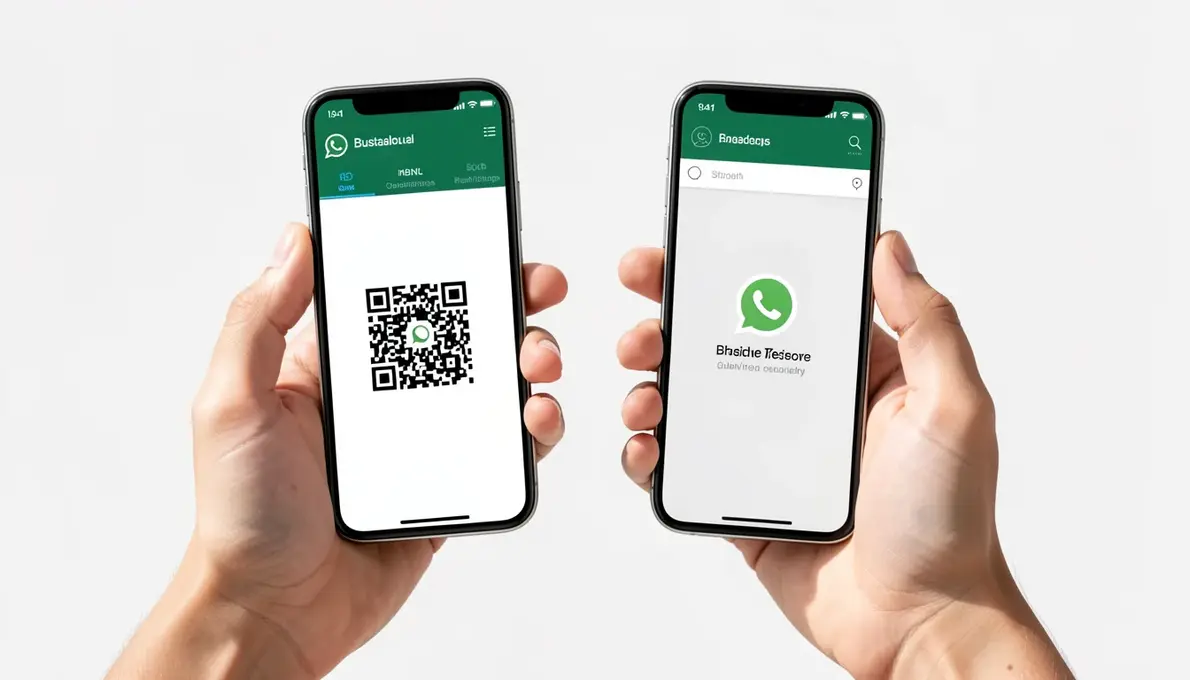
Você já se viu trocando de celular várias vezes ao dia só para responder clientes no WhatsApp Business? Isso acaba com a produtividade e ainda pode fazer você perder vendas. A boa notícia: em 2026, o recurso oficial de multi-dispositivo resolve isso de vez, sem gambiarras ou root.
Se você tem uma conta Business e quer atender com agilidade em dois celulares, tablets ou computadores, chegou ao lugar certo. Aqui você aprende o passo a passo oficial, as limitações reais e quando vale a pena migrar para a API.
WhatsApp Business em dois celulares ao mesmo tempo: como funciona o multi-dispositivo oficial em 2026
Desde 2022, o WhatsApp Business permite conectar até 4 dispositivos adicionais ao mesmo número principal. Em 2026, essa funcionalidade continua sendo a solução mais prática para pequenos negócios. O segredo está em usar a opção ‘Dispositivos conectados’ nas configurações do app.
Para configurar, abra o WhatsApp Business no seu celular principal, vá em Configurações > Dispositivos conectados > Conectar dispositivo. No segundo celular, baixe o WhatsApp Business e, na tela de login, escolha ‘Conectar como dispositivo existente’. Aponte a câmera para o QR code exibido no primeiro aparelho e pronto.
É fundamental saber: o celular principal precisa acessar o app pelo menos a cada 14 dias para renovar os vínculos. Caso contrário, os dispositivos conectados são desconectados automaticamente. Com o Meta Verified, pagando uma assinatura mensal, você expande o limite para até 10 dispositivos.
Em Destaque 2026: Atenção: dispositivos conectados não têm acesso à localização em tempo real nem podem publicar Status. Para uso com equipe maior, planeje migrar para a API Business.
“
Entenda o funcionamento do multi-dispositivo no WhatsApp Business
Você já precisou atender clientes pelo WhatsApp Business em dois celulares diferentes? Essa é uma dor comum de empreendedores que querem separar o celular pessoal do profissional, ou que têm equipes pequenas. A solução oficial existe desde 2021, mas muita gente ainda tenta gambiarras como clonar o chip ou usar versões modificadas. Aqui vai o choque de realidade: o recurso de dispositivos conectados permite sim usar o mesmo número Business em até 4 celulares (ou 10 com assinatura), mas ele não funciona como um clone perfeito. Entenda os detalhes antes de começar.
| Tempo Estimado | 5 minutos |
| Custo Estimado | Gratuito (ou R$ 30/mês com Meta Verified) |
| Dificuldade | Fácil |
| Indicação | Pequenas equipes ou uso pessoal-profissional |
O que é e o que não é o recurso oficial de dispositivos conectados
O recurso oficial do WhatsApp Business, chamado ‘Dispositivos conectados’, permite que você espelhe sua conta em até 4 aparelhos adicionais (celulares, tablets ou computadores) sem precisar de um chip em cada um. Diferente de soluções paralelas, essa é a única forma homologada pelo WhatsApp e não há risco de bloqueio. Mas não se engane: o segundo celular não é uma cópia autônoma. Ele depende do celular principal para manter a sincronização e precisa ser reautenticado a cada 14 dias. Além disso, algumas funcionalidades não estão disponíveis nos dispositivos adicionais: fazer ou receber chamadas de voz/vídeo, enviar localização em tempo real e publicar status (embora você possa ver os status dos contatos).
WhatsApp Business Não Está Recebendo Notificações: Como Resolver Agora
Conteúdo complementar recomendado. Acessar artigo →
Quantos aparelhos você pode linkar? E a surpresa do Meta Verified
Por padrão, você pode conectar até 4 dispositivos adicionais (totalizando 5 com o principal). Em 2026, com a assinatura Meta Verified para empresas, esse limite salta para 10 dispositivos adicionais. O Meta Verified custa cerca de R$ 30 por mês por número e ainda oferece outros benefícios, como verificação de conta e suporte prioritário. Para a maioria das pequenas empresas, 4 dispositivos já são suficientes. Mas se você tem uma equipe de atendimento maior, vale considerar o upgrade ou migrar para a API do WhatsApp Business.
Passo a passo prático para usar o WhatsApp Business em dois celulares
Preparação: pré-requisitos e ajustes antes de começar
Antes de sair escaneando QR codes, garanta duas coisas: primeiro, ambos os celulares devem ter o WhatsApp Business instalado (não o WhatsApp Messenger). Segundo, o celular principal precisa estar com a conta Business ativa e funcionando normalmente, com chip válido. Importante: mantenha ambos os apps atualizados na Google Play ou App Store. Versões desatualizadas podem impedir a conexão ou até causar perda de vínculo.
No celular principal: como acessar a seção de dispositivos conectados
Abra o WhatsApp Business no seu celular principal. Toque nos três pontinhos no canto superior direito (Android) ou no ícone de engrenagem (iOS). Vá em ‘Dispositivos conectados’ (ou ‘Aparelhos vinculados’, dependendo da versão). Toque em ‘Conectar dispositivo’ ou ‘Vincular dispositivo’. Uma câmera se abrirá para escanear o QR code.
No segundo celular: instalação e leitura do QR code
No segundo aparelho, instale o WhatsApp Business da loja oficial. Abra o app e aceite os termos. Na tela de número de telefone, toque nos três pontinhos no canto superior direito e selecione ‘Vincular como dispositivo conectado’ (ou ‘Link a device’). O app exibirá um QR code na tela. Aponte a câmera do celular principal para esse QR code. Pronto, a conexão é estabelecida em segundos.
Confirmando a sincronização e testando o envio de mensagens
Após o escaneamento, o segundo celular carregará todo o histórico de conversas. Isso pode levar alguns minutos, dependendo da quantidade de dados. Teste: envie uma mensagem do segundo celular para um contato de teste. Você verá que a mensagem aparece também no principal. As notificações chegam normalmente, e você pode responder de qualquer aparelho. Agora você está operando com dois celulares no mesmo número Business.
O que realmente funciona (e o que não) no segundo aparelho

Atividades espelhadas com sucesso: mensagens, arquivos e notificações
Tudo que você espera de um segundo dispositivo funciona: enviar e receber mensagens de texto, áudio, imagens, vídeos, documentos, figurinhas e até pagamentos (se disponível). O histórico de conversas é sincronizado. Você pode participar de grupos, criar listas de transmissão e usar as respostas rápidas do Business. As notificações chegam em tempo real, e você pode alternar entre os aparelhos livremente.
As 3 grandes limitações: chamadas, localização em tempo real e status
O WhatsApp desabilita três funcionalidades nos dispositivos conectados por questões de segurança e infraestrutura. Primeiro: você não pode fazer ou receber chamadas de voz ou vídeo pelo segundo celular. Segundo: o recurso de localização em tempo real (compartilhar localização ao vivo) não está disponível. Terceiro: você não pode publicar status no segundo aparelho, apenas visualizar os status dos contatos. Para essas funções, você precisa usar o celular principal.
Erro comum: assumir que o segundo celular é um clone perfeito do primeiro
Eu já vi muitos clientes frustrados por acharem que o segundo celular era independente. Ele não é. O segundo aparelho depende do principal para se manter vinculado. Se o principal ficar sem internet ou desligado por mais de 14 dias, o vínculo se perde. Além disso, as configurações do Business (como catálogo e respostas automáticas) são gerenciadas apenas pelo principal. O segundo celular apenas espelha as conversas. Saiba disso para não ter surpresas.
A regra dos 14 dias: o detalhe que ninguém te conta
Por que o celular principal precisa ser acessado a cada 14 dias?
Essa é a regra de segurança mais importante do multi-dispositivo. Para evitar que uma conta seja sequestrada, o WhatsApp exige que o celular principal (aquele com o chip) se conecte à internet e abra o app pelo menos uma vez a cada 14 dias. Se você ficar 14 dias sem abrir o WhatsApp Business no principal, todos os dispositivos conectados são automaticamente desconectados. É uma proteção contra roubos, mas pega desprevenido quem viaja ou deixa o celular em casa.
O que acontece se o vínculo expirar? Estratégia simples para evitar
Se o vínculo expirar, você precisará refazer o processo de escaneamento do QR code em todos os dispositivos. Mas o histórico e as conversas permanecem no servidor e serão recuperados. Estratégia: coloque um lembrete no calendário a cada 12 dias para abrir o WhatsApp Business no celular principal. Se você não usa o principal com frequência, mantenha-o conectado ao Wi-Fi e com notificações ativas. Ou então, use o principal como seu celular do dia a dia e o secundário como apoio.
Informação contraintuitiva: seus dispositivos ligados funcionam sem internet no principal (até 14 dias)
Surpresa: os dispositivos conectados não precisam que o celular principal esteja online o tempo todo. Eles se comunicam diretamente com os servidores do WhatsApp. Você pode desligar o principal ou deixá-lo sem internet que os secundários continuarão funcionando normalmente por até 14 dias. Passado esse prazo, o principal precisa reconectar para renovar o vínculo. Ou seja, você pode deixar o chip principal em casa e levar apenas o secundário para o trabalho, desde que renove a cada duas semanas.
Os 3 erros mais comuns ao conectar dois celulares ao WhatsApp Business
Erro #1: tentar registrar o mesmo número no segundo aparelho de forma independente
Como tornar o WhatsApp Business ainda mais prático no seu dia a dia
Sabemos que a rotina de quem empreende ou trabalha com atendimento exige agilidade e organização. Usar o WhatsApp Business em dois celulares ao mesmo tempo é um passo inteligente para não perder o ritmo. Mas, como toda ferramenta, alguns cuidados fazem toda a diferença.
Pense no seu celular principal como o centro de comando. É ele quem mantém a conta ativa e autoriza novos dispositivos. Por isso, escolha um aparelho confiável e com boa bateria. O segundo celular funciona como um braço operacional, ideal para respostas rápidas e consultas.
Outro ponto essencial é a disciplina de reconectar o principal a cada 14 dias. Uma simples notificação no calendário evita surpresas. Com o Meta Verified, você ganha ainda mais margem, mas a regra dos 14 dias continua valendo.
Dicas de Ouro · Curadoria Especial
- 01A Escolha Certa: Priorize um celular com bateria de longa duração para o dispositivo principal, pois ele precisa ficar ativo e acessar o app a cada 14 dias.
- 02Ponto de Atenção: Nao se esqueca de acessar o app principal a cada 14 dias para manter os dispositivos conectados. Programe um lembrete semanal no celular.
- 03Na Prática: Use o segundo celular para respostas rapidas e consultas, e deixe o principal para configuracoes, status e localizacao em tempo real.
Perguntas Frequentes
Como usar WhatsApp Business em dois celulares ao mesmo tempo sem perder mensagens?
Mantenha o celular principal logado e acesse o app a cada 14 dias. Os dispositivos conectados sincronizam todas as mensagens automaticamente, sem perda de dados.
O WhatsApp Business em dois celulares ao mesmo tempo funciona com Meta Verified?
Sim, com a assinatura Meta Verified o limite sobe para 10 dispositivos conectados, mas o requisito de acesso ao principal a cada 14 dias permanece igual.
Quantos celulares posso conectar no WhatsApp Business ao mesmo tempo?
O plano gratuito permite conectar até 4 dispositivos adicionais, incluindo celulares e tablets. Com Meta Verified, esse numero vai para 10.
Você fez uma excelente escolha ao buscar informação de qualidade sobre o WhatsApp Business. Com esse conhecimento, sua rotina de atendimento fica mais fluida e profissional, sem complicações.
Que tal conectar agora mesmo seu segundo celular e testar a sincronia? Basta abrir o app no principal, ir em Configuracoes, Dispositivos conectados e escanear o QR code. E se surgir alguma duvida sobre como gerenciar melhor suas conversas em multiplos aparelhos?



