
Cansado de perder tempo enviando fotos uma por uma no WhatsApp? Sabia que dá para montar uma vitrine virtual completa dentro do próprio aplicativo, sem gastar nada? É exatamente isso que o catálogo do WhatsApp Business faz: organiza seus produtos em um só lugar, com fotos, preços e descrições, e fica disponível 24 horas para seus clientes. Em poucos minutos, você transforma seu número de vendas em uma loja digital.
E o melhor: tudo é feito direto nas configurações do app, sem precisar de site ou plataforma extra. Segundo dados da SocialHub, perfis com catálogo ativo recebem até 40% mais interações. Ou seja, além de profissionalizar seu negócio, você aumenta as chances de vender. Vamos ao passo a passo?
Catálogo no WhatsApp Business: passo a passo para criar sua vitrine virtual e vender mais
O catálogo do WhatsApp Business é um recurso nativo e gratuito. Para criar o seu, vá em Configurações > Ferramentas comerciais > Catálogo e clique em Adicionar item. Você pode incluir até 10 fotos, um vídeo de até 50 MB, nome, preço, descrição e um link externo.
Todo item passa por uma revisão automática seguindo a Política de Mensagens. Se um produto for rejeitado, você verá um ícone vermelho ao lado dele. Para evitar isso, use imagens nítidas, descrições que vendam e preços visíveis. Manter o catálogo atualizado é essencial para não perder oportunidades.
Em Destaque 2026: Uma tendência forte é usar vídeos curtos nos itens do catálogo, já que eles geram mais engajamento e ajudam a explicar produtos complexos. Invista em gravações simples com seu celular – o resultado compensa.
Por que substituir as fotos avulsas pelo catálogo do WhatsApp Business?
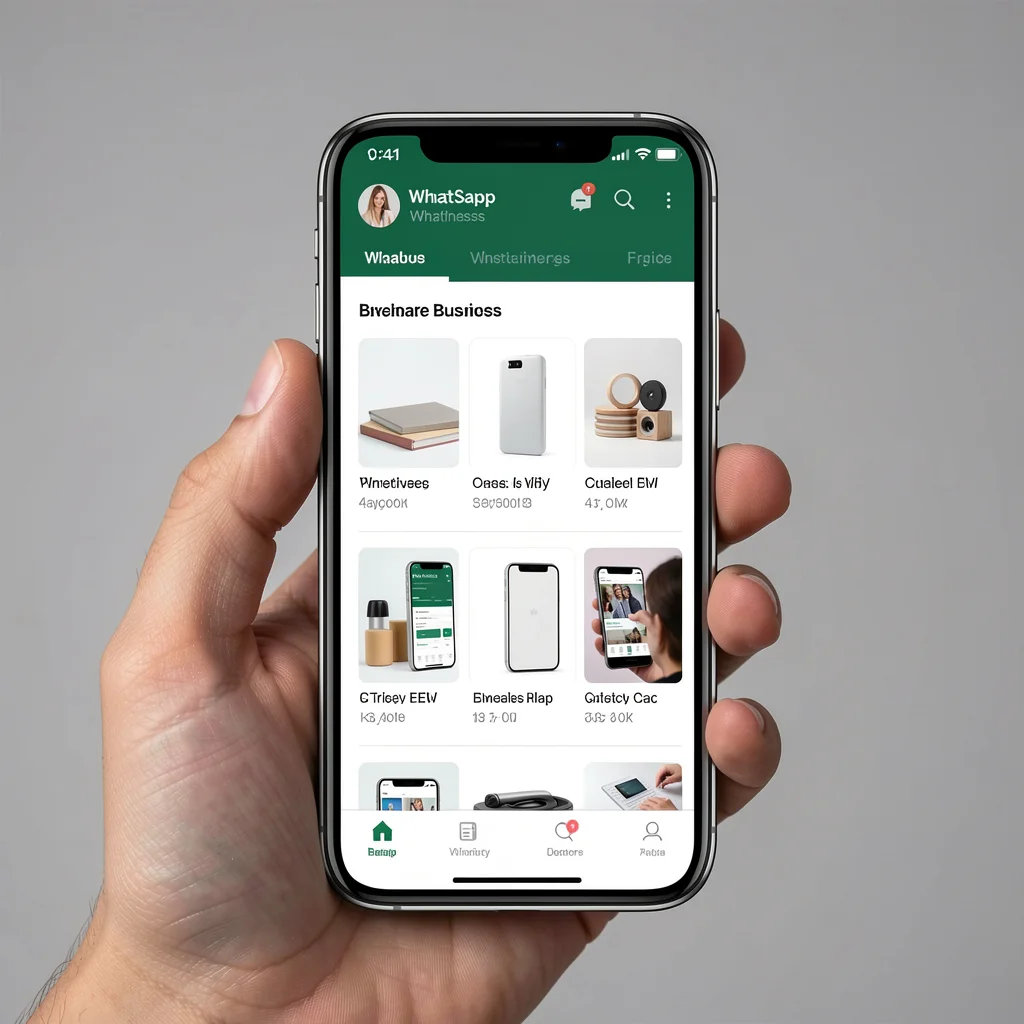
Você ainda envia foto por foto no WhatsApp? Isso cansa o cliente, desorganiza seu trabalho e dificulta o fechamento. O catálogo é uma vitrine organizada dentro do próprio app – e estudos mostram que perfis com catálogo ativo recebem até 40% mais interações.
O maior erro que vejo é achar que fotos avulsas já bastam. Elas até funcionam, mas criam retrabalho: o cliente perde o histórico de preços, não encontra o produto que viu ontem e você gasta horas repetindo informações. O catálogo resolve isso de uma vez.
Mais do que um álbum, é uma ferramenta de vendas que expõe preço, descrição e link direto para compra. Se você quer vender mais com menos esforço, comece por aqui.
Pré-requisitos: seu celular e WhatsApp Business estão prontos?
Antes de criar o catálogo, verifique três pontos. Primeiro: você deve ter o WhatsApp Business instalado – o app gratuitão da Meta, separado do WhatsApp comum. Segundo: seu número precisa estar ativo e com chip funcionando. Terceiro: o celular precisa de espaço para fotos e vídeos (pelo menos 100 MB livres).
Não adianta pular etapas. Já vi cliente tentar criar catálogo pelo WhatsApp comum – não funciona. O recurso é exclusivo do Business. Se você ainda usa o Messenger pessoal para vender, migre agora: baixe o WhatsApp Business, confirme seu número e restaure o backup se quiser manter conversas antigas.
Com o app certo e espaço no celular, o caminho está livre.
WhatsApp Business Gratuito ou Pago: Qual Usar no Seu Negócio
Conteúdo complementar recomendado. Acessar artigo →
Passo a passo: como criar seu primeiro item no catálogo

Estratégias de Vendas para Negócios Online: Os 4 Pilares Que Funcionam
Conteúdo complementar recomendado. Acessar artigo →
Acessando as Ferramentas Comerciais
Abra o WhatsApp Business e toque nos três pontinhos do canto superior direito. Vá em ‘Ferramentas comerciais’ – é ali que mora o catálogo. Esse menu centraliza todas as funcionalidades de venda: catálogo, respostas rápidas, etiquetas e mensagens automáticas.
Muita gente se perde porque procura o catálogo dentro das configurações do perfil. Não está lá. O caminho correto é: Menu > Ferramentas comerciais > Catálogo. Dentro do Catálogo, você verá a opção ‘Adicionar item’ ou, se for a primeira vez, ‘Criar catálogo’. Toque e comece.
Importante: o catálogo é global para o seu número. Todo cliente que te chamar poderá ver os itens – a menos que você desative a visibilidade por perfil, mas isso raramente é útil.
Como Abrir uma Agência Digital do Zero: Roteiro Passo a Passo
Conteúdo complementar recomendado. Acessar artigo →
Adicionar produto: nome, preço e fotos que vendem
Toque em ‘Adicionar item’ e preencha os campos obrigatórios. O nome do produto é o primeiro. Seja claro e inclua palavras-chave que o cliente usaria para buscar, ex: ‘Tênis Nike Air Max 25 Masculino Preto’. Nada de ‘Tênis bonito’ – isso não ajuda na descoberta.
O preço deve ser numérico, sem símbolo. O WhatsApp já adiciona ‘R$’ automaticamente. Insira o valor com centavos se necessário. Ex: 299,90. Se o preço varia (ex: por tamanho), coloque o valor médio e explique na descrição. A foto principal é a primeira impressão: use fundo branco, boa iluminação e resolução mínima de 400×400 pixels. Nada de fotos tremidas ou com outros objetos ao fundo.
Você pode adicionar até 10 fotos por item. Aproveite para mostrar ângulos diferentes: frontal, lateral, detalhe. Se for roupa, mostre vestido em um manequim ou pessoa. Se for comida, mostre o prato pronto. Imagens de qualidade aumentam a confiança e reduzem dúvidas.
Descrição que converte: o que escrever em poucas palavras
Não enrole na descrição. O cliente lê rápido no celular. Use bullet points informais dentro do campo de texto (com hífen ou asterisco). Inclua: tamanhos disponíveis, cor, material, prazo de entrega e condições de pagamento.
Exemplo prático para uma caneca personalizada:
– Capacidade: 300ml
– Material: porcelana branca
– Personalização: nome ou frase (até 20 caracteres)
– Frete: 7 dias úteis para todo o Brasil
Se houver garantia ou política de troca, mencione – reduz objeções.
O campo aceita até 2000 caracteres, mas o ideal é não passar de 500. Seja direto. E não esqueça de incluir um call to action sutil, como ‘Compre agora clicando no link abaixo’. O link leva para seu site, loja ou formulário – não coloque WhatsApp, pois o cliente já está no app.
Link e código: atalhos para fechar vendas mais rápido
No final do cadastro, você pode adicionar um link para o checkout. Esse link é opcional, mas recomendadíssimo. Pode ser o link direto do produto no seu site, um link do Mercado Livre, ou até um link de pagamento do Mercado Pago. O cliente clica e finaliza a compra sem sair do WhatsApp – quase mágico.
O campo ‘Código do produto’ é interno: você usa para organizar seu estoque. Se não usa sistema, deixe em branco ou coloque um código próprio (ex: TEN-25-PRETO). Isso ajuda se você exportar o catálogo depois.
Pronto: toque em ‘Salvar’ e aguarde a revisão. Em geral, leva de alguns minutos até 24 horas para aparecer para os clientes.
Erros comuns ao criar o catálogo no WhatsApp Business (e como resolver)
Item rejeitado? O ícone vermelho e as políticas de revisão
Nada mais frustrante que ver aquele círculo vermelho com exclamação. Significa que o item foi rejeitado pela revisão automática da Meta. Os motivos mais comuns: foto de baixa qualidade (borrada, com marca d’água, ou contendo celular na imagem), nome ou descrição enganosos (ex: ‘Relógio Original’ mas é réplica), ou preço incorreto (muito abaixo do real, indicando golpe).
Para resolver, edite o item: troque a foto por uma nítida, sem logotipos de outras marcas, ajuste o nome e a descrição para serem precisos. Não use palavras como ‘grátis’ ou ‘promoção’ no nome – isso dispara alertas. Se for um serviço, classifique como ‘Serviço’ ao invés de ‘Produto’. Após corrigir, salve novamente. Se continuar rejeitado, entre em contato com o suporte do WhatsApp (opção dentro do catálogo: ‘Pedir revisão’).
Um erro que já vi: cliente colocar foto de um tênis da Nike com o logo enorme no centro. O sistema entendeu como propaganda de marca sem autorização. Solução: usar foto do produto real em uso, sem destaque para logotipos.
Meu catálogo não aparece para os clientes – checklist de visibilidade
Você criou, mas ninguém vê? Primeiro, verifique se o catálogo está ativo: em Ferramentas comerciais > Catálogo, veja se todos os itens estão com status verde ‘Ativo’. Se algum estiver vermelho, corrija. Segundo: o cliente precisa estar com a versão mais recente do WhatsApp e com internet estável.
Outra causa comum: você desativou a visibilidade do catálogo no perfil. Vá em Configurações do WhatsApp Business > Ferramentas comerciais > Catálogo > Configurações > e marque ‘Mostrar catálogo no perfil’. Parece bobo, mas muita gente marca errado.
Por fim, para clientes que já te chamaram antes, o catálogo só aparece se eles clicarem no ícone de lojinha ao lado do seu nome no topo da conversa. Se seu perfil é novo, os contatos podem não saber que existe. Compartilhe o link do catálogo (que fica nos três pontinhos > Compartilhar catálogo) nos stories do Instagram ou no status do WhatsApp.
Ignorar as especificações de imagem e vídeo (qualidade versus tamanho)
O WhatsApp aceita fotos de até 10MB e vídeos de até 50MB. Mas não é só jogar qualquer arquivo. Fotos muito pequenas (menos de 400×400) ficam pixeladas e são rejeitadas. Vídeos muito longos (acima de 2 minutos) cansam o cliente e podem falhar no upload.
O erro clássico é enviar um vídeo de 5 minutos mostrando o produto de todos os ângulos, mas o cliente nem termina de ver. Prefira vídeos de 15 a 30 segundos, com foco no produto em uso e em boa iluminação. Grave na vertical (9:16) para ocupar a tela inteira do celular. Se possível, adicione legendas – muitos veem sem som.
Para fotos, use o formato JPEG com qualidade 80% e dimensões entre 800×800 e 1200×1200 pixels. Isso garante nitidez sem pesar o catálogo. Se tiver muitas fotos, comprima com sites como TinyPNG antes de subir.
Como usar vídeos no catálogo para triplicar o engajamento (tendência 2026)
Gravação caseira: dicas para mostrar o produto em uso
Você não precisa de estúdio para gravar vídeos que vendem. Em 2026, a tendência é que catálogos com vídeos gerem 3x mais engajamento do que só fotos. O segredo é mostrar o produto em ação: para uma mochila, mostre abrindo zíperes e colocando objetos; para uma cafeteira, mostre um café sendo preparado; para uma roupa, mostre uma pessoa vestindo e andando.
Grave com o celular na horizontal? Não, prefira vertical (9:16) para ocupar a tela inteira do WhatsApp. Use luz natural de uma janela ou uma lâmpada LED branca. Evite contraluz – o produto deve ficar bem iluminado. Se o ambiente for silencioso, grave com áudio; se for barulhento, grave mudo e adicione música ou narração depois com editores simples como CapCut ou InShot.
Dica de ouro: comece o vídeo mostrando o produto inteiro por 2 segundos, depois aproxime para o detalhe principal. O cliente precisa entender o que está vendo rapidamente.
Tamanho do arquivo: compressão sem perder qualidade
Vídeos de até 50MB são aceitos, mas quanto menor, mais rápido carrega. Para um vídeo de 30 segundos em 1080p, o tamanho fica entre 20 e 40MB dependendo da compressão. Use ferramentas gratuitas como o HandBrake (PC) ou o próprio InShot (celular) para reduzir o bitrate para 8 Mbps – qualidade boa, tamanho razoável.
Não suba vídeos em 4K, pois o WhatsApp reduz e o arquivo fica pesado. Grave em 1080p a 30fps. Lembre-se: o vídeo é para mostrar o produto, não para ser obra de arte. O importante é que ele carregue rápido e convença o cliente.
Outra dica: se o vídeo tiver mais de 50MB, corte os segundos iniciais e finais que não agregam. Ou divida em dois vídeos para o mesmo produto – o catálogo permite mais de um vídeo por item.
Manter o catálogo atualizado sem perder tempo (rotina para produtos que mudam toda semana)
Como editar ou remover itens em segundos
Produto esgotou? Preço mudou? Não deixe informações erradas no ar. Editar é simples: vá em Ferramentas comerciais > Catálogo, toque no item que deseja alterar. Na tela de visualização, clique no lápis (editar) no canto superior direito. Altere nome, preço, fotos ou descrição. Salve e pronto – a atualização é instantânea.
Para remover, deslize o item para a esquerda ou toque no ícone de lixeira. Cuidado: remover apaga definitivamente; se quiser só esconder, você pode desativar o item (em editar > status > desativado). Assim ele não aparece, mas você pode reativar depois sem perder dados.
Crie uma rotina: toda segunda-feira, revise os itens do catálogo. Atualize os que acabaram, corrija preços de promoções e remova produtos fora de linha. Leva 5 minutos e evita frustrações de cliente pedindo algo que não tem mais.
Compartilhar o catálogo e usar o código direto na conversa
O catálogo pode ser compartilhado de várias formas. Dentro do WhatsApp Business, vá nos três pontinhos > Ferramentas comerciais > Catálogo > Compartilhar catálogo. Gere um link (ex: wa.me/c/5511999999999) que leva direto à sua vitrine. Esse link é curto e pode ser usado em redes sociais, site e até cartão de visita digital.
Melhor ainda: use o código direto. Quando estiver conversando com um cliente, toque no clipe (anexo) > Catálogo. Você pode enviar um item específico ou o catálogo inteiro. Isso facilita a navegação sem sair do chat. É como ter um vendedor que entrega o cardápio na mão do freguês.
Outra dica: crie uma mensagem automática de boas-vindas com o link do catálogo. Nas Ferramentas comerciais > Mensagem de ausência ou saudação, cole o link. Todo novo cliente já começa vendo seus produtos.
Pronto! Seu catálogo agora é uma vitrine virtual que vende por você
Você seguiu o passo a passo e seu catálogo está no ar. Não pare por aí. Acompanhe quantos itens recebem cliques – para isso, use o recurso de link (se possível com UTM) para saber de onde vem as visitas. Teste diferentes fotos e descrições e veja o que gera mais mensagens.
O catálogo do WhatsApp Business é uma ferramenta subestimada. Muitos empreendedores ignoram e continuam no caos das fotos avulsas. Você, que leu até aqui, tem uma vantagem real: organização, otimização e uma vitrine que vende 24 horas por dia.
Agora é mão na massa. Se tiver dúvidas, revise este artigo ou explore as configurações do próprio app. Seu próximo cliente pode estar a um clique do seu catálogo.
Transforme seu catálogo em um vendedor 24 horas
Com o catálogo do WhatsApp Business bem montado, seus produtos trabalham por você enquanto você dorme. Clientes podem navegar, escolher e perguntar com um clique. A chave está em cada detalhe: da foto ao preço.
Na rotina corrida, ter um catálogo organizado poupa respostas repetitivas e acelera as vendas. Invista alguns minutos para revisar itens, trocar fotos antigas e ajustar descrições. Esse cuidado simples faz toda a diferença no retorno que você colhe.
Dicas de Ouro · Curadoria Especial
- 01A Escolha Certa: Fotos com fundo claro e iluminação natural valorizam o produto e aumentam as chances de venda.
- 02Ponto de Atenção: Descrições muito vagas ou sem preço fazem o cliente desistir. Seja específica e direta.
- 03Na Prática: Separe 15 minutos por semana para checar se todos os itens estão com estoque e preços corretos.
Perguntas Frequentes
Como criar catálogo de produtos no WhatsApp Business pelo celular?
Entre em ‘Configurações’, depois ‘Ferramentas comerciais’ e toque em ‘Catálogo’. Em seguida, clique em ‘Adicionar item’ e preencha os dados com fotos, nome e preço.
Quanto tempo leva para o catálogo do WhatsApp Business ser aprovado?
Geralmente a análise ocorre em até 24 horas, mas pode variar. Itens rejeitados aparecem com um ícone vermelho, e você pode corrigi-los e reenviar.
Posso editar os produtos do catálogo depois de publicados?
Sim, a qualquer momento. Basta acessar o catálogo, tocar no item desejado e selecionar ‘Editar’. As alterações são salvas automaticamente após revisão.
Você acertou ao buscar essa informação: dominar o catálogo do WhatsApp Business é um passo prático para profissionalizar seu atendimento e vender mais com menos esforço.
Agora, que tal abrir o aplicativo e revisar um dos seus itens hoje mesmo? Comece pelo produto mais vendido e veja a diferença que uma descrição clara e uma boa foto fazem.
O catálogo está vivo: cada atualização sua reflete cuidado e aproxima o cliente da compra. Que produto você vai ajustar primeiro?