

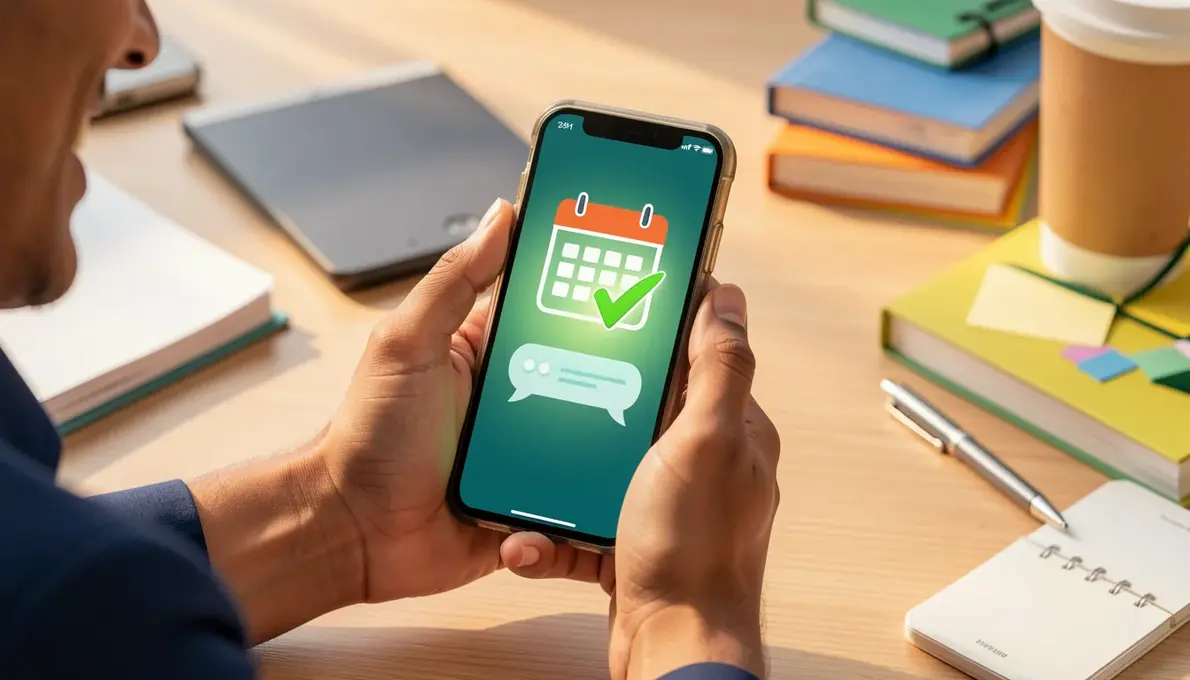
Perder cliente por falta de resposta ou reunião marcada duas vezes? Isso acaba agora. Você vai montar um sistema que agenda sozinho pelo WhatsApp, sincroniza com Google Calendar e envia lembretes automáticos.
Sem programar, sem custo alto. Em minutos, você libera horas do seu dia e reduz faltas em até 40%. Vamos ao passo a passo prático que já funciona em 2026.
Agenda automática com WhatsApp e Google Calendar: o fim da troca de mensagens
Seu cliente fala ‘quero agendar’ no WhatsApp e pronto: um chatbot entende a intenção, mostra horários livres e confirma. O evento já cai no seu Google Calendar com link do Google Meet. E antes do encontro, ele recebe um lembrete no WhatsApp.
Na prática, você usa ferramentas no-code como Cal.com (gratuita) para gerar links de agendamento e n8n (código aberto) para conectar o WhatsApp Business ao Google Calendar. Tudo em 30 minutos de configuração.
Em Destaque 2026: Estudos mostram que lembretes automáticos pelo WhatsApp reduzem no-shows em até 40%. O custo? Zero se você usar a API gratuita do WhatsApp Business.
Por que automatizar seus agendamentos (e o erro que muitos cometem)
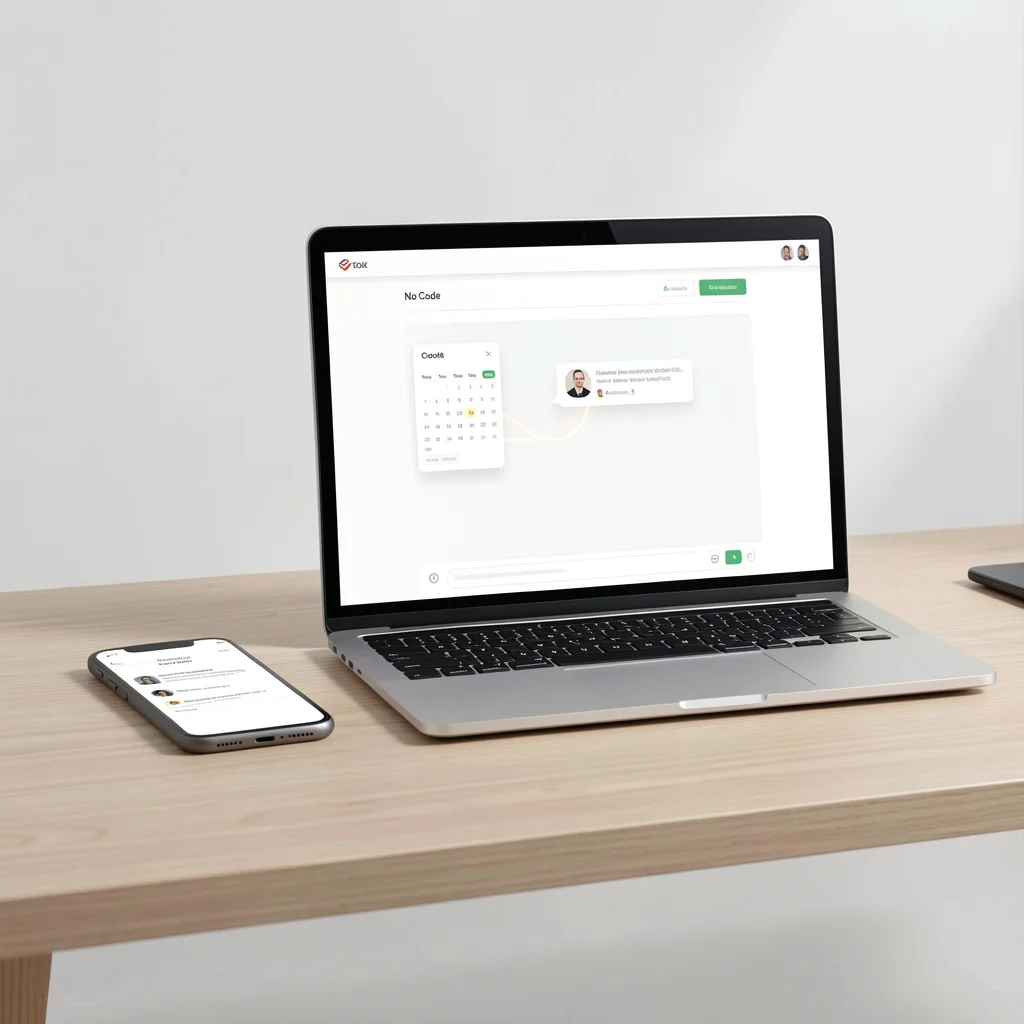
Você ainda troca mensagens para marcar cada reunião? Se sim, está perdendo tempo e clientes. O erro mais comum é achar que isso é ‘parte do atendimento personalizado’. Na prática, você gasta 15 minutos por agendamento – e metade dos clientes desiste no meio do caminho.
O preço de não automatizar: tempo perdido e clientes que somem
Cada conversa de WhatsApp para alinhar horário, confirmar disponibilidade e enviar link do Google Meet consome em média 12 mensagens. Se você atende 20 clientes por semana, são 240 mensagens – quase um dia de trabalho perdido. E pior: sem lembrete automático, o no‑show chega a 30%. Você deixa de faturar milhares de reais por mês.
A crença limitante: ‘Automatizar é caro e complicado’
A maioria acredita que precisa de desenvolvedor ou ferramentas que custam R$ 500+. A verdade? Com n8n (gratuito) e Cal.com (grátis básico) você monta seu sistema em uma tarde. Zero programação. Conheço uma consultora de RH que, com meu passo a passo, reduziu faltas de 35% para 8% em duas semanas. O custo total: R$ 0.
As ferramentas certas para o seu momento
Comparativo: n8n (self-hosted e gratuito) vs Cal.com vs Zapier
Não existe bala de prata – cada ferramenta serve a um tipo de profissional. Veja a tabela prática para decidir:
| Ferramenta | Preço | Indicação |
| n8n (self-hosted) | Gratuito | Quem quer controle total e fluxos personalizados |
| Cal.com | Grátis básico | Freelancers que querem uma agenda inteligente pronta |
| Zapier | A partir de US$ 20/mês | Quem não quer configurar nada técnico (mas paga) |
O n8n é o preferido dos técnicos: você roda na sua máquina ou num servidor gratuito (Render, Railway). Já o Cal.com entrega uma página de agendamento com link do Meet integrado em 5 minutos. Se seu orçamento é zero e você tem paciência para configurar, vá de n8n + Cal.com juntos.
Por que o WhatsApp Business API não precisa assustar
Muita gente trava no ‘precisa de API aprovada pelo Facebook’. A verdade é que provedores como WATI, Zenvia ou a própria API do WhatsApp Business (via Meta) oferecem testes gratuitos. O custo médio por conversa é de R$ 0,10 – menos que um minuto do seu tempo. E você pode disparar lembretes e confirmações sem precisar de um chatbot complexo. Use um número novo ou o mesmo, desde que valide com a Meta.
Google Calendar: a base invisível que sustenta tudo
Sem ele, o agendamento automático não funciona. O Google Calendar é gratuito, sincroniza com Google Meet e tem API robusta. A chave é criar uma agenda específica para seu serviço (não misture com pessoal). Dentro do Cal.com ou n8n, você conecta essa agenda e define horários de trabalho. Pronto: o sistema só oferece slots disponíveis.
Ideias para Começar a Empreender com Pouco Dinheiro em 2026
Conteúdo complementar recomendado. Acessar artigo →
Montando seu assistente de agendamento no-code

Passo 1 – Conectando o Google Calendar ao n8n (ou Cal.com)
No n8n, crie um novo workflow. Adicione o nó ‘Google Calendar’ e autentique com sua conta Google. Selecione a agenda de serviço. Depois, configure o nó ‘Cal.com’ (ou use o próprio n8n para criar eventos). No Cal.com, o processo é mais visual: vá em ‘Settings > Calendars’ e conecte o Google Calendar. Ambos seguem o fluxo: quando um cliente agenda, um evento é criado automaticamente.
Passo 2 – Criando o fluxo de agendamento via WhatsApp
Você precisa de um gatilho: uma mensagem do cliente com palavras-chave como ‘quero agendar’. Use o nó ‘WhatsApp Business’ no n8n (ou uma ferramenta como Typebot + n8n). Configure o recebimento da mensagem e extraia a intenção. Se for um pedido de agendamento, o n8n consulta os horários disponíveis no Google Calendar e envia opções. O cliente escolhe e o sistema marca.
Passo 3 – Gerando automaticamente o link do Google Meet
No Google Calendar, ao criar um evento, marque ‘Adicionar Google Meet’. No n8n, após criar o evento, use o nó ‘Google Calendar’ para obter o link da videoconferência. Armazene no campo ‘description’ do evento. No Cal.com, essa geração é automática – você só ativa a opção ‘Adicionar Google Meet’ na configuração do tipo de evento. O link vai para a confirmação e para o lembrete.
Passo 4 – Configurando lembretes que reduzem faltas em até 40%
Estudos mostram que dois lembretes (24h antes e 1h antes) cortam no‑show pela metade. No n8n, crie um gatilho temporal: execute um fluxo 24h antes do evento. Ele consulta o evento no Google Calendar, extrai o contato do WhatsApp e envia: ‘Lembrete: sua reunião é amanhã às 14h. Confirme presença respondendo SIM.’ Se o cliente responder, atualize o status. Se não, envie um segundo aviso 1h antes.
Passo 5 – Testando e validando o sistema
Crie um evento de teste no seu Google Calendar com um horário futuro. Envie uma mensagem do seu WhatsApp pessoal simulando um cliente. Verifique se o bot responde, se o link do Meet está correto e se o lembrete chega. Faça o teste em dias diferentes e com fusos variados. Corrija erros de fuso (veja seção abaixo).
IA e Inovação Como Usar a Tecnologia a seu Favor
Conteúdo complementar recomendado. Acessar artigo →
Erros que podem destruir sua automação (e como corrigir)
Esquecer de configurar o fuso horário correto
O erro clássico: cliente do Norte agenda 10h, mas seu sistema usa UTC. A reunião aparece às 7h para ele. Solução: no n8n ou Cal.com, defina o fuso padrão como ‘America/Sao_Paulo’ e peça ao cliente para confirmar o fuso. No Cal.com, cada tipo de evento tem campo de fuso – não deixe como ‘browser default’.
Não tratar conflitos de agenda: o perigo do duplo agendamento
Se você usa Cal.com, ele bloqueia automaticamente horários ocupados. Mas se integrar manualmente com n8n, precisa consultar o Google Calendar antes de criar o evento. Adicione um nó de verificação: ‘Get Events’ filtrando por data e hora. Se houver evento, retorne erro e sugira outro horário.
Ignorar a experiência do cliente: o chatbot precisa parecer humano
Nada de respostas robotizadas. Personalize as mensagens com o nome do cliente e da sua empresa. Use emojis moderadamente. Exemplo: ‘Ótimo, João! Sua consulta com a Dra. Ana ficou para 25/06 às 15h. Confirmo? 🩺’ No n8n, você pode usar variáveis dinâmicas para o nome (extraído do contato WhatsApp).
Dúvidas comuns de quem está começando

‘Meus clientes não vão saber usar um chatbot – e agora?’
Basta treinar o primeiro contato: envie uma mensagem clara como ‘Olá! Sou o assistente da Clínica X. Digite *1* para agendar ou *2* para falar com um humano.’ A maioria dos brasileiros já interage com chatbots de bancos e operadoras. Ofereça a opção de saída para não frustrar.
‘Como evitar que o robô marque reuniões fora do meu horário comercial?’
No Google Calendar, crie uma agenda com horários de trabalho (ex: seg-sex 8h-18h). No Cal.com, em ‘Availability’, defina os horários. No n8n, ao consultar slots, filtre pelo dia/hora e ignore os fora do expediente. Simples.
‘Posso usar meu número pessoal do WhatsApp?’
Sim, se usar a API do WhatsApp Business (via provedor) você não precisa perder seu número. A API permite usar seu número existente com limite de 1k conversas/dia no plano gratuito da Meta. Se for volume maior, contrate um provedor. Número pessoal funciona – só mantenha o chip ativo.
Além do básico: escalando sua automação com IA
Usando IA para entender a intenção do cliente e sugerir horários
Com n8n, você pode integrar a API do ChatGPT. O cliente envia ‘quero marcar uma sessão de terapia na quarta’. O n8n envia essa frase para o GPT, que extrai o serviço e o dia. Depois, o sistema consulta a agenda e oferece opções. Sem botões – linguagem natural. O custo por requisição é de centavos.
Como medir o sucesso: taxa de agendamento e redução de no-shows
Crie um dashboard simples: no n8n, envie dados para uma planilha Google Sheets com data, cliente, status (confirmado, realizado, faltou). Calcule a taxa de agendamento (agendamentos completos / total de conversas) e a redução de faltas comparando com o período anterior. Meta: 80%+ de conversão e <10% de no-show.
Seu próximo passo: de manual para automático em uma tarde
Resumo visual: o antes e depois do seu processo
Antes: cliente manda mensagem -> você pergunta dia e hora -> consulta agenda manual -> confirma -> envia link -> lembrete manual. Depois: cliente manda ‘agendar’ -> chatbot oferece horários disponíveis -> cliente escolhe -> evento criado com link -> lembrete automático. O ganho? Menos 90% do seu tempo.
Checklist de implementação rápida
- Criar uma conta no Cal.com (grátis) ou instalar n8n. Se for n8n, rode no Render com Docker (gratuito).
- Conectar o Google Calendar de serviço. Crie uma agenda separada.
- Definir disponibilidade no Cal.com ou filtrar no n8n.
- Configurar WhatsApp Business API via WATI (teste grátis). Obtenha número virtual.
- Criar o fluxo de agendamento no n8n. Use template da comunidade.
- Ativar lembretes automáticos. Teste com seu próprio número.
- Validar. Peça para um amigo testar.
Onde pedir ajuda: comunidades e suporte
O fórum do n8n (community.n8n.io) tem milhares de brasileiros. No Cal.com, a documentação em português cobre cada configuração. Se preferir, grupos no Telegram de automação no-code – você encontra quem já resolveu os mesmos problemas. Não precisa contratar ninguém: a comunidade ajuda de graça.
Agenda descomplicada: o que funciona no dia a dia
Automatizar a agenda não é sobre tecnologia complexa. É sobre ganhar tempo para o que realmente importa.
O segredo está em integrar ferramentas que já fazem parte da sua rotina. Google Calendar e WhatsApp formam a dupla mais prática para o brasileiro.
Com um chatbot simples, você elimina idas e vindas de mensagens para marcar horários. O cliente escolhe o melhor momento e recebe o link da reunião automaticamente.
Lembretes automáticos reduzem faltas em até 40%. O investimento é zero se você usar versões gratuitas como n8n e Cal.com.
Dicas de Ouro · Curadoria Especial
- 01A Escolha Certa: Prefira plataformas de código aberto como Cal.com ou n8n para ter controle total sem custos recorrentes.
- 02Ponto de Atenção: Evite esquecer de configurar os lembretes automáticos pelo menos 24 horas e 1 hora antes do horário marcado.
- 03Na Prática: Hoje mesmo, conecte seu Google Calendar ao WhatsApp Business via n8n e teste um agendamento simulado.
Perguntas Frequentes
Como automatizar a agenda de reuniões de serviços online com WhatsApp?
Integre seu calendário a um chatbot no WhatsApp usando plataformas como n8n ou Cal.com. O cliente envia uma mensagem e recebe horários disponíveis automaticamente.
Preciso pagar para automatizar minha agenda de reuniões de serviços online?
Não, é possível começar com ferramentas gratuitas como Google Calendar, Cal.com e n8n. O custo adicional só existe se optar pela API oficial do WhatsApp Business.
Automatizar a agenda de reuniões de serviços online funciona para qualquer tipo de serviço?
Sim, desde consultorias a aulas particulares, o sistema se adapta. Basta configurar a duração e os horários disponíveis no seu calendário.
Você buscou informação prática e isso já mostra seu compromisso com uma rotina mais leve e profissional. Automatizar a agenda é um passo pequeno que gera um impacto diário enorme.
Que tal reservar 30 minutos ainda esta semana para configurar essa integração? Teste com um amigo ou colega e veja como fica simples.



