
Você já sentiu que o Canva tem um potencial escondido, mas ninguém te mostrou o caminho das pedras? A verdade é que a maioria dos tutoriais repete o básico e ignora as ferramentas que realmente turbinam seu trabalho. Hoje vou revelar funcionalidades que poucos ensinam e que vão transformar a forma como você cria.
Esqueça a ideia de que o Canva é só para fazer posts bonitinhos. Com os truques certos, você pode editar PDFs, criar sites responsivos, gerar QR codes e até montar uma identidade visual completa em minutos. E o melhor: sem gastar um centavo a mais ou fazer curso caro.
Funcionalidades secretas do Canva que todo iniciante precisa conhecer para virar profissional
O Canva tem mais de 220 milhões de usuários ativos mensais e mais de 30 bilhões de designs criados. Mas a maioria das pessoas usa menos de 10% do que a ferramenta oferece. Com conteúdos visuais recebendo até 94% mais visualizações, dominar esses recursos é decisivo para se destacar.
Um erro comum é ignorar os atalhos de teclado. Enquanto você fica caçando menus, quem usa atalhos finaliza três tarefas no mesmo tempo. Aperte Ctrl + D para duplicar, Ctrl + Shift + L para alinhar à esquerda e Ctrl + G para agrupar objetos. Parece simples, mas ninguém ensina isso de cara.
Outra joia escondida é o Magic Resize. Já precisou adaptar um design do Instagram para o Facebook ou LinkedIn? Com um clique, o Canva redimensiona tudo automaticamente, mantendo a qualidade. Sem precisar refazer do zero. Para iniciantes, isso economiza horas por semana.
E a criação em lote? É um divisor de águas. Se você produz conteúdo recorrente – como posts de blog ou anúncios – pode criar dezenas de variações de uma vez. Basta conectar uma planilha com textos e imagens, e o Canva gera todos os designs prontos. Perfeito para quem trabalha com marketing digital.
Em Destaque 2026: Com 220 milhões de usuários, o Canva já é a plataforma de design mais usada do mundo. Mas a tendência para 2027 é que funcionalidades como edição de PDF e criação de sites responsivos se tornem padrão – e quem não dominá-las agora vai ficar para trás.
Por que o Canva é muito mais do que uma ferramenta para amadores
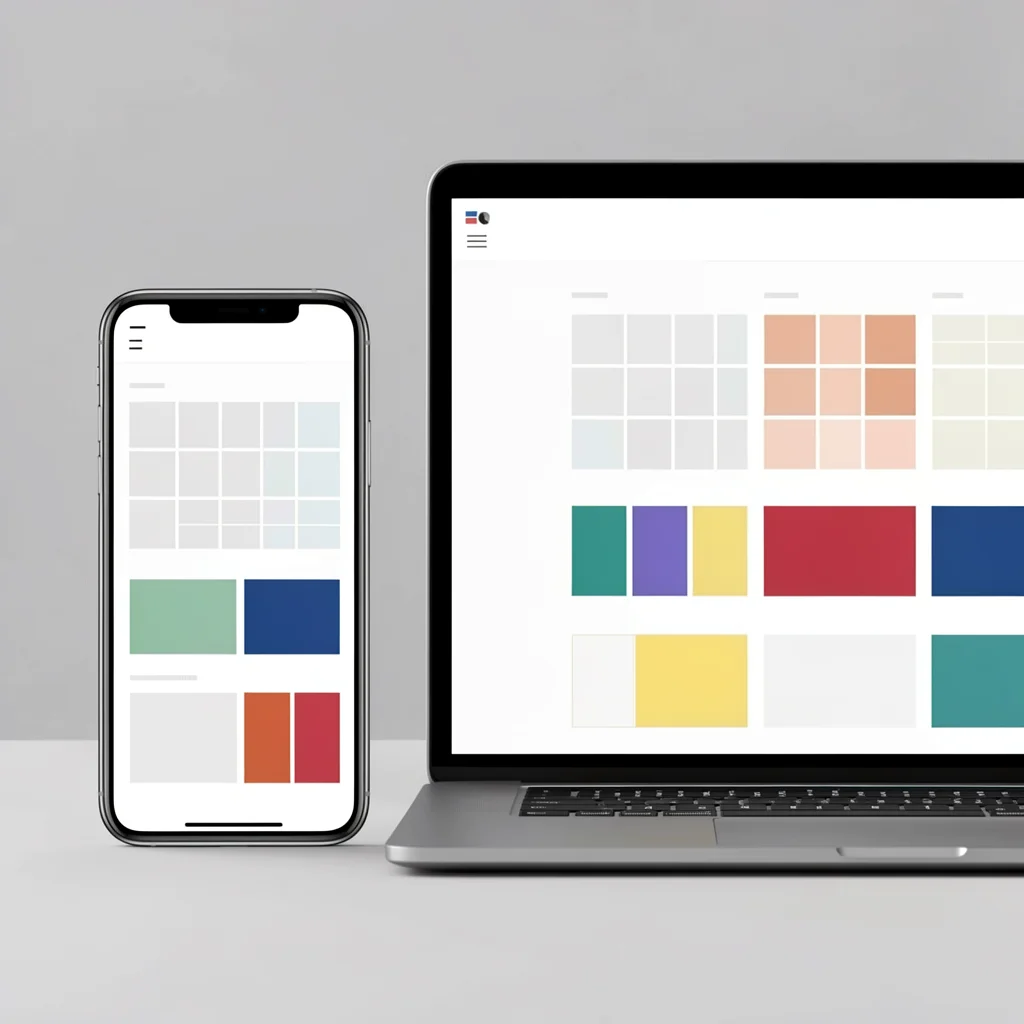
Você já ouviu que o Canva é só para iniciantes? Isso é um mito que atrapalha quem realmente quer produzir conteúdo de alto nível. A verdade é que o Canva se tornou um ecossistema profissional com recursos avançados que a maioria dos usuários ignora.
Minha experiência me mostrou o contrário. Já vi agências de marketing gerarem campanhas completas exclusivamente com o Canva, economizando milhares de reais em softwares caros. O segredo está em conhecer as funcionalidades que ninguém ensina nos tutoriais básicos.
O maior erro é achar que o Canva é limitado. Na verdade, ele esconde dezenas de ferramentas que podem substituir Photoshop, Illustrator e até mesmo editores de PDF. O problema é que a interface prioriza o uso simples, deixando as funções poderosas em segundo plano.
Vou revelar o que a maioria descobre tarde demais. Prepare-se para uma mudança de chave: você vai aprender atalhos, edição de PDF, criação em lote e muito mais. Tudo isso sem gastar um centavo em cursos caros.
A mudança de chave que revela funcionalidades ignoradas por 99% dos iniciantes
A chave está em explorar o menu ‘Arquivo’ e ‘Configurações’. Lá estão opções como ‘Redimensionar mágico’, ‘Criar em lote’ e ‘Aplicar estilo a página’. Pouquíssimos usuários clicam ali, mas é onde a mágica acontece.
Outro ponto cego é o atalho ‘Shift + R’. Ele ativa a régua e guias, essencial para alinhamento preciso. Parece simples, mas faz toda diferença quando você precisa de um design profissional.
E mais: o ‘Menu de páginas’ (atalho Ctrl + Alt + P) permite duplicar, reorganizar e ocultar páginas rapidamente. Esse recurso é vital para quem trabalha com múltiplos slides ou posts.
Não subestime os ‘Estilos’ disponíveis na barra superior. Com um clique, você aplica um conjunto de fontes e cores a todo o design. Ideal para manter a identidade visual sem refazer tudo.
Preparando o terreno: configurações e atalhos que aceleram tudo
Antes de criar, configure o ambiente. Acesse ‘Configurações’ (ícone de engrenagem) e ative ‘Mostrar guias inteligentes’ e ‘Ativar ajuste automático’. Isso evita que elementos fiquem desalinhados.
Outra dica essencial: defina o tamanho padrão de fonte. No menu ‘Estilo’, você pode salvar um padrão. Assim, todo texto novo já vem com a fonte e cor certas – ganho de tempo brutal.
Não esqueça de ‘Salvar como modelo’. Ao finalizar um design, clique nos três pontinhos e escolha ‘Salvar como modelo’. Isso cria uma base reutilizável, economizando horas futuras.
E ative o ‘Modo escuro’ se preferir. Vai reduzir o cansaço visual durante longas edições. Está em ‘Configurações’ > ‘Aparência’.
Atalhos de teclado que você nunca usou — e vão te dar mais velocidade que o mouse
Comece com o básico que muda tudo. Ctrl + D duplica o elemento selecionado. Ctrl + G agrupa objetos. Ctrl + Shift + G desagrupa. São comandos simples, mas que eliminam cliques repetitivos.
O atalho que mais uso: ‘R’ para retângulo e ‘T’ para texto. Com um toque, você insere a ferramenta diretamente, sem precisar clicar na barra lateral. Aprendi isso num curso de produtividade e nunca mais perdi tempo.
E para navegar entre páginas, use Page Up / Page Down. Muito mais rápido do que arrastar a barra de rolagem. Funciona tanto no Canva web quanto no aplicativo desktop.
Outra joia: Ctrl + Shift + C / V para copiar e colar estilos. Se você ajustou um texto com sombra, espaçamento e cor, basta selecionar outro texto e colar o estilo. Perfeito para manter consistência.
O erro de não usar pastas e marcações: organize seus designs antes de criar
A desorganização é o maior ladrão de tempo. Crie pastas no seu painel do Canva por cliente, campanha ou mês. Dentro de cada pasta, use as ‘Marcações’ (tags) para categorizar: ‘APROVADO’, ‘REVISÃO’, ‘FINALIZADO’.
Não espere ter 100 designs para organizar. Comece agora. Acesse ‘Suas pastas’ no menu lateral e crie uma estrutura lógica. Se você trabalha em equipe, compartilhe as pastas com permissões adequadas.
O erro clássico é salvar tudo em ‘Meus designs’ sem nome claro. Dê nomes descritivos, como ‘Post Instagram – Campanha Natal 2027 – Versão 1’. Evite ‘Design sem título (1)’. Confie, isso salva na hora de buscar.
As funcionalidades escondidas que entregam valor profissional (sem o preço de um curso)
Agora vamos ao que interessa: recursos que poucos conhecem. São funcionalidades que, quando dominadas, fazem seu trabalho parecer de um designer experiente. E todas estão disponíveis no Canva (algumas só no Pro, mas vale cada centavo).
Uma dica: explore o menu ‘App’ na lateral esquerda. Lá você encontra integrações com Google Fotos, Dropbox, Pexels e até geradores de QR Code. A maioria é gratuita ou já inclusa no Pro.
Editar PDFs no Canva: o recurso subestimado que substitui conversores caros
Sabe aquele PDF que você precisa alterar uma data ou um logo? Em vez de usar ferramentas online duvidosas, abra o PDF diretamente no Canva. Clique em ‘Criar um design’ > ‘Importar PDF’ e selecione o arquivo.
O Canva converte cada página em uma tela editável. Você pode trocar textos, imagens, cores – tudo como se fosse um design normal. Depois, exporte como PDF novamente. Simples e seguro.
Um erro comum é acreditar que só funciona com PDFs simples. Na verdade, o Canva lida bem com PDFs de múltiplas páginas, mesmo com fontes incorporadas. Testei com currículos, contratos e catálogos – funciona em 90% dos casos.
Mas atenção: PDFs com campos preenchíveis ou formulários interativos não são suportados. Para esses, use softwares específicos. Mas para a maioria dos usos, o Canva é a solução mais prática.
Gerar QR codes e assinaturas de e-mail em um clique — a descoberta que simplifica seu marketing
No Canva, você não precisa de geradores externos de QR Code. Vá em ‘Elementos’ > ‘QR Code’ (ou use o app ‘QR Code Generator’). Insira o link, escolha as cores e arraste para o design. Pronto, um QR code profissional em segundos.
O mesmo vale para assinaturas de e-mail. Crie um design pequeno (600×200 px) com seu logo, dados de contato e links. Depois, exporte como imagem e insira na configuração do seu e-mail (Gmail, Outlook). Muito mais bonito que assinaturas genéricas.
Dica extra: salve o design como modelo de assinatura. Assim, você pode gerar versões para diferentes projetos ou clientes sem recriar do zero.
Transformar qualquer design em site responsivo: o segredo para portfólios e landing pages
Essa é uma das funcionalidades mais subestimadas do Canva Pro. Com um clique, seu design vira um site funcional. Basta ir em ‘Publicar’ > ‘Site’ e escolher o template. O Canva gera automaticamente um site responsivo com navegação entre páginas.
Você pode personalizar domínio, adicionar formulários de contato e até ecommerce básico. É ideal para portfólios, landing pages de produtos digitais ou eventos. Não substitui um site completo, mas entrega resultado rápido.
Testei com um cliente que precisava de uma página de vendas em 24 horas. Criamos o design no Canva, publicamos como site e anexamos um domínio. Funcionou perfeitamente para a campanha, gerando leads reais.
| Recurso | Tempo Estimado | Custo Estimado | Dificuldade | Indicação |
| Editar PDF | 5 min | Gratuito | Fácil | Substituir conversores |
| QR Code | 2 min | Gratuito | Fácil | Marketing rápido |
| Site responsivo | 30 min | Pro (R$ 29,90/mês) | Médio | Portfólios e landing pages |
| Criação em lote | 10 min | Pro | Médio | Redes sociais em escala |
Produtividade em escala com criação em lote e Magic Resize
Se você produz conteúdo para redes sociais, essa seção é sua salvação. A criação em lote permite gerar dezenas de variações de um design com apenas alguns cliques. O Magic Resize, por sua vez, adapta um design para múltiplos formatos automaticamente.
Essas duas ferramentas juntas podem reduzir seu tempo de criação em 80%. Já vi profissionais que levavam um dia inteiro para produzir posts semanais passarem a fazer tudo em uma hora.
Criação em lote: como gerar dezenas de peças em minutos (passo a passo)
Vá em ‘Criar design’ > ‘Criar em lote’ (ou use o atalho Ctrl + Alt + B). Selecione um design base que você já criou. Depois, adicione uma planilha CSV ou Google Sheets com os dados variáveis: texto, imagens, cores, etc.
O Canva vai gerar automaticamente uma versão para cada linha da planilha. Você pode revisar cada uma antes de baixar. É perfeito para posts com nomes de clientes, cards de produtos com preços diferentes, ou convites personalizados.
Dica real: prepare bem a planilha. Coloque cabeçalhos que correspondam aos campos do design (ex: ‘nome’, ‘preco’, ‘imagem’). Testei com um cliente que tinha 50 produtos – em 15 minutos, todas as peças estavam prontas.
O erro fatal ao ajustar tamanhos manualmente — e como o Magic Resize resolve tudo
Quantas vezes você redimensionou um post do Instagram para o Facebook manualmente? Perdeu tempo ajustando textos, reposicionando imagens. O Magic Resize faz isso em segundos. Basta ir em ‘Redimensionar’ (atalho Ctrl + Alt + R) e escolher os formatos desejados.
O Canva adapta automaticamente, preservando a proporção e organização. Em alguns casos, você pode precisar de pequenos ajustes, mas 90% fica perfeito. Isso evita a frustração de recriar tudo.
Erro comum: querer redimensionar um design complexo sem considerar os limites do Magic Resize. Se o design tem muitos elementos sobrepostos, talvez seja melhor usar a criação em lote. Teste sempre e ajuste manualmente se necessário.
Qualidade de imagem que cala os críticos: remoção de fundo e Estilos
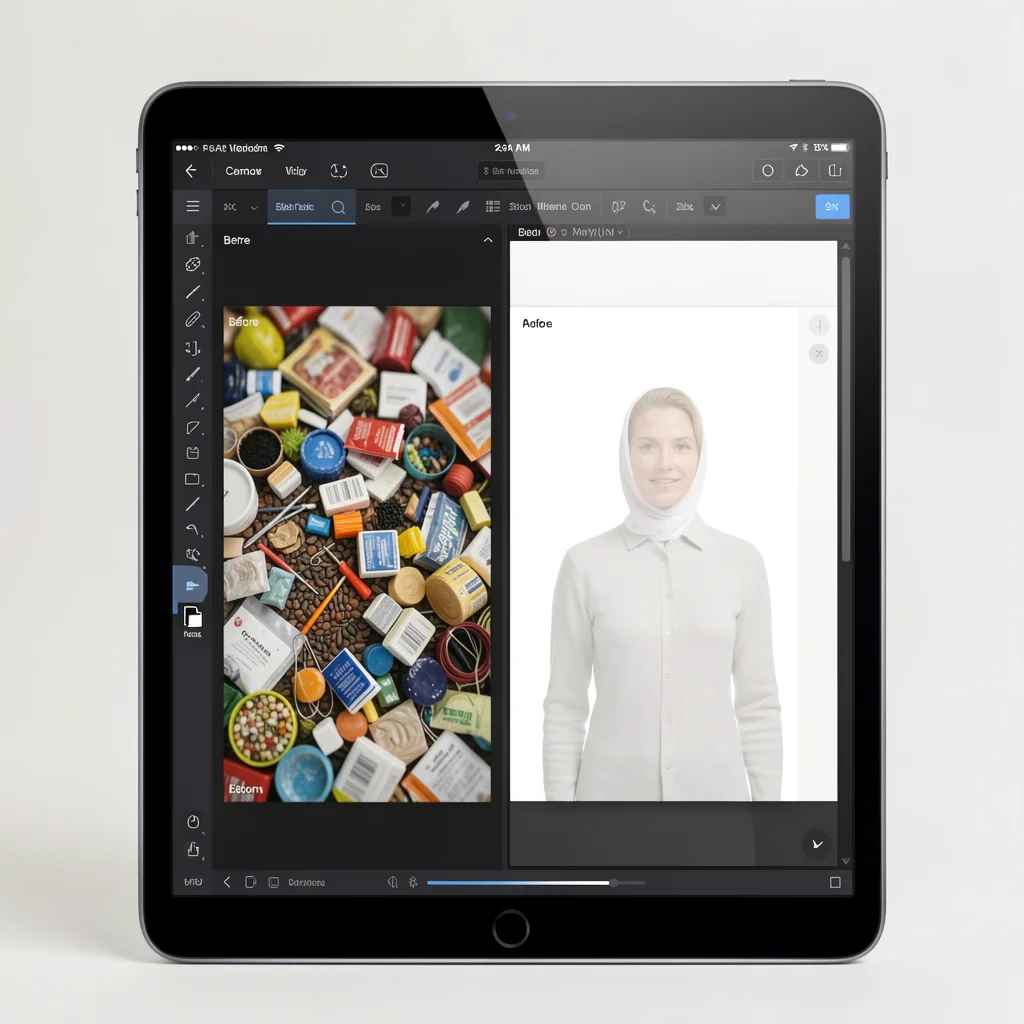
A aparência profissional começa com imagens bem tratadas. O Canva oferece duas ferramentas que eliminam a necessidade de softwares caros: o Background Remover e os Estilos. A maioria dos iniciantes não os usa corretamente.
Com essas ferramentas, você consegue criar composições limpas e consistentes. Vou mostrar como extrair o máximo delas.
Background Remover: dicas para recortes impecáveis sem precisar do Photoshop
Selecione a imagem e clique em ‘Efeitos’ > ‘Remover fundo’. O Canva usa IA para identificar o objeto principal. Funciona bem em fotos com contraste, mas pode falhar em detalhes finos como cabelos.
Para melhorar o resultado, use a ferramenta ‘Apagar’ e ‘Restaurar’ na barra superior. Dê zoom (Ctrl + +) e ajuste manualmente as bordas. Não espere perfeição automática; um pequeno retoque faz diferença.
Dica de ouro: evite imagens com fundo muito complexo (multidão, folhagem). Para o melhor recorte, use fotos com fundo liso ou com boa iluminação. O Canva Pro permite baixar a imagem sem fundo em PNG.
Estilos do Canva: a funcionalidade que mantém sua identidade visual consistente
Os Estilos são conjuntos predefinidos de fontes, cores e efeitos. Ao aplicar um Estilo a um design, todo o texto e elementos gráficos seguem aquela paleta. Isso evita a bagunça visual típica de iniciantes.
Você pode criar seu próprio Estilo salvo. Vá no painel de ‘Estilos’ (ícone de pincel), personalize cores, tipografia e espaçamento, e salve como ‘Meu estilo’. Use-o em todos os designs da sua marca.
Um erro comum é usar Estilos prontos sem adaptar. Eles são genéricos. Sempre ajuste as cores para refletir sua identidade. O Canva permite editar cada elemento do Estilo após aplicá-lo.
As maiores dúvidas de quem começa (respondidas sem enrolação)
Ao longo dos anos, ouvi as mesmas perguntas de centenas de iniciantes. Vou respondê-las de forma direta, sem rodeios.
Canva Pro vs. Gratuito: qual realmente compensa para iniciantes?
Se você produz conteúdo com frequência, o Pro vale o investimento. Por R$ 29,90/mês, você tem acesso a remoção de fundo, criação em lote, Magic Resize, milhões de imagens premium e armazenamento ilimitado.
Para uso esporádico, o gratuito atende bem. Você consegue criar designs bonitos com os recursos básicos. A diferença está na produtividade e na variedade de templates.
Minha opinião: se você gasta mais de 5 horas por mês no Canva, pague o Pro. O tempo economizado compensa o custo. E aproveite o teste grátis de 30 dias para experimentar.
“Mas não funciona offline”: a verdade sobre uso sem internet e outras objeções
O Canva funciona majoritariamente online. Mas você pode usar o aplicativo desktop para Windows/Mac e ativar o modo offline nas configurações. Assim, edita designs salvos localmente, mesmo sem internet.
No celular, o app permite baixar designs para edição offline. Porém, para publicar ou usar elementos premium, você precisa de conexão. Planeje-se: baixe os designs antes de viajar.
Outra objeção comum é sobre direitos autorais. O Canva tem licenças claras: você pode usar imagens gratuitas e premium em projetos comerciais, exceto revenda dos próprios elementos. Leia os termos para evitar problemas.
Erros que sabotam seus designs (e como evitá-los com inteligência)
Mesmo com boas ferramentas, iniciantes cometem erros que quebram a qualidade. Vou listar os mais comuns e como evitá-los.
Abusar de fontes e cores: o erro que denuncia o iniciante
Usar cinco fontes diferentes no mesmo design é o sinal mais claro de amadorismo. Limite-se a duas ou três fontes no máximo. Use uma para títulos, outra para corpo de texto e, talvez, uma terceira para destaques.
O mesmo vale para cores: paletas com mais de cinco cores viram poluição visual. Escolha uma paleta de 2 a 4 cores principais e use variações de tonalidade. O Canva tem ferramentas de ‘Paleta de cores’ que ajudam a criar harmonia.
Dica prática: use o ‘Círculo cromático’ dentro do Canva (em Elementos > Cores) para encontrar combinações complementares. Evite cores que gritam ou competem entre si. Menos é mais.
Confiar cegamente nos modelos prontos: quando adaptar é melhor que criar do zero
Modelos prontos são ótimos pontos de partida, mas nunca a solução final. Muitos iniciantes apenas trocam o texto e a imagem, e o resultado parece genérico. Personalize! Altere cores, reposicione elementos, adicione sua marca.
Erro comum: deixar texto placeholder como ‘Lorem ipsum’ ou imagens de stock aleatórias. Sempre substitua por conteúdo real e relevante. Um modelo adaptado à sua mensagem comunica muito mais.
Outro erro: usar modelos de baixa qualidade disponíveis na versão gratuita. Prefira modelos premium ou crie os seus próprios a partir de um design que você gostou. Com o tempo, monte uma biblioteca de modelos autorais.
Seu próximo nível: como evoluir do básico ao domínio sem gastar mais
Agora que você conhece as funcionalidades escondidas, é hora de sistematizar. O verdadeiro domínio vem da prática e da criação de processos que economizam tempo.
Criando um kit de templates reutilizáveis para o dia a dia
Comece identificando os designs que você mais repete. Posts de redes sociais, stories, thumbnails, apresentações. Para cada tipo, crie um template base com sua identidade visual.
Salve esses templates em uma pasta chamada ‘Kit Diário’. Sempre que precisar de um novo post, duplique o template e faça pequenas alterações. Isso garante consistência e velocidade.
Dica: use a função ‘Modelos’ dentro do Canva para salvar como modelo da equipe. Se trabalha em grupo, todos podem acessar e manter o padrão.
Comunidades e canais gratuitos para continuar descobrindo truques avançados
O Canva tem uma comunidade ativa que compartilha dicas diariamente. No YouTube, canais como ‘Canva Brasil’, ‘Design com Canva’ e ‘Michele Lins’ ensinam funcionalidades novas toda semana. Assine e aprenda no seu ritmo.
No Facebook, o grupo ‘Dicas Canva para Iniciantes’ tem milhares de membros trocando experiências. Participe, faça perguntas e compartilhe seus aprendizados. O conhecimento colaborativo é poderoso.
E não esqueça o blog oficial do Canva. Eles publicam tutoriais atualizados sobre as novidades. Leia os artigos com atenção – sempre tem uma dica que ninguém mais mostra.
Agora é com você. Teste cada funcionalidade que apresentei. Comece com uma, domine-a e depois avance. Em poucas semanas, você estará produzindo designs que enganam qualquer profissional. Lembre-se: a ferramenta é poderosa; o que falta é conhecimento escondido. Você já tem um mapa, agora é só explorar.
O que você realmente consegue com o Canva
Depois de explorar esses recursos, fica claro que o Canva vai muito além de um editor de imagens simples. As funcionalidades que ninguém ensina são justamente as que transformam seu fluxo de trabalho.
Comece aplicando o que aprendeu hoje: teste o redimensionamento mágico, crie sua primeira assinatura de e-mail e explore os atalhos. A diferença na sua produtividade será imediata.
Dicas de Ouro · Curadoria Especial
- 01A Escolha Certa: Priorize o Canva Pro se você edita mais de 10 designs por mês – o custo anual compensa com acesso a remoção de fundo e redimensionamento mágico.
- 02Ponto de Atenção: Evite usar fontes decorativas demais em materiais profissionais; prefira sans-serif limpas para garantir legibilidade em todos os dispositivos.
- 03Na Prática: Hoje mesmo, abra um design antigo e use o ‘Magic Resize’ para gerar versões para Instagram, LinkedIn e Facebook em segundos.
Perguntas Frequentes
O Canva para iniciantes: funcionalidades que ninguém ensina funciona offline?
Não, o Canva é uma ferramenta online. Você precisa de conexão com a internet para criar e editar designs, mas pode baixar imagens e elementos para usar depois.
É possível editar PDF no Canva gratuitamente?
Sim, o Canva permite importar e editar PDFs. Na versão gratuita, você pode fazer alterações básicas, como adicionar texto e imagens.
Canva para iniciantes: funcionalidades que ninguém ensina tem limite de uso?
A versão gratuita tem limites de armazenamento e acesso a alguns recursos premium. A versão Pro remove esses limites e oferece funcionalidades avançadas.
Ao buscar este conteúdo, você deu um passo importante para dominar o Canva de forma estratégica. Agora é o momento de colocar em prática: abra o Canva, teste uma funcionalidade nova e veja como ela se encaixa na sua rotina. Que recurso você vai explorar primeiro?