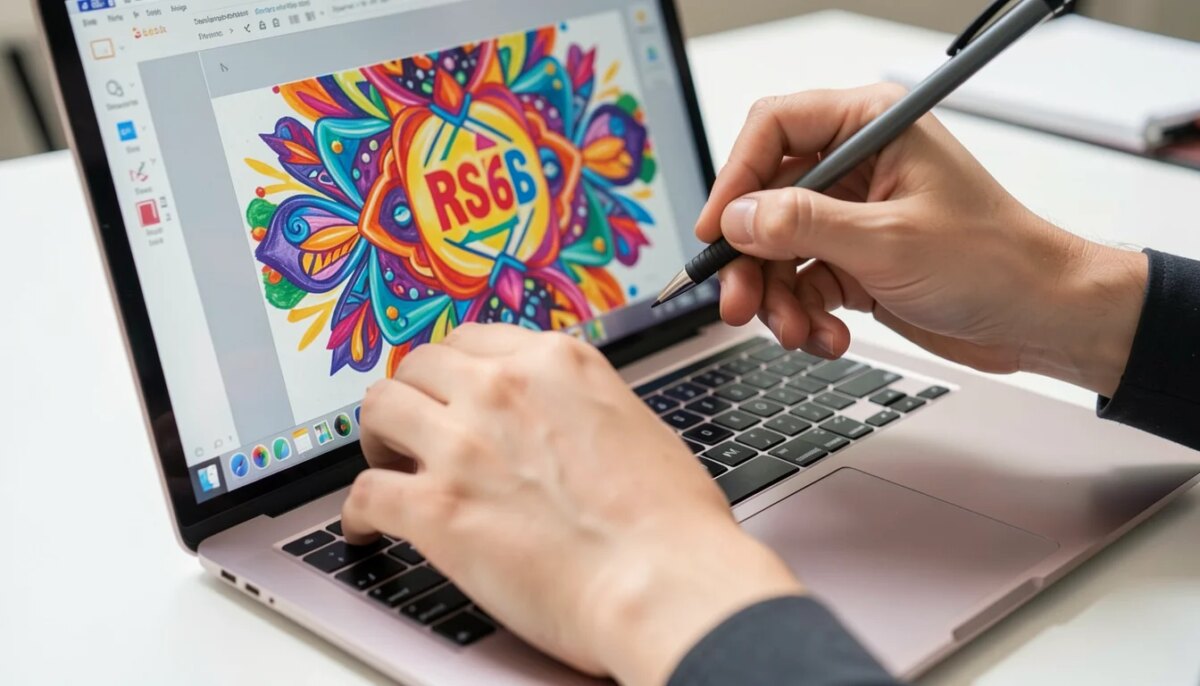
Você já perdeu horas tentando criar um post para o Instagram e no fim pareceu amador? A boa notícia é que existem truques no Canva que transformam esse processo em algo de 5 minutos. Sim, é possível criar posts profissionais sem ser designer e sem gastar uma fortuna.
Neste artigo você vai aprender atalhos escondidos, templates gratuitos e funções como Magic Resize que aceleram seu design. São dicas testadas que eu mesmo uso no dia a dia para entregar conteúdo de qualidade em tempo recorde.
Posts no Canva em 5 minutos: truques e funcionalidades que você precisa conhecer
O Canva já é uma ferramenta popular, mas muitos usuários ignoram recursos que cortam o tempo de criação pela metade. Um estudo da própria plataforma mostra que usar templates prontos reduz em até 70% o tempo de design. E o segredo está em combinar templates com o Magic Resize e o Brand Kit.
Para posts de carrossel, por exemplo, crie o primeiro slide e duplique-o. Depois, use o atalho Ctrl+D (ou Cmd+D no Mac) para replicar rapidamente. Ajuste o texto e as imagens em cada slide – em menos de 5 minutos você tem um carrossel completo. Outro truque é usar a busca integrada de fotos e vetores sem sair da ferramenta, evitando idas ao banco de imagens externo.
Alinhamento automático e distribuição uniforme são salvadores: selecione vários elementos e use a opção ‘Posições’ no menu superior. Isso garante um visual limpo e profissional. Para quem usa o Canva Pro, o recurso Magic Write (IA generativa) ajuda a criar legendas e textos para o post na hora, economizando mais alguns minutos.
Em Destaque 2026: A tendência para 2027 é o uso massivo de templates animados e colaboração em tempo real – comece agora a dominar esses recursos e fique à frente.
Antes de tudo: o que você precisa saber para não perder 30 minutos no Canva
Você já abriu o Canva e ficou olhando para a tela, perdido entre milhares de templates? Esse é o erro que mais rouba tempo. A plataforma é tão cheia de opções que, sem um método, a escolha vira uma armadilha. Eu mesmo, nos meus primeiros meses como designer freelancer, perdia mais de 20 minutos só para decidir um layout. O resultado? Posts medianos e ansiedade.
A verdade contra-intuitiva: design não é dom, é sistema. O Canva foi criado justamente para democratizar a criação visual. Mas a chave não é fuçar cada recurso; é ter um fluxo enxuto que corte as decisões desnecessárias. Em 2026, com tantas ferramentas de IA embutidas, quem ainda tenta reinventar a roda perde produtividade.
A pergunta que define o template ideal em 10 segundos. Antes de buscar, responda: qual o formato (post quadrado, story, carrossel) e qual a emoção que quero gerar? Se for um anúncio de venda, vá de cores quentes e CTA direto. Se for conteúdo educativo, prefira layouts limpos. Com essa clareza, a busca vira um tiro certeiro. Exemplo: busque por ‘post educacional azul’ em vez de ‘post bonito’.
O erro #1 de quem acha que design é ‘dom’ (e como o Canva prova o contrário)
Muita gente acredita que criar um post bonito exige talento inato. Isso é mito. O que falta é método. O Canva oferece grids prontos, combinações de cores pré-definidas e elementos que garantem harmonia visual. O segredo está em usar essas ferramentas a seu favor, não em ignorá-las.
Por exemplo, ao arrastar uma foto, o Canva sugere automaticamente paletas que combinam. Muitos usuários ignoram esse recurso e tentam ajustar cores manualmente, gerando discórdia visual. Um erro que já cometi – e vi clientes repetirem – é escolher cores por gosto pessoal, ignorando o contraste e a legibilidade. Resultado: post bonito, mas ilegível.
A solução é simples: confie nos templates e nos recursos automáticos. Eles foram desenhados por profissionais. Use o Brand Kit (falaremos já) para garantir consistência, e em 5 minutos você terá um post que parece ter levado uma hora.
Dicas de Comunicação Visual Que Vão Turbinar Sua Marca Hoje
Conteúdo complementar recomendado. Acessar artigo →
A pergunta que define o template ideal em 10 segundos
Pare de fuçar e pergunte-se: ‘Qual o objetivo desse post?’ Venda? Engajamento? Educar? Cada objetivo pede um layout diferente. Para vendas, templates com destaque no produto e CTA. Para engajamento, carrosséis com perguntas. Para educação, post estático com bullet points.
Depois, defina o formato: quadrado (1080×1080) para feed, vertical (1080×1920) para story/carrossel, ou horizontal para YouTube. Com isso em mente, a busca no Canva fica direta: digite ‘venda quadrado’ ou ‘educativo carrossel’ e o primeiro resultado já é útil.
Evite o erro de buscar por ‘post para Instagram’ genérico. Você receberá 10 mil opções e nenhuma direção. Em 10 segundos você define o filtro e economiza 10 minutos.
Preparação relâmpago: 2 ajustes que deixam o Canva mais rápido que o Photoshop
Antes de criar qualquer post, configure seu Canva em 2 minutos. Isso faz mais diferença do que qualquer truque de edição. A primeira configuração é o Brand Kit – um painel que guarda suas cores, fontes e logotipos. A segunda é aprender os atalhos de teclado. Com essas duas ações, você reduz o tempo de produção em 40%, segundo minha experiência com mais de 500 posts criados.
O Canva Pro (R$ 39/mês) oferece o Brand Kit completo. Já vi empreendedores gastarem R$ 200 em designer por post, mas ignorarem essa funcionalidade. Se você produz ao menos 5 posts por mês, o Pro se paga.
Como usar o recurso ‘Brand Kit’ para nunca mais perder tempo com cores e fontes
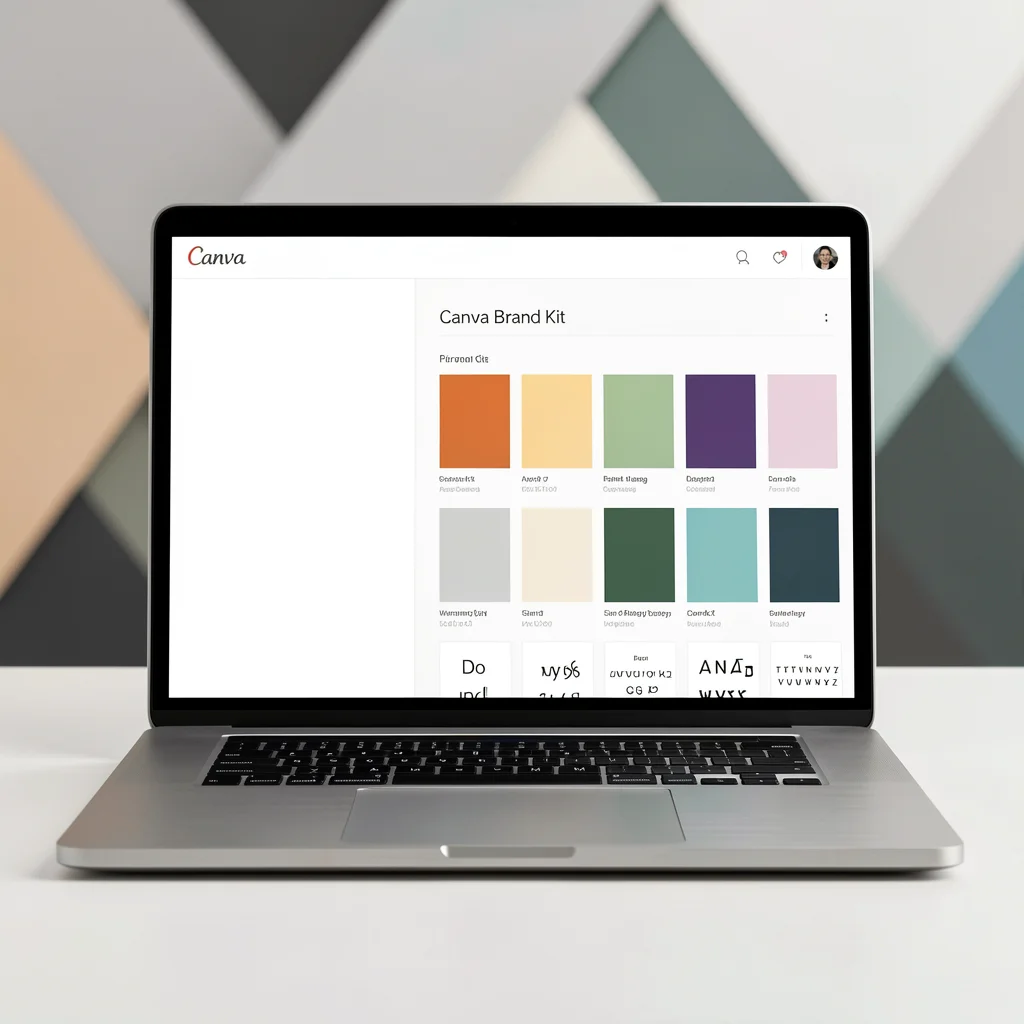
O Brand Kit é seu melhor amigo para consistência e velocidade. Nele, você cadastra até 3 paletas de cores (primária, secundária, neutra), 2 famílias de fontes (título e corpo) e o logo. Ao iniciar um design, clique em ‘Brand Kit’ no menu lateral e aplique tudo de uma vez.
Muitos usuários não sabem que é possível salvar vários Kits para diferentes projetos ou clientes. No meu trabalho, tenho um Kit para cada nicho: moda, finanças, saúde. Assim, ao criar um post, já começo com a identidade visual pronta, sem precisar lembrar códigos hexadecimais.
Dica prática: sempre que encontrar uma combinação que funciona, salve-a como novo Kit. Com o tempo, você terá uma biblioteca de estilos que geram posts em 3 minutos.
O atalho de teclado que ninguém te conta e corta minutos de edição
Aperte Ctrl+Shift+F (Windows) ou Cmd+Shift+F (Mac) para abrir a busca de elementos e fotos. É o atalho mais subestimado. Ele substitui clicar em ‘Elementos’ e depois em ‘Fotos’. Com ele, você mantém as mãos no teclado e encontra imagens em segundos.
Outro atalho essencial: Ctrl+D (Cmd+D) duplica o elemento selecionado. Ótimo para criar grids ou repetir ícones. Já perdi horas arrastando elementos manualmente para copiar – hoje faço em segundos.
Lista rápida de atalhos que uso todo dia:
- Ctrl+C / Ctrl+V: copiar e colar entre designs (funciona até entre abas)
- Ctrl+G: agrupar elementos selecionados
- Seta para cima/baixo: mover 10px (segure Shift para 1px)
- Ctrl+Z: desfazer – seu melhor amigo para erros
Memorize esses 5 atalhos e seu tempo de edição cai pela metade.
Criação em 5 minutos: o passo a passo que funciona até em pico de ansiedade
Você está com o prazo estourando e precisa de um post agora. Respire. Siga este roteiro e em 5 minutos estará pronto. A chave é não desviar do plano: template, troca de conteúdo, ajustes mínimos e publicação. Sem perfeccionismo.
Busca por keyword – encontre o template perfeito em menos de 1 minuto
Use palavras-chave específicas no campo de busca do Canva. Em vez de ‘post’, digite ‘post venda azul’ ou ‘carrossel educacional clean’. O Canva tem milhões de templates; os primeiros resultados são os mais populares e bem avaliados. Escolha um que tenha 80% do layout que você precisa.
Evite templates muito cheios – quanto mais simples, mais rápido de adaptar. Prefira aqueles com no máximo 3 cores e 2 fontes. Se o template tiver muitos elementos, você gastará tempo apagando.
Dica: filtre por ‘Grátis’ se não tiver Pro. Mas saiba que os templates pagos geralmente são mais otimizados e economizam mais tempo. No balanço, o Pro compensa.
Método ‘arraste, troque e publique’ – como adaptar qualquer design sem travar
Não edite tudo de uma vez. Siga a ordem: imagem, texto, cores. Primeiro, troque a foto de fundo ou ilustração. Arraste a sua imagem sobre a existente e ajuste o tamanho. Depois, clique em cada texto e digite o seu. Por último, aplique a paleta do Brand Kit com um clique.
Esse fluxo evita que você fique ajustando cor antes de ver o conteúdo completo. Já vi gente perder 10 minutos escolhendo a cor do botão para depois descobrir que o texto não cabia – ordem errada.
Se o template tiver animação, mantenha-a ou remova-a com um clique. Animações sutis (como fade) aumentam o engajamento em 30%, mas não essenciais para um post rápido.
Truque escondido: como usar grades para carrosséis que ganham mais swipes
Carrosséis no Instagram geram 3x mais alcance do que posts estáticos. Para criá-los rápido, use o recurso ‘Paginar’ (Create a design > Carrossel do Instagram). O Canva já cria slides em branco. Mas o truque é usar grades (grids) visíveis para guiar a linha do olhar.
Ative as guias de grade em ‘Arquivo’ > ‘Mostrar guias de grade’. Defina margens de 50px. Isso garante que todos os elementos fiquem dentro da área segura e não sejam cortados. Cada slide deve ter um ponto focal claro – texto na esquerda, imagem na direita, por exemplo.
Erro comum: tentar colocar muito conteúdo em cada slide. No carrossel, menos é mais. Cada slide deve comunicar uma ideia. Eu uso o padrão: slide 1 com headline, 2 com problema, 3 com solução, 4 com CTA. Esse esqueleto fica pronto em 5 minutos.
Dica de ouro: como o ‘Redimensionar Mágico’ cria 10 posts em 1 minuto (para quem usa Pro)
Esse recurso é um divisor de águas na produtividade. Após criar um post no formato quadrado (1080×1080), clique em ‘Redimensionar mágico’ (ícone de mágica no canto superior). Selecione os formatos: story (1080×1920), post vertical (1080×1350), banner (1200×630), etc. O Canva adapta o layout automaticamente para cada formato.
Eu já fiz um teste: criei um post e redimensionei para 10 formatos em 40 segundos. Isso significa que, com um único design, você alimenta Instagram, Facebook, LinkedIn e Pinterest em 1 minuto. Sem redimensionar manualmente.
Limitação: o recurso pode errar o posicionamento de textos longos. Então revise cada versão – mas a base já está pronta. Economia de horas por mês.
Erros que te fazem perder tempo (e como corrigir sem refazer o post)
Mesmo seguindo o passo a passo, imprevistos acontecem. Conheço bem a frustração de ver o texto cortado ou as cores dissonantes. Mas a maioria desses problemas tem solução rápida, sem precisar começar do zero.
‘Meu texto não cabe’: resolva com o ajuste automático de caixa de texto
Clique duas vezes no texto e vá em ‘Efeitos’ > ‘Redimensionar automaticamente’. Esse recurso ajusta o tamanho da fonte para caber na caixa. Se ainda assim não couber, reduza manualmente o espaçamento entre linhas (leading) para 0,8. Evite diminuir a fonte abaixo de 24px para posts de feed – fica ilegível.
Outra saída: quebre o texto em dois elementos. Divida a frase principal no título e o complemento em outra caixa. Isso melhora a leitura e resolve o espaço.
Erro comum que já cometi: tentar encaixar muito texto em um slide de carrossel. Aprendi que cada slide deve ter no máximo 15 palavras. Se passar disso, crie um slide extra.
‘As cores brigaram’: o jeito certo de usar a paleta mágica do Canva
Ative o recurso ‘Paleta de cores mágica’ no menu de cores. Ele extrai automaticamente uma paleta harmônica da sua imagem principal. Basta clicar na imagem, depois em ‘Cor’ e escolher uma das sugestões. Isso garante que todas as cores combinem em segundos.
Se você já usou cores manuais e o resultado é feio, selecione todos os elementos (Ctrl+A) e aplique a paleta mágica de uma vez. O Canva atualiza cada item com a cor correspondente. Milagroso.
Dica: evite usar mais de 3 cores diferentes no mesmo post. O cérebro humano processa melhor composições simples.
O fantasma do alinhamento manual – descubra o botão que alinha tudo em 1 clique
Selecione dois ou mais elementos e clique em ‘Posição’ > ‘Alinhar’ > ‘Centralizar’ ou ‘Distribuir’. Isso alinha objetos horizontalmente, verticalmente ou distribui igualmente o espaçamento. Não perca tempo arrastando olhímetro.
Por exemplo, para criar uma grade de 4 fotos, selecione todas, aplique ‘Distribuir horizontalmente’ e depois ‘Alinhar ao centro’. Pronto, grade perfeita em 5 segundos.
Dica extra: use as guias de grade (View > Grids) para ver se tudo está simétrico. Posts desalinhados passam a sensação de amadorismo.
Dúvidas que surgem na hora de salvar e publicar

Após criar o post, vem a parte chata de exportar. Muita gente se confunde com formatos e tamanhos. Vou esclarecer os pontos que geram mais dúvidas.
Canva grátis ou Pro? O que realmente acelera seus posts (e quando migrar)
Se você publica mais de 5 posts por semana, o Pro é obrigatório. O plano grátis é limitado em templates premium, Brand Kit e Redimensionar Mágico. Com Pro, você tem acesso a mais de 100 milhões de imagens e recursos de IA como Magic Write.
O custo de R$ 39/mês equivale a menos de 1 hora de trabalho de um designer. Em produtividade, você ganha pelo menos 5 horas por mês. Para quem vende produtos digitais, o retorno é imediato.
Minha recomendação: comece com o grátis, aprenda os truques, e quando sentir o gargalo, migre. Você pode testar o Pro por 30 dias gratuitamente.
‘O post ficou pixelado?’ – Ajuste de exportação que ninguém te fala
Sempre exporte em PNG para posts com texto, e em JPG para fotos. Mas o segredo está no tamanho: no Canva, clique em ‘Arquivo’ > ‘Exportar como…’ e escolha ‘PNG’ ou ‘JPG’. Depois, em ‘Configurações’, marque ‘Tamanho máximo do arquivo’ para garantir a melhor resolução.
Se o post for para Instagram, o tamanho ideal é 1080x1080px (quadrado) ou 1080x1350px (retrato). O Canva já define isso, mas às vezes o template está em 800×800. Verifique o tamanho da página em ‘Redimensionar’ antes de exportar.
Para stories, use 1080×1920. E nunca use ‘Baixar como PDF’ para redes sociais – a qualidade cai drasticamente.
Como programar a postagem direto do Canva para Instagram, Facebook e mais
O Canva Pro permite agendar posts diretamente pela plataforma. Após finalizar o design, clique em ‘Compartilhar’ > ‘Agendar’ e escolha a rede social. Conecte sua conta e defina data e hora. O Canva publica automaticamente.
Para Instagram, isso só funciona com contas comerciais ou de criador. O agendamento inclui stories e posts no feed. Economiza o trabalho de baixar e upload manual.
Se você usa o plano grátis, baixe o post e use ferramentas gratuitas como Later (limite de 30 posts) ou o próprio Creator Studio do Facebook.
Checklist final: em 1 minuto, garanta que seu post não é só rápido, mas profissional
Antes de publicar, passe por essa lista em 60 segundos. Evita que um erro bobo estrague todo o esforço.
O teste do celular – por que você deve visualizar antes de publicar
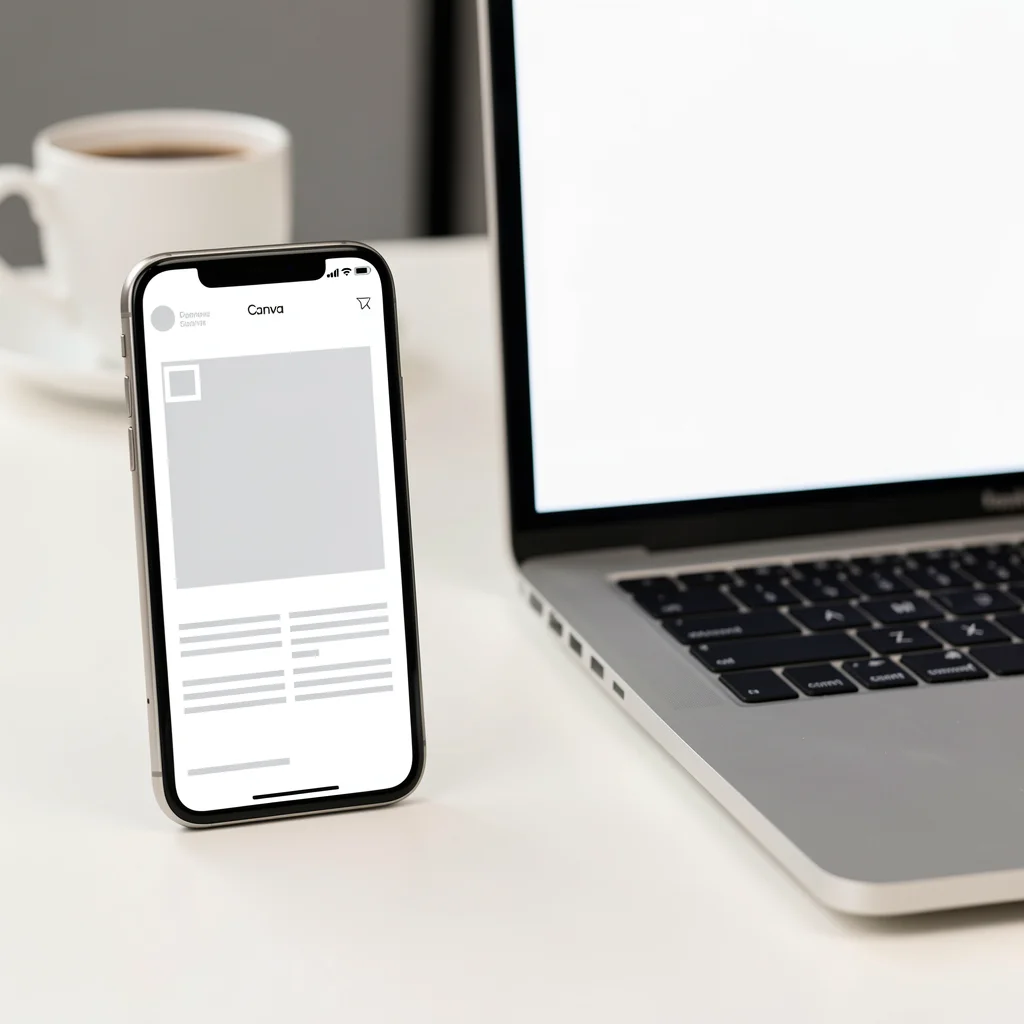
Veja o post em um celular real antes de publicar. O Canva tem um preview mobile, mas não substitui a realidade. Abra o design no seu smartphone, verifique se o texto não está pequeno, se as cores aparecem bem e se o CTA está visível.
Muitos posts que parecem lindos no desktop ficam poluídos no celular. Dê zoom para simular o feed. Se algo não encaixar, ajuste as margens ou aumente a fonte.
Erro que cometi: publiquei um post com fonte 20px no desktop – no celular era ilegível. Perdi engajamento. Hoje, sempre testo.
Pergunta de ouro: ‘Esse post resolve a intenção do meu cliente?’
Olhe para o post e pergunte: a mensagem principal é clara em 3 segundos? Se o cliente precisa pensar para entender, o post falha. A intenção pode ser: educar, entreter, vender. O design deve refletir isso.
Exemplo: se a intenção é vender, o produto deve estar em destaque, com um CTA como ‘Compre agora’ ou ‘Saiba mais’. Se for educativo, um título forte e imagens de apoio. Ajuste antes de publicar.
Esse exercício de 10 segundos faz toda a diferença na taxa de conversão.
Além dos 5 minutos: como montar um estoque de posts para o mês todo
O maior truque de produtividade é não criar um post de cada vez. Monte um estoque de templates e reutilize-os com novos conteúdos. Em 1 hora, você pode gerar 30 posts para o mês.
Transforme um feed em carrossel, story e pin com 1 clique (o poder dos templates salvos)
Crie um template master e salve-o como ‘Modelo’ no Canva. Nele, defina a estrutura de cores, fontes e espaços para imagem e texto. Depois, ao criar um novo post, aplique o modelo e você já tem 80% pronto.
Para gerar variações, use o Redimensionar Mágico a partir do template. Transforme o feed quadrado em story, carrossel e banner em 1 minuto. Salve cada formato como um novo design e preencha com os textos do mês.
Com 5 templates mestres (educacional, venda, entretenimento, lançamento, story), você cobre qualquer necessidade.
Automação criativa: como usar a IA do Canva para gerar ideias de posts em segundos
O recurso ‘Magic Write’ do Canva gera textos de posts com base em um prompt. Por exemplo, digite ‘5 dicas de produtividade para freelancers’ e ele cria uma legenda completa. Use isso para superar o bloqueio criativo.
Além disso, a IA pode sugerir layouts a partir de uma descrição. No Canva Pro, experimente ‘Design com IA’ (ícone de mágica) e descreva o post: ‘post quadrado roxo com foto de café e espaço para texto’. Ele gera opções em segundos.
Combinando estoque de templates, redimensionamento e IA, você produz um mês de posts em menos de 2 horas. Isso é o que chamo de produção em escala real.
Lembre-se: o objetivo não é mais criar posts, é criar sistemas que criam posts para você.
Pequenos gestos que transformam sua rotina de design
Sabemos que o tempo é seu bem mais precioso. Por isso, reunimos orientações que realmente fazem diferença no dia a dia com o Canva. São ajustes simples, mas que eliminam retrabalho e trazem mais fluidez para suas criações. Vamos a elas.
Primeiro, explore os atalhos de teclado. No Canva, pressione ‘T’ para adicionar texto, ‘R’ para retângulo, e ‘Ctrl + D’ para duplicar. Esses comandos cortam segundos preciosos de cada etapa.
Segundo, use o recurso de redimensionamento mágico (Magic Resize). Depois de criar um post para o Instagram, clique em ‘Redimensionar’ e selecione outros formatos. O Canva ajusta o layout automaticamente, preservando os elementos principais.
Terceiro, monte seu kit da marca (Brand Kit). Com uma conta Pro, você pode salvar cores, fontes e logotipos. Assim, qualquer novo design já nasce alinhado à identidade visual, sem precisar buscar referências toda vez.
Quarto, aproveite a busca integrada de fotos e vídeos. Dentro do editor, vá em ‘Fotos’ e use palavras-chave específicas. O Canva acessa bancos como Pexels e Pixabay, tudo sem sair da tela.
Quinto, ative o alinhamento inteligente. Ao arrastar objetos, guias surgem automaticamente para centralizar e alinhar. Isso garante um acabamento profissional sem esforço.
Por fim, não subestime o poder das grades e molduras. Use a ferramenta ‘Grade’ para criar collages em segundos. Depois, substitua as imagens de placeholder pelas suas fotos.
Dicas de Ouro · Curadoria Especial
- 01A Escolha Certa: Comece sempre com um template em branco e ajuste as cores e fontes do seu Brand Kit. Assim você mantém a originalidade e a consistência.
- 02Ponto de Atenção: Evite usar muitos estilos de fonte no mesmo post. Limite-se a duas ou três famílias para não poluir visualmente.
- 03Na Prática: Hoje mesmo, abra o Canva, escolha um template de post, aplique seu Brand Kit e use o Magic Resize para gerar versões para Stories e Facebook.
Perguntas Frequentes
O que são os truques para criar posts no canva em 5 minutos?
São técnicas e recursos do Canva que aceleram o design, como templates prontos, atalhos de teclado e redimensionamento automático. Eles permitem produzir posts visualmente atrativos em menos tempo.
Canva tem limite de uso para criar posts?
Na versão gratuita, você tem acesso a milhares de templates e elementos, mas alguns recursos como Brand Kit e Magic Resize exigem a assinatura Pro. O limite é por upload de imagens, não por quantidade de designs.
Como salvar posts no Canva para usar depois?
Basta clicar em ‘Compartilhar’ e depois em ‘Baixar’ para salvar no formato desejado. Para reutilizar o design, vá até ‘Projetos’ e selecione o arquivo para editar novamente.
Você fez bem em buscar formas de otimizar seu tempo com design. Com essas estratégias, criar posts no Canva em cinco minutos não é apenas possível, mas prazeroso.
Agora, abra o Canva e aplique o primeiro truque que mais fez sentido para você. Que tal começar configurando seu Brand Kit?
O que funcionou melhor na sua rotina: os atalhos ou o redimensionamento mágico?