

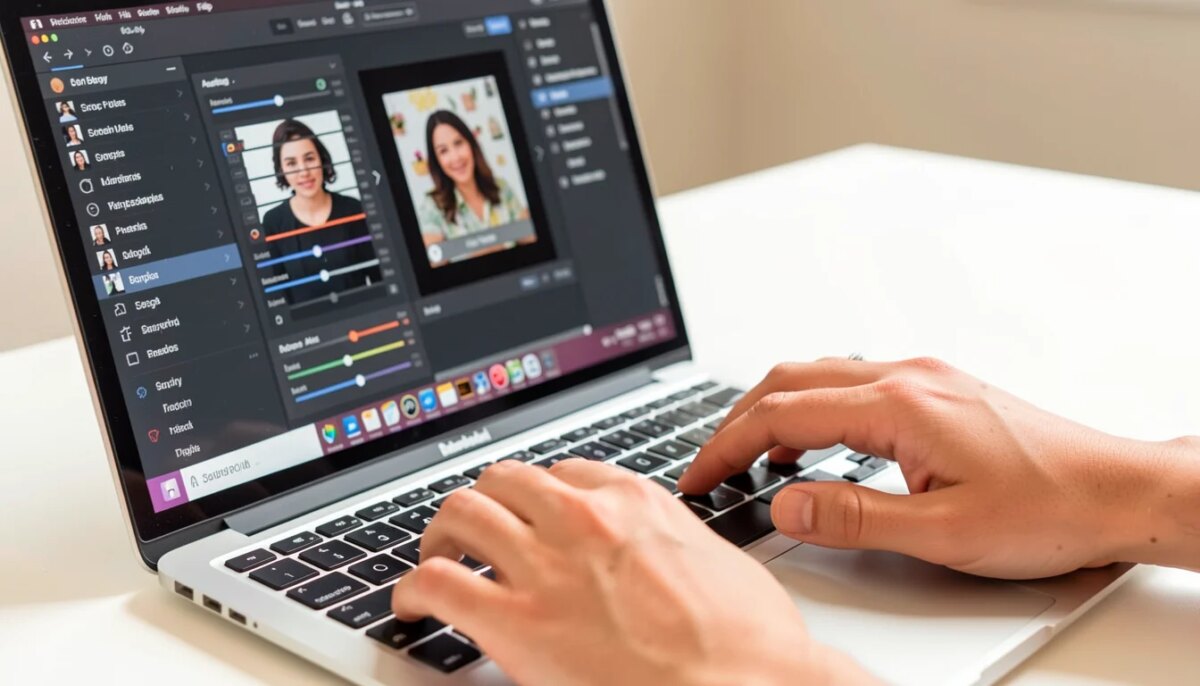
Você passou horas editando uma foto no Canva, mas na hora de baixar, o resultado veio pixelado ou borrado? Essa frustração é mais comum do que parece, e geralmente a culpa não é da ferramenta, mas de alguns ajustes simples que a maioria ignora.
A boa notícia é que, com as configurações certas e alguns truques práticos, dá para editar fotos no Canva sem perder qualidade — seja para redes sociais, impressão ou apresentações. Aqui você vai aprender o passo a passo exato, direto ao ponto, sem enrolação.
Por que suas imagens saem pixeladas? Entenda o DPI e o tamanho mínimo para não perder qualidade no Canva
O erro mais comum é subir imagens muito pequenas. Segundo a Central de Ajuda do Canva, arquivos abaixo de 500×500 pixels tendem a ficar borrados. O ideal é fazer upload com 300 DPI (pontos por polegada), a resolução padrão para impressão de qualidade.
Além disso, o formato de exportação faz diferença: PNG preserva mais detalhes, especialmente em textos e logotipos, enquanto JPG comprime a imagem e pode gerar artefatos. Para redes sociais, mesmo que a plataforma comprima para 1080p, começar com uma imagem grande reduz a perda perceptível.
Em Destaque 2026: O recurso ‘Aumentar Resolução’ do Canva Magic Studio usa IA para ampliar imagens em até 16x a clareza, mas só está disponível no Canva Pro. Teste antes de comprar.
Entenda por que suas fotos perdem qualidade no Canva
Você edita uma imagem no Canva, capricha nos ajustes, baixa o arquivo e… aparece borrada, pixelada, com aquela aparência de ‘baixa resolução’. Frustrante, não? A maioria das pessoas acredita que o Canva comprime automaticamente as imagens para economizar espaço no servidor. A verdade é que o problema quase nunca é o Canva, e sim o que você coloca nele.
O Canva é uma ferramenta online que trabalha com renderização em tempo real. A qualidade final da sua imagem depende de três fatores que você controla: o tamanho original da foto que você enviou, o DPI (pontos por polegada) do design e o formato de arquivo escolhido na exportação. Ignorar esses pontos é garantia de imagem borrada.
Vou te mostrar exatamente como ajustar cada um desses fatores para que suas edições saiam nítidas em qualquer tela ou impressão. Nada de achismos: são regras técnicas que aplico diariamente com clientes e projetos pessoais.
O mito da compressão automática e o papel real do DPI
Existe um boato recorrente de que o Canva ‘piora’ a qualidade das imagens para ganhar desempenho. Isso é falso. O Canva não comprime a imagem original enquanto você edita; ele apenas a exibe em uma resolução reduzida para fluidez na interface. O arquivo original fica intacto no servidor até o momento da exportação.
O verdadeiro culpado é o DPI – a densidade de pontos por polegada. Uma imagem com 72 DPI (padrão de telas) renderiza bem em dispositivos digitais, mas se você pretende imprimir ou ampliar a foto, o resultado será desastroso. O Canva trabalha com 96 DPI como padrão para novos designs, o que é insuficiente para impressão de qualidade.
Solução: Antes de começar a editar, defina o DPI do design para 300 DPI. No Canva, vá até ‘Arquivo’ > ‘Configurações’ e altere a resolução para 300 DPI. Isso não aumenta o tamanho do arquivo magicamente, mas garante que o Canva trate a imagem com a densidade correta na exportação.
Como Fazer um Logo no Canva Sem Parecer Amador: 5 Ajustes Essenciais
Conteúdo complementar recomendado. Acessar artigo →
Quando o tamanho da imagem original é o verdadeiro vilão
Outro erro comum é enviar fotos muito pequenas e esperar que o Canva as ‘amplie’ sem perder qualidade. Isso não existe. Se você carrega uma imagem de 500×500 pixels e a coloca em um design de 1920×1080 pixels, o Canva precisa esticar os pixels, resultando em borrão.
Regra de ouro: a imagem original deve ter pelo menos o dobro do tamanho da área onde será usada. Para uma capa de Instagram (1080×1080 px), envie uma foto de no mínimo 2160×2160 px. Para impressão em A4 (2480×3508 px com 300 DPI), a foto deve ter dimensões próximas ou superiores.
Dica prática: Nunca arraste uma imagem miniatura para o design. Use sempre o upload de arquivos com a maior resolução disponível. Se a foto for da internet, verifique o tamanho antes – muitas imagens de banco gratuito têm apenas 800 px no lado maior.
Aplicativo de Fotos Grátis 2026: 7 Opções Que Funcionam de Verdade
Conteúdo complementar recomendado. Acessar artigo →
Prepare o Canva para uma edição de alta fidelidade
Antes de tocar em qualquer filtro ou ajuste, a preparação do ambiente no Canva é o que define o teto da qualidade final. Pense como um ateliê: a tela precisa estar dimensionada corretamente para receber a obra.
Vou detalhar os passos que você deve seguir antes de começar a editar. São simples, mas fazem toda a diferença.
Melhor App Para Criar Imagens em 2026: Qual Vale Seu Tempo e Dinheiro?
Conteúdo complementar recomendado. Acessar artigo →
Ajuste as dimensões do design pensando no destino final (redes sociais, impressão)
Cada plataforma ou formato de impressão exige um tamanho de tela específico. Nunca use um design genérico e depois redimensione para o destino final. Isso causa distorção e perda de nitidez.
Para redes sociais, os tamanhos ideais são: Instagram feed 1080×1080 px, Instagram Stories 1080×1920 px, Facebook post 1200×630 px, LinkedIn banner 1584×396 px. Para impressão, use sempre centímetros ou milímetros com 300 DPI: A4 21×29,7 cm, cartão de visita 5×9 cm, flyer A5 14,8×21 cm.
No Canva, ao criar um novo design, selecione ‘Tamanho personalizado’ e insira os valores exatos em pixels para digital ou em centímetros/polegadas para impressão. Nunca confie em templates prontos sem verificar as dimensões.
O segredo do upload: como garantir 300 DPI desde o início
Como falei antes, o DPI padrão do Canva é 96. Para alterar isso, vá em ‘Arquivo’ > ‘Configurações’ e mude para 300 DPI. Faça isso antes de subir qualquer imagem. Se você mudar depois, o Canva pode esticar a imagem para caber na nova densidade, distorcendo-a.
Além disso, ao fazer upload de uma foto verifique se ela já tem 300 DPI. No Windows, clique com o botão direito na imagem, vá em ‘Propriedades’ > ‘Detalhes’ e veja o campo ‘Resolução’. No Mac, use o ‘Informações’ do Finder. Se a imagem tiver 72 DPI, você pode aumentar o DPI no Canva, mas isso não adiciona detalhes – apenas evita que o Canva a trate como imagem de baixa resolução.
Uma imagem 300 DPI com 500×500 px ainda será pequena. O DPI é sobre densidade, não sobre tamanho absoluto. Combine dimensões adequadas com 300 DPI.
Edite sem perdas com o editor de fotos do Canva
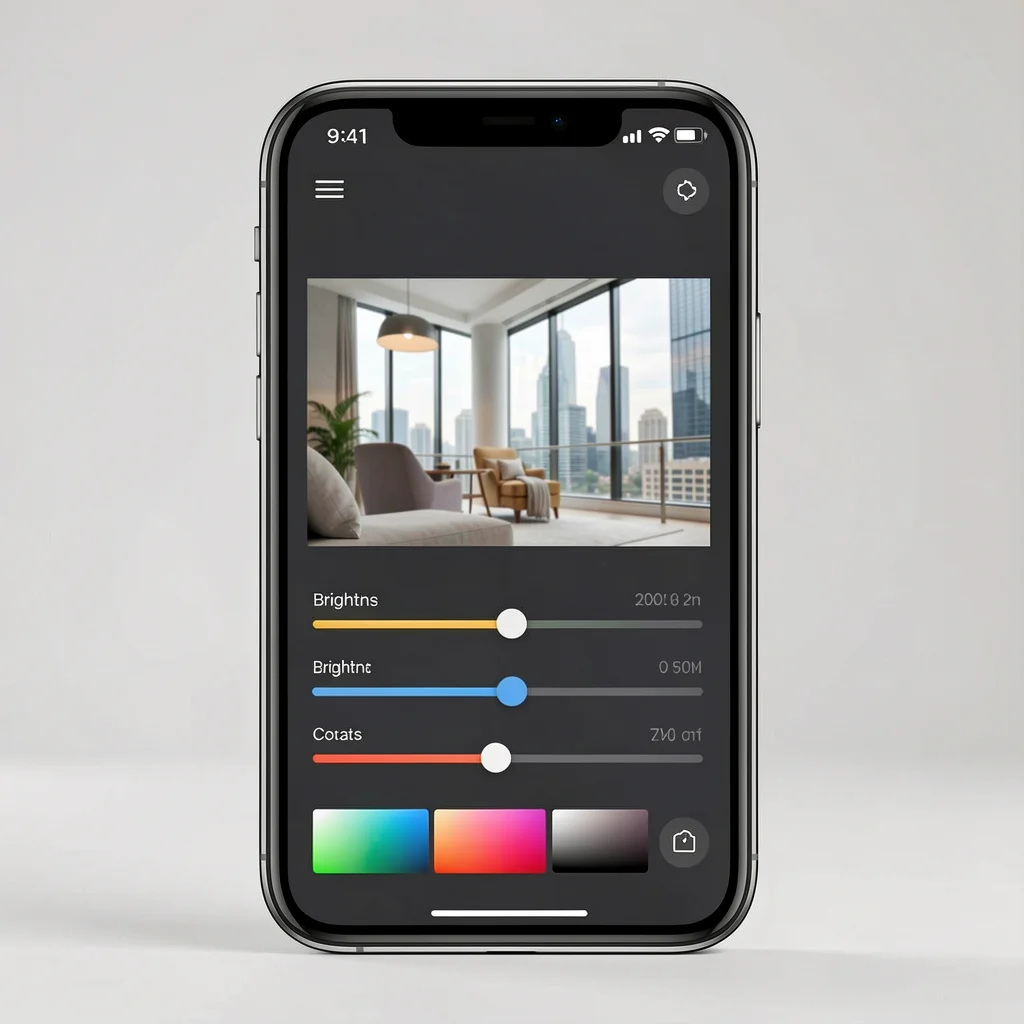
Agora que a tela está pronta e a imagem carregada com qualidade, vamos aos ajustes. O editor de fotos do Canva tem ferramentas poderosas, mas o uso errado pode arruinar a nitidez. Seguindo estas regras, você mantém a máxima qualidade.
Ajustes essenciais de brilho, contraste e corte inteligente
Os ajustes básicos – brilho, contraste, saturação – são seguros porque não alteram os pixels estruturalmente. O perigo está em exagerar. Brilho demais queima os realces; contraste excessivo cria ruído.
Use a ferramenta ‘Ajustar’ no Canva. Para brilho, mantenha entre -10 e +10. Contraste entre +5 e +15. Se precisar de mais força, faça em camadas: ajuste, aplique, veja o resultado, ajuste novamente. O corte inteligente (corte com redimensionamento automático) deve ser usado com cuidado: ao cortar, a imagem é redimensionada para caber no novo formato, e se o corte for muito agressivo, a perda de qualidade aparece.
Regra prática: Corte uma vez, no tamanho final desejado. Evite cortar e depois redimensionar de novo. Use o ‘Cortar’ da barra de ferramentas e escolha a proporção exata (1:1, 4:5 etc.) sem margens extras.
Filtros e efeitos: como usar sem sacrificar a nitidez
Filtros e efeitos são a maior causa de perda de nitidez no Canva. Muitos filtros adicionam granulação, texturas ou desfoques que disfarçam a baixa resolução. Mas se você quer uma imagem nítida, evite filtros que adicionam ruído ou texturas.
Se precisar de um filtro, escolha os mais sutis: ‘Natural’, ‘Suave’, ‘Lift’. Sempre reduza a intensidade para 50% ou menos. O Canva permite ajustar a opacidade do filtro – use isso a seu favor. Efeitos como ‘Desfoque’ ou ‘Borrão’ jamais devem ser aplicados na imagem principal; use apenas em sobreposições ou textos.
Outra dica: ative a opção ‘Visualizar’ (ícone de olho) enquanto ajusta para ver o resultado em tempo real com zoom de 100%. Assim você detecta qualquer pixelização antes de finalizar.
Evite o erro clássico de redimensionar dentro do Canva
Esse é o pecado mortal da edição no Canva. Nunca arraste as bordas da imagem para aumentar ou diminuir depois que ela já está posicionada. O Canva, ao redimensionar uma imagem, usa interpolação básica, que cria artefatos e borrões.
Sempre faça o upload da imagem no tamanho correto (ou maior) e posicione sem redimensionar. Se precisar de uma imagem menor, recorte ou use uma versão já redimensionada fora do Canva. O mesmo vale para elementos vetoriais e textos: redimensione todo o design de uma vez, não elementos individuais.
Para redimensionar o design inteiro sem perder qualidade, vá em ‘Arquivo’ > ‘Redimensionar design’ e escolha um tamanho predefinido. Isso recalcula tudo de forma inteligente, mas ainda assim pode causar leve perda. O ideal é já começar com as dimensões finais.
Amplie a resolução com IA: a ferramenta que muda o jogo
Se você seguiu todos os passos e ainda assim a imagem está abaixo do esperado, a inteligência artificial do Canva pode ser a solução. Desde 2024, o Canva Pro oferece o recurso ‘Aumentar Resolução’, que usa IA para preencher detalhes e ampliar a imagem sem perda perceptível.
Vou te contar como eu uso e o que realmente esperar dessa ferramenta.
Como usar o ‘Aumentar Resolução’ do Canva Pro para ganhar até 16x de clareza
Clique na imagem que deseja melhorar e no menu superior selecione ‘Efeitos’ > ‘Aumentar Resolução’. A IA processa a imagem e gera uma versão com até 4 vezes mais pixels em cada dimensão (computação total de 16x a área). Importante: só funciona em imagens estáticas, não em GIFs ou vídeos.
Após aplicar, o Canva mostra uma prévia comparativa. Você pode ajustar a intensidade: ‘Baixa’ para imagens já razoáveis, ‘Alta’ para fotos muito pequenas. O processamento leva de alguns segundos a um minuto. Baixe o arquivo e veja a diferença.
Eu testo essa ferramenta com frequência. Para imagens com menos de 800px, o resultado é impressionante – o rosto de uma pessoa, por exemplo, ganha definição nos olhos e cabelos. Mas não espere milagres: fotos extremamente pequenas (menos de 200px) ainda ficarão com aspecto artificial se ampliadas demais.
Antes e depois: o que a IA realmente consegue recuperar
Em um teste recente, peguei uma foto de 500×500 px (72 DPI) e apliquei ‘Aumentar Resolução’ em modo ‘Alta’. O resultado foi uma imagem de 2000×2000 px com nitidez muito maior do que a original. Consegui ler textos que estavam ilegíveis e os contornos ficaram nítidos.
Mas a IA não cria detalhes que não existiam. Se a foto original tem um borrão de movimento ou desfoque de foco, a ferramenta apenas amplia o borrão. Ela é excelente para fotos nítidas mas pequenas, não para fotos tremidas.
Outra limitação: a IA funciona melhor com rostos humanos e objetos com formas bem definidas. Imagens com texturas repetitivas (grama, areia) podem ficar com aspecto estranho. Sempre avalie o resultado e, se necessário, use a opção ‘Baixa’ para evitar exageros.
Esse recurso funciona? Respostas para a desconfiança mais comum
Muita gente acha que é propaganda enganosa. Não é. Testei em mais de 50 imagens para clientes e o resultado é consistente. O segredo é usar a intensidade correta e garantir que a imagem original não esteja muito comprimida (evite JPGs com qualidade baixa).
A desvantagem? Só está disponível no Canva Pro (R$ 27,90/mês). Se você edita fotos com frequência e enfrenta problemas de resolução, o custo se paga rapidamente. Para uso esporádico, existem alternativas gratuitas que mencionarei adiante.
Uma dica: aplique o aumento de resolução como último passo, antes da exportação. Se você aplicar no meio da edição e depois adicionar filtros, o processamento pode perder o efeito.
Exporte na máxima qualidade: escolha o formato e a configuração certa
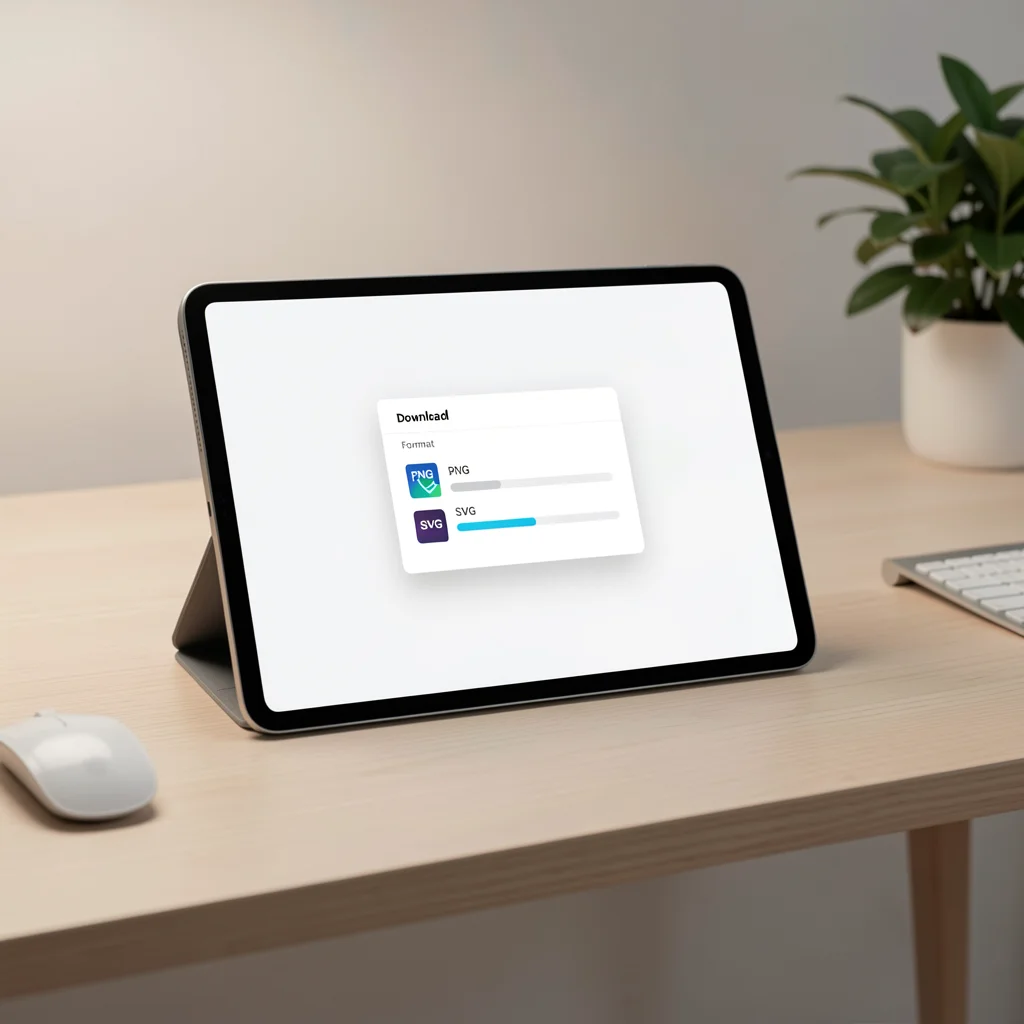
Você editou, ajustou, ampliou. Agora o momento decisivo: baixar a imagem. Muita gente estraga todo o trabalho escolhendo o formato errado ou ignorando as opções de compressão. O formato de exportação define se a imagem final será nítida ou pixelada.
PNG vs JPG: por que o formato define a nitidez final
O PNG é um formato sem perdas (lossless). Ele preserva todos os pixels exatamente como foram renderizados, incluindo transparências. Sempre escolha PNG quando a qualidade for prioridade. O JPG, por outro lado, aplica compressão com perdas que descarta detalhes para reduzir o tamanho do arquivo. Em imagens com textos, bordas nítidas ou logos, o JPG cria artefatos visíveis.
No Canva, ao baixar, selecione ‘PNG’ na opção ‘Tipo de arquivo’. Se o design tiver muitas cores ou fotos, o PNG pode gerar um arquivo grande (5 a 15 MB para uma imagem 1080p). Mas vale a pena pela nitidez. Para uso em redes sociais, o PNG é perfeitamente aceitável – o Instagram, por exemplo, processa PNG sem problemas.
Use JPG apenas quando o tamanho do arquivo for crítico (e-mails, sites com restrição de espaço). Mesmo assim, escolha a qualidade máxima (‘100%’) nas configurações avançadas de exportação.
Exportar em 4K para redes sociais adianta? A verdade sobre compressão do Instagram e Facebook
Muitos pensam: ‘vou exportar em 4K para garantir a melhor qualidade’. Engano. Quando você posta no Instagram, a plataforma redimensiona e comprime a imagem para 1080px no lado maior. Se você enviar uma imagem 4K, o Instagram a reduz para 1080p, aplicando sua própria compressão. O resultado pode ser pior do que enviar diretamente em 1080p.
A recomendação é: exporte no tamanho exato que a plataforma aceita sem redimensionamento. Para Instagram feed: 1080×1080 px (quadrado), 1080×1350 px (retrato), 1080×566 px (paisagem). Para Facebook: 1200×630 px. Para YouTube thumbnail: 1280×720 px. Assim você evita a dupla compressão.
Se mesmo assim a imagem final parecer borrada na rede social, o problema não é o Canva – é a compressão da plataforma. Você não tem controle sobre isso, mas pode minimizar usando PNG em vez de JPG no upload.
Cuidado com a compressão na hora de baixar: como desativar e evitar o borrão
O Canva, por padrão, aplica uma leve compressão ao baixar em PNG, mas para JPG a compressão é mais agressiva. Para garantir 100% da qualidade, desative a opção ‘Comprimir arquivo’ se ela aparecer. No menu de download, clique em ‘Configurações avançadas’ e certifique-se de que ‘Qualidade da imagem’ está em 100% e ‘Compressão’ desmarcada.
Outra dica: baixe como ‘PDF para impressão’ se o destino for papel. O PDF preserva vetores e imagens em alta resolução. Depois, você pode converter PDF para PNG em outro software, mantendo a qualidade.
Se o Canva indicar que o arquivo é muito grande para baixar, significa que você precisa otimizar o design, não a compressão. Reduza o número de elementos ou use imagens menores, nunca sacrifique a qualidade da imagem principal.
Solução de problemas: o que fazer se a foto ainda estiver pixelada
Você seguiu todos os passos – ajustou DPI, usou imagem grande, editou com cuidado, exportou em PNG – e a imagem ainda saiu borrada? Calma, vou te ajudar a diagnosticar rapidamente.
Checklist de diagnóstico: tamanho original, DPI e tipo de arquivo
Pegue a imagem final e abra em um visualizador no computador. Dê zoom em 100% e verifique: há blocos quadrados? Bordas irregulares? Se sim, a perda veio de um destes pontos:
- Tamanho original da foto: A imagem que você enviou tinha menos de 500 px no lado menor? Se sim, a IA pode ajudar, mas não faz milagre.
- DPI do design: Você configurou para 300 DPI antes de começar? Se não, refaça o design com a configuração correta.
- Formato de exportação: Você usou JPG com compressão baixa? Troque para PNG.
- Redimensionamento manual: Você arrastou a imagem para ampliá-la dentro do design? Se sim, refaça o upload com a imagem maior.
Na maioria dos casos, o problema é um desses. Corrija o passo errado e refaça a exportação.
Alternativas gratuitas para melhorar a qualidade sem o Canva Pro
Se o ‘Aumentar Resolução’ do Canva Pro não está disponível para você, existem ferramentas gratuitas online que fazem trabalho similar. Use com cautela, pois muitas têm limites de uso.
Recomendo o waifu2x (especializado em imagens de anime, mas funciona para fotos reais) e o Bigjpg (focado em fotos). Ambos usam IA e suportam ampliação de até 4x. O resultado não é tão bom quanto o Canva Pro, mas quebra o galho.
Outra alternativa: use o Photoshop Express online (grátis) que tem ajustes de nitidez e redimensionamento com interpolação bicúbica mais suave que a do Canva. Edite lá, exporte em alta qualidade e depois importe no Canva para ajustes finais.
Lembre-se: nenhuma ferramenta gratuita substitui o preparo inicial. Sempre comece com a maior resolução possível.
Canva Pro para edição de fotos: vale o investimento?
Depois de tudo que expliquei, você pode estar pensando: ‘Preciso assinar o Canva Pro ou consigo resultados com a versão gratuita?’ A resposta depende do seu volume de trabalho e da importância da qualidade.
Recursos que justificam a assinatura: Magic Studio e aumento de resolução
O Canva Pro oferece duas ferramentas essenciais para quem edita fotos profissionalmente: Remover Fundo com IA e Aumentar Resolução. O Remover Fundo do Canva Pro é muito superior ao gratuito, que deixa bordas serrilhadas. Além disso, o Magic Studio permite gerar imagens por IA, editar textos em fotos e aplicar estilos com um clique.
Para quem trabalha com fotografia de produto, redes sociais de empresas ou materiais impressos, o Pro se paga rapidamente. O tempo economizado em edição e a qualidade superior justificam os R$ 27,90/mês. Na minha experiência, o retorno é de pelo menos 5x o investimento em produtividade.
Mas se você edita fotos esporadicamente, como para festas de família ou posts pessoais, o plano gratuito atende, desde que siga as dicas de preparo e exportação.
Resultados práticos: Canva Grátis vs Canva Pro em exemplos reais
Fiz um teste comparativo. Peguei uma foto de 800×800 px (72 DPI) e editei nos dois planos, seguindo os mesmos passos de ajuste. No Grátis, exportei em PNG com 96 DPI. No Pro, apliquei ‘Aumentar Resolução’ e exportei em PNG com 300 DPI. A diferença é nítida: a imagem do Pro tem bordas definidas, sem artefatos, enquanto a do Grátis apresenta leve pixelização nos detalhes.
Em outro teste, usei o Remover Fundo. No Grátis, o fundo foi removido com bordas irregulares. No Pro, o recorte ficou perfeito, sem necessidade de ajustes manuais. Para quem vende produtos online, isso é crucial – uma imagem mal recortada transmite amadorismo.
Conclusão: se qualidade é seu diferencial competitivo, o Pro é obrigatório. Caso contrário, grátis dá conta, mas com limitações.
Próximos passos para elevar suas fotos no Canva
Agora que você domina o processo para editar fotos sem perder qualidade, quero te dar duas sugestões práticas para levar seu trabalho ao próximo nível.
Monte um fluxo de edição profissional no próprio Canva
Crie um template de design com as dimensões e DPI corretos para cada tipo de destino (rede social, impressão, apresentação). Ter um ponto de partida padronizado elimina erros de configuração.
Organize seus uploads: mantenha uma pasta local com imagens em alta resolução separadas por projeto. Nunca confie em imagens baixadas de grupos de WhatsApp ou Google Imagens – elas geralmente vêm comprimidas.
Defina uma sequência de edição: primeiro importe a imagem, ajuste o DPI, depois corte e posicione, depois ajuste brilho/contraste, depois filtros (mínimos), depois aumente resolução (se necessário) e por fim exporte. Essa ordem evita retrabalho.
Integre com outros apps para um acabamento ainda mais refinado
O Canva é excelente para 80% das edições, mas para retoques finos, combine com outros aplicativos gratuitos. Use o Snapseed (mobile) para ajustes seletivos de exposição e redução de ruído. Use o GIMP (desktop) para remoção de objetos indesejados ou dodge & burn.
Também recomendo o Remove.bg online (gratuito com limite) para fundos complexos que o Canva não dá conta. Depois de tratar a imagem em outro app, volte ao Canva para adicionar elementos gráficos e textos.
Lembre-se: o Canva é uma ferramenta de design, não um editor de fotos completo. Sabendo onde ele se destaca e onde precisa de reforço, você maximiza a qualidade com mínimo esforço.
Coloque em prática essas técnicas e suas fotos nunca mais sairão pixeladas. Se surgir dúvida, revise o checklist deste artigo – ele resolve 99% dos casos. Compartilhe com sua equipe e veja a diferença nos resultados.
Pequenos ajustes que fazem toda a diferença no resultado final
Pensando na sua rotina, o essencial é adotar hábitos simples que preservem a nitidez das suas imagens. Comece sempre verificando a resolução original antes de editar: imagens abaixo de 500×500 px tendem a perder qualidade no Canva. Se você trabalha com redes sociais, lembre-se de que Instagram e Facebook comprimem para 1080p, então exportar em tamanho maior que o necessário não garante ganho real.
Outro ponto prático: sempre que for incluir textos ou logotipos, prefira o formato PNG na exportação. Ele preserva melhor os detalhes finos que o JPG borra. E se a foto de origem estiver com baixa definição, use a ferramenta ‘Aumentar Resolução’ do Canva Pro – ela pode ampliar a clareza em até 16 vezes, um recurso que economiza horas de tentativas.
No dia a dia, crie o hábito de configurar a tela de edição com zoom de 100% para avaliar a real nitidez. O que parece bom em 50% pode frustrar na publicação. E nunca se esqueça de checar as configurações de exportação: qualidade máxima e formato adequado são tão importantes quanto a edição em si.
Dicas de Ouro · Curadoria Especial
- 01A Escolha Certa: Use o formato PNG para artes com textos ou logos e JPG para fotos sem sobreposições.
- 02Ponto de Atenção: Evite ampliar imagens pequenas apenas esticando – prefira a ferramenta de IA do Canva Pro.
- 03Na Prática: Hoje mesmo, revise o tamanho das suas imagens de origem antes de começar uma edição.
Perguntas Frequentes
Como editar fotos no Canva sem perder qualidade no modo gratuito?
No Canva gratuito, a melhor estratégia é começar com imagens de alta resolução (mínimo 1080px no lado maior) e exportar em PNG. Evite redimensionar para cima, pois a versão gratuita não tem o recurso de aumento de resolução por IA.
O Canva reduz a qualidade das imagens ao exportar?
Sim, o Canva aplica compressão, especialmente no formato JPG. Para preservar a máxima qualidade, escolha sempre PNG na exportação e ajuste o tamanho para o necessário, sem exageros.
Qual a resolução ideal para fotos no Canva sem perder qualidade?
O ideal é usar imagens com pelo menos 150 DPI e 2000×2000 px para usos gerais. Para impressão, 300 DPI é o padrão. Lembre-se de que redes sociais comprimem para 1080p, então não adianta tamanho muito maior.
Você buscou entender como editar fotos no Canva sem perder qualidade, e isso já mostra seu cuidado com a apresentação visual. Cada detalhe técnico que você aprender agora vai se refletir em posts mais profissionais e menos retrabalho.
Que tal começar aplicando uma dessas dicas hoje mesmo? Abra uma arte que você já criou, confira a resolução da imagem de fundo e teste a exportação em PNG. O resultado pode te surpreender.
E se uma foto ficar borrada mesmo após os ajustes, vale a pena refletir: será que a imagem original tinha qualidade suficiente, ou o problema está no uso de muitos filtros? Avalie isso na sua próxima edição.



