

Criar um logo profissional parece coisa de designer, mas a verdade é que você pode fazer isso sozinho com as ferramentas certas. Seu negócio merece uma identidade visual que transmita credibilidade na primeira olhada.
Este artigo é para empreendedores e profissionais que querem dominar o Canva sem parecer amador. Vou mostrar ajustes simples de proporção, espaçamento e contraste que elevam seu logotipo a outro nível – sem gastar fortunas.
Por que seu logo no Canva parece amador e como consertar isso com ajustes simples
O erro mais comum é ignorar proporções e espaçamentos. Um logo profissional usa cerca de 1/3 da área total para o símbolo, com respiro generoso nas bordas. A ferramenta Logo Maker do Canva ajuda, mas só se você ajustar manualmente o kerning e o alinhamento.
No plano Pro (a partir de R$ 34,90/mês em 2026), você ganha fundo transparente automático e inteligência artificial que sugere composições equilibradas. Mesmo na versão gratuita, contraste entre fundo e ícone é essencial – prefira tons sóbrios e evite gradientes exagerados.
Outro pulo: alinhe todos os elementos à centralização vertical e horizontal. O Canva tem guias de alinhamento, mas muitos ignoram. Use a função ‘grupo’ para movimentar o conjunto sem perder a simetria. Isso separa um logo amador de um que parece ter saido de uma agência.
Em Destaque 2026: A IA do Canva agora remove fundo automaticamente no momento da exportação – use isso para gerar versões com transparência sem precisar de editores externos.
Preparação: 3 decisões que definem se seu logo será profissional ou amador
Você acha que fazer um logo no Canva é só escolher um modelo bonito? Ledo engano. Já vi centenas de empreendedores frustrados porque o logo que parecia incrível na tela do celular, quando impresso num cartão de visita, virava uma mancha ilegível. O problema não é o Canva; é a falta de decisões estratégicas antes de clicar. Vou te poupar meses de tentativa e erro.
A maioria das pessoas pula essa etapa e vai direto para a customização. Resultado: um logo genérico que parece ter saído de uma máquina de refrigerante. A verdade é que 80% do sucesso visual está no planejamento pré-Canva. Vou mostrar as três escolhas que separam o amador do profissional, baseado em anos de consultoria para pequenas marcas.
Minha opinião contra-intuitiva: O maior erro não é a falta de habilidade no Canva, é a falta de clareza sobre o que sua marca comunica. Sem isso, você vai ficar trocando fontes e cores infinitamente, sem nunca chegar a um resultado satisfatório.
Decida o posicionamento da sua marca: símbolo + tipografia ou apenas tipografia
Essa é a primeira bifurcação: você quer um ícone que represente sua marca ou apenas uma tipografia estilizada? Marcas como Nike e Apple usam só o símbolo; outras como Coca-Cola e Google usam só a tipografia. Ambas funcionam, mas a escolha impacta diretamente a memorização e o custo de produção.
Se você tem um negócio com nome longo ou complexo, um símbolo bem desenhado ajuda na fixação. Se o nome é curto e sonoro, a tipografia pode ser suficiente. No Canva, o Logo Maker oferece milhares de ícones – mas cuidado: muitos são tão usados que viram clichê. Prefira ícones que tenham relação direta com seu segmento, mas não de forma óbvia demais (exemplo: uma luva para uma marca de boxe é óbvia; uma engrenagem para uma empresa de engenharia é mais sutil).
Eu sempre recomendo começar com a opção mista (símbolo + tipografia) e depois testar a versão só tipográfica. No Brasil, onde o mercado é visual, ter um símbolo ajuda em redes sociais e aplicativos. Mas não force a barra: se você não encontrar um símbolo que encaixe, fique só na tipografia bem trabalhada – é mais honesto e profissional.
Fazer Logotipo Gratuito: Como Criar Um Design Profissional Sem Pagar
Conteúdo complementar recomendado. Acessar artigo →
Escolha o estilo visual: minimalista, geométrico, elegante — e por que a simplicidade vence
Menos é mais quando o assunto é logo. A tendência global de 2026/2027 é o minimalismo, não por moda, mas por eficiência. Um logo complexo com muitos detalhes não funciona em tamanhos pequenos (favicon, foto de perfil do Instagram, caneta promocional). Você precisa que sua marca seja reconhecida em 1 segundo, mesmo em 32×32 pixels.
No Canva, os estilos disponíveis no Logo Maker incluem: minimalista, geométrico, vintage, moderno, abstrato, entre outros. Minha recomendação é sempre o estilo minimalista ou geométrico para negócios B2B ou serviços profissionais. Eles transmitem credibilidade e são mais fáceis de recriar manualmente se precisar. O estilo vintage, embora charmoso, tende a saturar rapidamente e pode parecer datado em 2 anos.
Simplicidade não significa pobreza. Um logo minimalista bem executado exige domínio de proporção e espaçamento – exatamente o que vou te ensinar adiante. Lembre-se: seu logo não precisa contar toda a história da sua empresa; ele só precisa ser lembrado e associado a uma boa experiência.
Modelo Certificado Grátis: Passo a Passo Para Emitir Hoje
Conteúdo complementar recomendado. Acessar artigo →
Defina a paleta de cores antes de abrir o Canva (com ferramenta gratuita)
Não escolha cores de olhos fechados. É o erro mais comum: o empreendedor chega no Canva e fica encantado por um modelo com tons pastéis, mas depois descobre que aquela cor não funciona em contraste com o fundo escuro do site. Além disso, cada cor transmite uma sensação: azul transmite confiança para tecnologia e finanças; verde é associado a natureza e saúde; vermelho é urgência e apetite (restaurantes).
Antes de abrir o Canva, use uma ferramenta gratuita como o Adobe Color ou o Coolors para gerar uma paleta de 2 a 3 cores principais. Defina uma cor primária (a que vai dominar), uma secundária (para destaque) e uma neutra (preto, branco, cinza). Aplique o teste do daltonismo: seu logo precisa ser legível para 8% dos homens que têm algum tipo de deficiência visual de cor. O Canva tem um simulador embutido (no plano Pro), mas na versão gratuita você pode usar extensões de navegador como o Colorblind Web Page Filter.
A regra prática: contraste alto entre fundo e elemento principal. Prefira fundos neutros (branco, cinza claro, preto) e cores vibrantes para o símbolo e texto. Evite usar amarelo claro com branco – é ilegível. Anote suas cores em HEX: você vai precisar delas para manter consistência em todos os materiais.
| Tempo Estimado | 30 minutos a 2 horas (primeira versão) |
| Custo Estimado | R$ 0 (versão gratuita do Canva) ou R$ 34,90/mês (Canva Pro) |
| Dificuldade | Fácil, se seguir o passo a passo |
| Indicação | Microempreendedores, startups, profissionais autônomos |
Sites Para Baixar Banner PNG Grátis e de Alta Qualidade
Conteúdo complementar recomendado. Acessar artigo →
Passo a passo no Canva: do modelo genérico ao logo exclusivo (sem assinar o Pro)
Agora vamos colocar a mão na massa. Se você seguiu a preparação, já tem posicionamento, estilo e paleta definidos. O resto é execução. O Canva oferece uma ferramenta específica chamada Logo Maker, que é diferente de simplesmente montar um design em branco. Vou te guiar por cada etapa, mostrando como evitar os principais erros que transformam seu trabalho em algo amador.
Como acessar o Logo Maker gratuito e filtrar estilos sem se perder
Não caia na tentação de pesquisar por ‘logo’ no campo de busca. O Canva tem uma área dedicada, acessível pelo menu ‘Criar um design’ e selecionando ‘Logo’ (o ícone de um diamante). Essa ferramenta é otimizada para criar logos com proporções corretas (1:1, 4:3, etc.) e já vem com uma sugestão de guias de segurança automáticas.
Ao entrar, você verá milhares de modelos. O segredo é não navegar aleatoriamente. Use os filtros: clique em ‘Estilo’ e selecione ‘Minimalista’ ou ‘Geométrico’ conforme sua decisão anterior. Depois, filtre por cor: clique na paleta e escolha sua cor primária. Isso reduz o estoque de modelos para dezenas, não milhares. Escolha três ou quatro que tenham boa composição (símbolo nítido, fonte legível). Lembre-se: você vai customizar tudo, então o modelo é apenas um esqueleto.
Outra dica: evite modelos que usem ícones muito detalhados ou com gradiente. Eles parecem profissionais à primeira vista, mas perdem qualidade na impressão. Prefira ícones sólidos e vetoriais – o Canva identifica os vetoriais com um selo ‘Vetor’ no canto superior do modelo. Se não tiver, pode ser imagem rasterizada e vai ficar pixelado.
Customize o ícone: o ajuste que remove o carimbo de ‘logo pronto’ (com exemplos)
O ícone é a alma do seu logo. Quando você escolhe um modelo, o ícone já vem posicionado. Mas é aí que mora o perigo: todo mundo que escolher o mesmo modelo terá o mesmo ícone. Para contornar isso, você precisa personalizar o ícone de forma não óbvia. O Canva permite substituir o ícone por outro da biblioteca, mas também é possível editá-lo: mude a cor, gire, agrupe com outros elementos ou aplique uma máscara.
Exemplo prático: suponha que você escolheu um modelo de hamburgueria com um ícone de hambúrguer. Se você apenas trocar a cor, ainda parece genérico. Em vez disso, adicione um círculo ao redor ou um traço embaixo, mude a proporção do ícone para 1,2x maior, ajuste o espaçamento em relação ao texto. Pequenas alterações quebram a simetria padrão e dão um toque único. Se o ícone permitir, use a opção ‘Desagrupar’ para editar partes separadamente (exemplo: separar o pão do recheio).
Um erro comum é deixar o ícone muito grande ou muito pequeno em relação ao texto. A regra de ouro: a altura do ícone deve ser aproximadamente 1,5x a altura da letra maiúscula do texto. No Canva, você pode medir selecionando os elementos e vendo a altura no painel de posição (em pixels). Ajuste até que fique visualmente equilibrado: nem sufocando o texto, nem minúsculo.
Acerte na tipografia: kerning, leading e peso — o que realmente importa no visual
Chega de sofrer com fontes. A tipografia é o que mais denuncia um logo amador. No Canva, as fontes gratuitas são limitadas, mas as boas existem: Playfair Display para elegância; Montserrat para modernidade; Open Sans para neutralidade. Escolha uma fonte sem serifa se quer um visual clean; com serifa para algo mais sóbrio.
Três ajustes essenciais: Kerning (espaçamento entre letras): selecione o texto, vá em ‘Espaçamento’ e aumente ligeiramente (2 a 5px). Letras coladas parecem bagunçadas. Leading (espaçamento entre linhas): se seu logo tiver duas linhas, aumente o espaçamento para 1,2 a 1,5x o tamanho da fonte. Peso: evite usar ‘Regular’ ou ‘Light’ para logos; prefira ‘Bold’ ou ‘Semi-Bold’ para garantir legibilidade em tamanhos pequenos.
Outra dica: nunca use mais de duas fontes diferentes no mesmo logo. Uma para o nome principal, outra para o slogan. Se forem muito parecidas, pode até usar a mesma fonte com pesos diferentes. O Canva permite combinar fontes: vá em ‘Estilos de texto’ e veja as sugestões harmônicas. Teste a combinação antes de finalizar: imprima em preto e branco para ver se ainda funciona.
A margem de respiro que transforma um logo amador em profissional
É o detalhe mais negligenciado. A margem de respiro é o espaço vazio ao redor do seu logo. Sem ela, o logo parece colado nas bordas, sufocado. Profissionais chamam isso de ‘zona de segurança’ ou ‘clear space’. No Canva, você pode definir uma margem manualmente: adicione um quadrado transparente do mesmo tamanho do logo e posicione-o centralizado, depois use a régua para medir.
Regra prática: a margem deve ter no mínimo 1/4 da altura do logo. Se seu logo tem 200px de altura, a margem deve ser de 50px em cada lado. No Canva, ative as guias (View > Show Guides) e arraste-as para formar um retângulo ao redor do logo. Isso garante que, ao colocar o logo em qualquer fundo, ele não fique encostado em outros elementos.
Uma falha comum: ao baixar o logo em PNG, o Canva recorta exatamente o bounding box. Se você não deixar respiro, o logo ficará grudado na borda da imagem. Portanto, antes de baixar, use o recurso ‘Redimensionar’ (se disponível) ou simplesmente adicione um retângulo branco de fundo com padding. O Canva Free permite adicionar formas; coloque um quadrado branco atrás do logo, deixando 50px de borda, e depois baixe o grupo como PNG. Na hora de usar, recorte o excesso.
Teste de contraste: como garantir legibilidade em qualquer fundo (sem recursos Pro)
Um logo lindo num fundo claro e que desaparece no escuro é inútil. O Canva Pro tem um recurso de ‘Verificar contraste’, mas você pode fazer manualmente. Crie uma cópia do seu logo e coloque sobre fundos diferentes: um preto, um branco, um cinza médio, uma foto sua do instagram. Se o texto ou ícone sumir ou ficar difícil de ler, ajuste as cores.
Para garantir, use a regra WCAG: contraste mínimo de 4.5:1 para texto normal. Existem sites gratuitos como o Contrast Checker (WebAIM) onde você coloca o HEX das cores. Se não der tempo, uma dica prática: coloque uma sombra suave no texto (no Canva, vá em ‘Efeitos’ > ‘Sombra’, opacidade 20%, desfoque 2). Isso ajuda a separar o texto do fundo sem parecer artificial. Mas cuidado: sombras muito pesadas são datadas (lembra logos dos anos 2000?). Use com moderação.
Outra solução: crie duas versões do logo – uma para fundo claro (com cores escuras) e outra para fundo escuro (com cores claras). Isso é padrão em grandes marcas. No Canva, duplique o design, inverta as cores e salve com nome diferente. Depois, é só usar a versão adequada.
Erro que todos cometem: baixar o logo sem testar variações (e a solução simples)
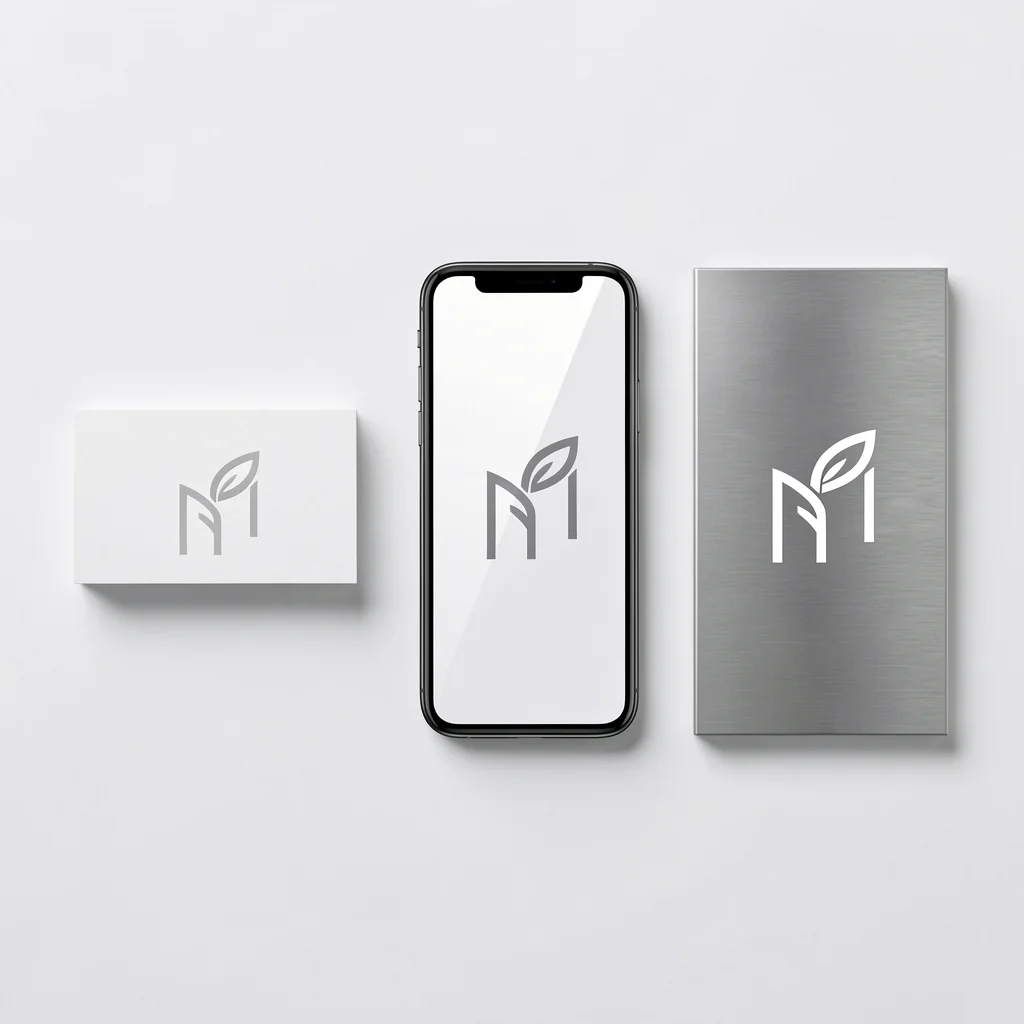
Sério, nunca baixe a primeira versão que você gostou. É um erro que eu mesmo cometi no início. Você fica tão empolgado que acha que está pronto. Mas na pressa, esquece de testar o logo em contexto real: como ele fica no topo do site? No perfil do Instagram? Em um cartão de visita? A diferença é gritante. Vou te mostrar como evitar essa armadilha.
Variações de cor e fundo: crie um logo com fundo transparente em 2 cliques
O fundo branco matou mais logos do que qualquer outro erro. Quando você baixa um logo com fundo, ele fica quadrado e destoa em qualquer fundo diferente. A versão com fundo transparente é obrigatória. No Canva, ao baixar, escolha PNG e marque a opção ‘Fundo transparente’ (disponível na versão gratuita? Dica: na versão Free, o fundo transparente está disponível apenas para elementos Pro. Contorno: coloque um fundo que combine com a cor do local onde será aplicado, ou use a função ‘Remover fundo’ do Canva, que é gratuita para imagens).
Mais fácil: crie seu logo com um fundo de cor sólida e, depois, use a ferramenta ‘Remover fundo’ (um clique no ícone de varinha). Ela funciona perfeitamente para logos com contraste. Se o logo tiver sombras, talvez precise de ajuste manual. Após remover, baixe como PNG. Pronto, você tem um logo com transparência.
Outra variação necessária: logo em preto e branco. Faça uma cópia, selecione todos os elementos, vá em ‘Filtro’ > ‘Escala de cinza’. Isso é útil para materiais impressos em baixo custo ou carimbos. A versão monocromática precisa manter legibilidade – se perder detalhes, simplifique o ícone.
Faça o teste do ‘logo pequeno’ — o filtro que designers profissionais usam
Um logo que só fica bonito grande não é um bom logo. Os designers profissionais sempre testam o logo em tamanho miniatura (32×32 pixels). No Canva, redimensione seu design para ‘Ícone de aplicativo’ (180×180 px) ou ‘Favicon’ (16×16 px). Observe: você ainda consegue identificar o símbolo? A tipografia ainda é legível? Se não, ajuste. Aumente o peso da fonte, simplifique o ícone, aumente o espaçamento.
Uma dica de bastidores: eu perdi um cliente porque o logo, quando reduzido para o perfil do WhatsApp Business, ficou borrado. Tive que refazer tudo. Agora faço esse teste antes de apresentar. No Canva, você pode usar a função ‘Redimensionar’ para criar uma versão pequena. Se não tiver Pro, use a visão com zoom de 25% para simular o tamanho real de uso.
Dúvidas que só aparecem depois da criação (e como resolver em minutos)
Você terminou, baixou o logo, mas algo não parece certo. É normal. Muitas vezes, o logo parece ‘solto’ ou desalinhado. Antes de desistir, há truques simples que resolvem. Vou responder as perguntas que mais recebo de clientes.
‘Meu logo ficou bom, mas parece incompleto’ — o truque do alinhamento inteligente
A sensação de incompletude geralmente vem de desalinhamento ou desequilíbrio de pesos. O Canva tem uma ferramenta de alinhamento automática: selecione dois ou mais elementos, clique em ‘Posição’ e depois ‘Centralizar’ (horizontal ou vertical). Mas ela alinha pelos centros geométricos, o que pode não ser o ideal visualmente (existe o ‘alinhamento óptico’).
Por exemplo: se você tem um símbolo circular e um texto, o centro do círculo parece maior que o centro do texto se alinhado pelo centro matemático. Ajuste manualmente: mova o texto um pouco para baixo até que o peso visual fique equilibrado. Outra técnica: adicione um elemento sutil (uma linha horizontal fina abaixo do texto) para ‘ancorar’ o design. No Canva, use a forma ‘Linha’ e ajuste a espessura para 2px, cor igual à principal.
Se o logo ainda parece deslocado, repense a composição. Tente colocar o símbolo acima do texto (logotipo vertical) ou ao lado (horizontal). Teste ambas as disposições: a vertical é melhor para ícones de perfil quadrados; a horizontal para cabeçalhos de site.
‘A versão gratuita me limita?’ — Recursos do Canva Free que você ainda não usou
Respondo de cara: a versão gratuita dá conta para 90% dos casos. As principais limitações são: menos fontes premium, menos modelos e fundo transparente apenas para imagens (não para designs completos). Mas você pode contornar: use fontes nativas como Arial, Helvetica (disponíveis) ou baixe fontes gratuitas externas e carregue no Canva. Isso quebra a limitação de fontes.
O recurso ‘Remover fundo’ é gratuito mesmo em versão Free e funciona bem para logos com contraste. Já o ‘Redimensionar’ (Magic Resize) é Pro, mas você pode manualmente criar uma cópia do design e ajustar as dimensões. Leva 2 minutos a mais. Se precisar de muitos templates, existem milhares de modelos gratuitos no próprio Canva que já são bem profissionais. A versão Pro é útil para quem cria logos em escala ou precisa de recursos como logotipos animados.
Minha recomendação: comece com o Free e invista no Pro apenas quando sentir que as limitações estão atrapalhando a produtividade. Mas para um logo único, o Free é suficiente – desde que você aplique os ajustes que ensinei.
Próximos passos: do arquivo salvo à identidade visual consistente
Parabéns, você criou um logo profissional no Canva. Mas o trabalho não acaba aí. Um logo sozinho não faz identidade visual. Ele precisa ser aplicado de forma consistente em todos os materiais. Vou te orientar a salvar e organizar para que você nunca mais perca tempo redimensionando.
Como exportar o logo no formato certo para cada uso (PNG, SVG, PDF)
Cada formato tem uma finalidade. PNG com fundo transparente: para redes sociais, site, assinatura de e-mail – é o formato mais versátil (resolução 300 DPI para impressão simples). SVG: para usos que exigem escalabilidade infinita (ex.: imprimir em banner gigante sem pixelar). O Canva Free não exporta SVG, mas você pode gerar via site externo de conversão de PNG para SVG (com perda de qualidade, mas serve). PDF: para envio para gráficas – escolha ‘PDF para impressão’ com marcas de corte e sangria de 3mm.
No Canva, ao baixar, escolha PNG, marque ‘Fundo transparente’ (se tiver). Para Pro, vai em ‘Mais’ > ‘SVG’. Para Free, baixe PNG em máxima resolução (opção ‘2x’ ou ‘3x’ se disponível). Salve uma cópia em PDF também, pois gráficas costumam pedir. Nomeie os arquivos consistentemente: ‘Logotipo_Principal.png’, ‘Logotipo_Branco.png’, ‘Logotipo_Preto.png’. Assim você não se perde.
Monte um mini manual de uso para nunca distorcer seu logo
Um manual de identidade visual parece coisa de grande empresa, mas você pode fazer um simples. Crie um slide no Canva ou um documento PDF com: versões permitidas do logo (principal, monocromático, positivo/negativo); margens de segurança mínimas (em pixels ou centímetros); cores em HEX e CMYK; exemplos de aplicações corretas e erradas (nunca estique, nunca coloque sobre fundo confuso, nunca mude a cor).
Esse manual é essencial se você terceirizar a criação de materiais (designers, gráficas) ou tiver funcionários. Evita retrabalho. Exemplo: erro comum é redimensionar o logo desproporcionalmente (puxar pela borda em vez de segurar Shift). No manual, deixe claro: ‘Ao redimensionar, mantenha a proporção (segure Shift no Canva ou no software de edição)’.
Por fim, guarde o design original no Canva (sempre salve como modelo) para futuras edições. Se perder o acesso, você pode recriar, mas terá trabalho. Use a opção ‘Salvar como modelo’ e organize em pastas. Assim, seu logo profissional estará sempre seguro.
Pequenos ajustes, grande impacto visual
Depois de escolher a tipografia e o ícone, é o espaçamento que faz toda a diferença. No Canva, use a ferramenta de alinhamento para centralizar os elementos e ajuste o kerning manualmente selecionando o texto e alterando o ‘Espaçamento entre letras’ para um valor negativo (como -2 ou -3) se a fonte for muito aberta. Lembre-se: a cor do logo deve ter contraste com o fundo onde ele será usado. Em 2026, a IA do Canva já gera logos com fundo transparente automaticamente, mas sempre baixe em PNG para preservar essa transparência.
Outro ponto crítico é a proporção: o símbolo deve ocupar cerca de um terço do logotipo total, e as margens de respiro ao redor de todo o conjunto devem ser de pelo menos 10% do tamanho do logo. Isso evita que ele pareça colado nas bordas e garante legibilidade em telas pequenas. Se o seu logo for minimalista, prefira ícones de traço fino; se for mais robusto, ícones sólidos combinam melhor.
Dicas de Ouro · Curadoria Especial
- 01A Escolha Certa: Prefira fontes geométricas como Montserrat ou Oswald, e limite-se a no máximo duas famílias tipográficas no mesmo logo.
- 02Ponto de Atenção: Evite usar fotos da biblioteca do Canva como ícone do logo; elas perdem qualidade na redução e não escalam bem.
- 03Na Prática: Antes de finalizar, visualize seu logo em fundo preto e branco e em tamanho reduzido (100x100px) para garantir contraste e legibilidade.
Perguntas Frequentes
Como fazer um logo no Canva sem parecer amador usando apenas o plano gratuito?
No plano gratuito, foque em tipografia limpa, baixe ícones vetoriais gratuitos do próprio Canva e use a ferramenta de fundo transparente ao exportar. Evite fontes muito ornamentadas e mantenha o espaçamento equilibrado.
Qual a resolução ideal para o logo no Canva não ficar pixelado?
No Canva, crie seu design com dimensões de 2000×2000 px ou mais; para redes sociais, 500×500 px é suficiente. Exporte sempre em PNG para preservar a nitidez.
Como usar a IA do Canva para criar logos profissionais em 2026?
No plano Pro, use o ‘Logo Maker’ com inteligência artificial: descreva seu negócio e a IA gera opções com tipografia e ícones coerentes. Daí ajuste cores e espaçamento manualmente para um resultado único.
Você acertou ao buscar ferramentas acessíveis como o Canva para criar sua identidade visual. Com esses ajustes de proporção, espaçamento e contraste, seu logo ganha um acabamento profissional sem gastar com designer.
Agora, abra seu projeto e aplique uma das dicas: ajuste o kerning do texto principal para um valor entre -1 e -3. Repare como a leitura fica mais elegante. Esse é o tipo de cuidado que separa um logo amador de um logo de marca.
Que tal testar o contraste do seu logo em dois fundos diferentes e ver se ele ainda se destaca? Esse é o próximo passo para garantir versatilidade.



