
Ativar cookies é o segredo que transforma sua navegação em uma experiência personalizada e fluida. Vamos combinar: sem eles, a internet fica travada e impessoal.
Por que ativar cookies é essencial para sua navegação em 2026
A verdade é a seguinte: cookies são pequenos arquivos que sites usam para lembrar suas preferências e comportamentos.
Eles permitem que você faça login automaticamente, mantenha itens no carrinho de compras e receba recomendações relevantes.
Sem ativar cookies, você perde funcionalidades básicas que tornam a navegação prática e eficiente no dia a dia.
Em Destaque 2026: A ativação de cookies geralmente se encontra nas configurações de privacidade de cada navegador, variando o procedimento entre eles.
Sabe quando você entra num site e ele parece te conhecer? Lembra seus produtos favoritos, suas preferências e te mostra exatamente o que você quer ver? Pois é, isso não é mágica. É a inteligência dos cookies trabalhando a seu favor.
Mas a verdade é que muita gente ainda navega com essa ferramenta poderosa desativada, perdendo uma experiência online muito mais fluida e personalizada. Pode confessar, você também já se sentiu frustrado com sites que não “te entendem”? Chega de passar por isso!
| Tempo Estimado | Custo Estimado (R$) | Nível de Dificuldade |
|---|---|---|
| 2-5 minutos | R$ 0,00 | Muito Fácil |
MATERIAIS NECESSÁRIOS
- Acesso à internet
- Um navegador web (Google Chrome, Safari, Microsoft Edge, etc.)
- Seu dispositivo (computador, celular ou tablet)
O PASSO A PASSO DEFINITIVO
- Passo 1: Acesse as Configurações do Navegador – A ativação de cookies é feita diretamente nas configurações de privacidade do seu navegador. Cada um tem um caminho, mas a lógica é a mesma.
- Passo 2: Navegue até a Seção de Cookies – No Google Chrome para computador, por exemplo, você vai em Configurações > Privacidade e segurança > Cookies de terceiros. Já no Chrome para Android, o caminho é Configurações > Configurações do site > Cookies de terceiros. Fique tranquilo, já te mostro os outros navegadores.
- Passo 3: Ajuste as Preferências de Cookies – Aqui é onde a mágica acontece. No Chrome, você pode escolher se quer permitir todos os cookies, bloquear cookies de terceiros ou bloquear todos. Para a maioria dos sites funcionar bem, permitir é o ideal.
- Passo 4: Configure o Safari (iPhone/iPad) – Se você usa Safari no seu iPhone ou iPad, o processo é um pouco diferente. Vá em Ajustes > Safari > Privacidade e Segurança e certifique-se de que a opção ‘Bloquear Todos os Cookies’ esteja DESATIVADA. Assim, você permite que os sites salvem suas informações.
- Passo 5: Ajuste no Microsoft Edge – Para quem usa o Microsoft Edge, o caminho é: Configurações > Cookies e permissões de site > Gerenciar e excluir cookies e dados do site. Lá, ative a opção ‘Permitir que os sites salvem e leiam dados de arquivos de cookies’. Isso garante que os sites que você visita consigam armazenar suas preferências.
- Passo 6: Entenda os Cookies de Terceiros – É importante saber que você pode permitir ou bloquear os cookies de terceiros individualmente. Eles são usados por serviços externos, como anúncios ou ferramentas de análise. Para a maioria das experiências, permiti-los não traz riscos significativos, mas você tem o controle. A ativação de cookies é essencial para o funcionamento de muitos sites, garantindo que eles ofereçam a melhor experiência possível.
CHECKLIST DE SUCESSO
- Você consegue acessar os sites normalmente, sem precisar fazer login toda hora?
- As preferências que você definiu em um site (como idioma ou tema) estão sendo salvas?
- Os anúncios que aparecem parecem um pouco mais relevantes para você?
ERROS COMUNS
O que fazer se der errado:
- Site não carrega ou pede login toda hora: Verifique se os cookies não estão bloqueados completamente. Tente permitir todos os cookies ou, pelo menos, os de terceiros.
- Configurações não são salvas: Confirme se você salvou as alterações nas configurações do navegador. Às vezes, é preciso reiniciar o navegador para que as mudanças entrem em vigor.
- Preocupação com privacidade: Lembre-se que você pode gerenciar os cookies. Se um site específico te preocupa, você pode configurar para bloquear os cookies dele. A maioria dos navegadores permite limpar os cookies existentes se você quiser começar do zero.
Como Ativar Cookies no Navegador: Guia Completo

Ativar cookies é um processo simples que varia um pouco entre os navegadores, mas o objetivo é sempre o mesmo: permitir que os sites armazenem pequenas informações no seu dispositivo para melhorar sua experiência de navegação. Isso inclui lembrar suas preferências, manter você logado e oferecer conteúdo mais relevante.
Habilitar Cookies no Google Chrome: Passo a Passo
No Google Chrome, seja no computador ou no celular, o caminho é bem direto. Acesse as Configurações, vá em Privacidade e segurança e depois em Cookies de terceiros. Lá, você pode escolher a opção que melhor se adapta às suas necessidades, geralmente permitindo todos para uma experiência completa.
Permitir Cookies no Safari (iPhone e iPad): Configurações
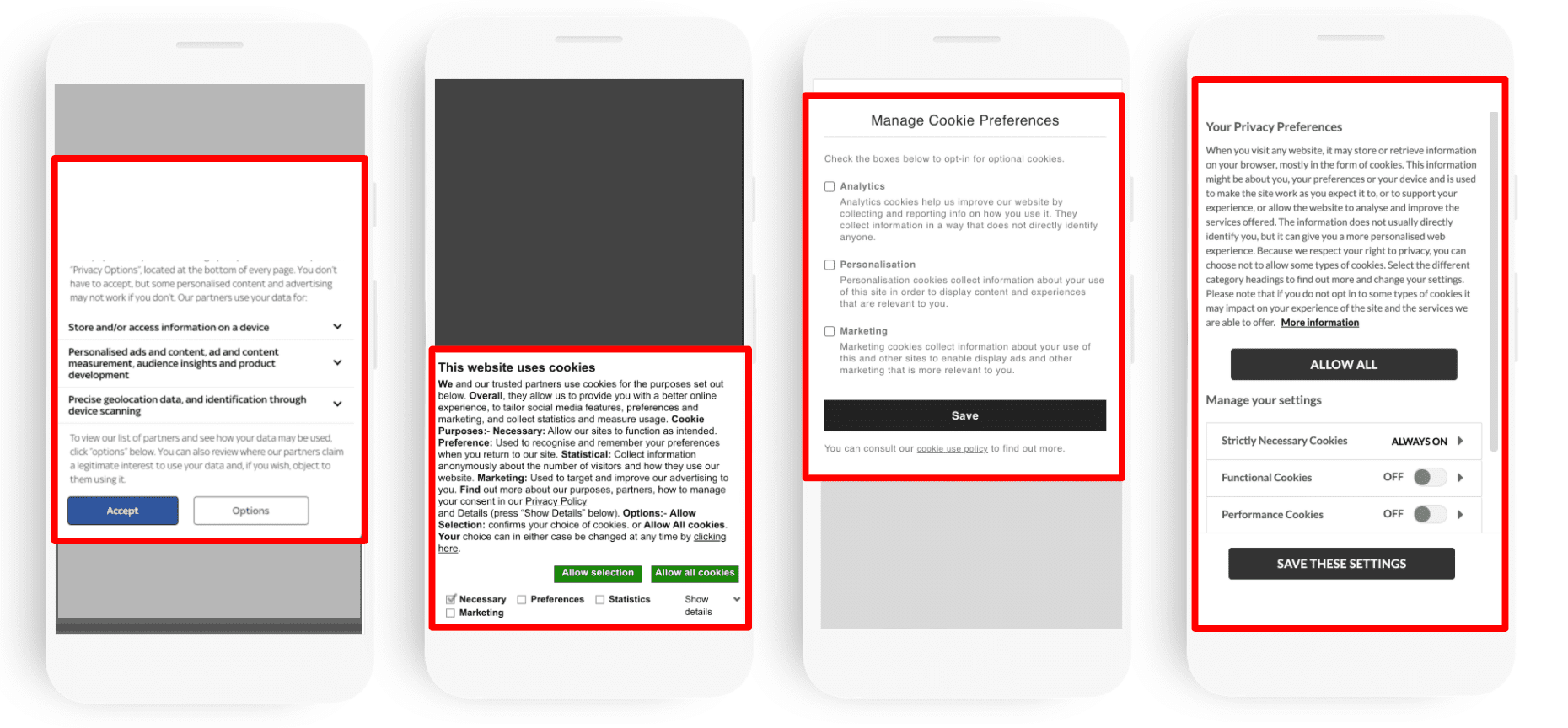
Para usuários de Safari em dispositivos Apple, a configuração é feita nos Ajustes do sistema. Navegue até Safari, encontre a seção de Privacidade e Segurança e desative a opção ‘Bloquear Todos os Cookies’. Isso garante que os sites possam armazenar os dados necessários para funcionar corretamente.
Configurar Cookies no Microsoft Edge: Instruções Detalhadas
No Microsoft Edge, o processo é similar a outros navegadores baseados em Chromium. Vá em Configurações, selecione ‘Cookies e permissões de site’ e, em seguida, ‘Gerenciar e excluir cookies e dados do site’. Ative a opção que permite que os sites salvem e leiam dados de cookies.
Gerenciar Cookies para Melhorar a Experiência Online
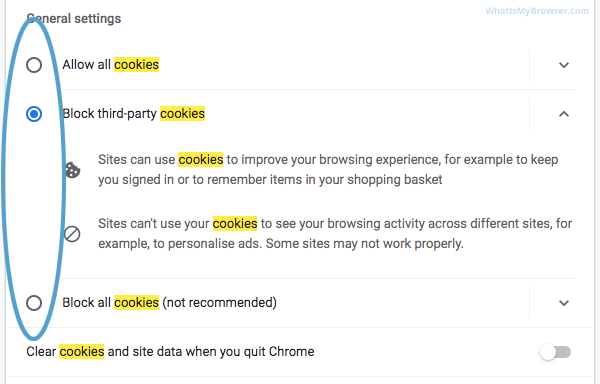
Gerenciar cookies vai além de apenas ativá-los. Significa ter controle sobre quais informações os sites podem armazenar. Você pode permitir todos, bloquear apenas os de terceiros ou até mesmo bloquear cookies de sites específicos, garantindo um equilíbrio entre conveniência e privacidade.
Ativar Cookies de Terceiros: Quando e Como Fazer
Os cookies de terceiros são aqueles definidos por domínios diferentes do que você está visitando, geralmente usados para rastreamento e publicidade. Ativá-los pode enriquecer sua experiência com anúncios mais direcionados, mas se a privacidade for sua prioridade máxima, bloqueá-los é uma opção válida.
Cookies e Privacidade Online: O Que Você Precisa Saber
É fundamental entender que cookies não são vírus. São pequenos arquivos de texto. No entanto, a forma como são usados, especialmente os de terceiros, levanta questões de privacidade. Estar ciente das configurações do seu navegador é o primeiro passo para navegar com mais segurança e controle.
Configurações de Site: Como Personalizar Permissões de Cookies
A maioria dos navegadores modernos permite um controle granular sobre as permissões de site, incluindo cookies. Você pode definir regras específicas para cada site, permitindo cookies em alguns e bloqueando em outros, adaptando sua navegação às suas necessidades e preocupações.
Dicas extras que vão te poupar tempo e dor de cabeça
Vamos combinar: ninguém quer ficar perdendo horas na internet.
Por isso, separei algumas dicas de ouro que vão fazer você dominar essa configuração de uma vez por todas.
- Para limpar sem apagar tudo: No Chrome, vá em ‘Configurações > Privacidade e segurança > Cookies e outros dados do site’. Lá você pode ver todos os sites e remover cookies específicos. É perfeito para quando um site fica ‘travado’.
- O pulo do gato no Safari: Se você usa iPhone, desative a opção ‘Bloquear Todos os Cookies’ em Ajustes > Safari. Mas atenção: ative também ‘Impedir Rastreamento Entre Sites’. Isso te dá o melhor dos dois mundos: funcionalidade sem ser rastreado por toda parte.
- Quando um site não carrega: A primeira coisa a tentar é permitir cookies apenas para aquele domínio. No Chrome, clique no cadeado ao lado da URL, depois em ‘Configurações do site’ e ajuste as permissões. Resolve 90% dos problemas de login ou carrinho de compras.
- Erro comum que trava o navegador: Nunca limpe os cookies enquanto tem várias abas abertas. Sempre feche as abas dos sites que você vai ‘limpar’ primeiro. Isso evita conflitos e perda de dados não salvos.
- Para quem usa muito Edge: A opção ‘Permitir que os sites salvem e leiam dados de arquivos de cookies’ deve estar ATIVADA. Se estiver desligada, sites de banco e e-commerce simplesmente não funcionam direito. É a causa número um de reclamações.
Perguntas que todo mundo faz (e as respostas diretas)
Ativar cookies deixa meu computador lento?
Não, de forma alguma.
Os arquivos de cookies são minúsculos, ocupam poucos kilobytes de espaço. O que pode deixar o navegador pesado é o acúmulo de milhares deles ao longo de meses. A solução é simples: faça uma limpeza geral a cada 3 ou 4 meses nas configurações de privacidade.
Preciso ativar cookies de terceiros para tudo funcionar?
Na maioria dos casos, sim, você precisa.
Cookies de terceiros são usados por serviços como Google Analytics, botões de compartilhamento social e anúncios. Se você os bloquear totalmente, muitos sites vão perder funcionalidades básicas ou exibir mensagens de erro constantes. A dica é permitir, mas revisar as permissões periodicamente.
Como faço para um site específico lembrar meu login?
Permita os cookies para aquele domínio e marque a caixinha ‘Manter-me conectado’.
A verdade é a seguinte: quando você desativa os cookies, o site não tem onde armazenar o token da sua sessão. Por isso, toda vez que fecha o navegador, é como se você nunca tivesse entrado. Ajuste as configurações do site individualmente para resolver isso de vez.
Pronto para navegar sem obstáculos?
Você acabou de aprender o que a maioria das pessoas leva anos para descobrir na base da tentativa e erro.
A ativação correta não é burocracia, é liberdade. É a chave para uma internet que funciona do jeito que você precisa, sem telas de erro ou carrinhos de compra que desaparecem.
O primeiro passo é simples: Abra seu navegador agora mesmo e verifique a configuração de cookies. Leva menos de um minuto e pode resolver aquele problema chato que te acompanha há semanas.
Compartilhe essa diga com aquele amigo que sempre reclama que ‘a internet não funciona direito’. E me conta aqui nos comentários: qual foi o site que voltou a funcionar perfeitamente depois que você ajustou essa configuração?