
Descubra como instalar Elementor no WordPress passo a passo e transforme seu site comum em uma obra-prima visual em minutos. Vamos combinar: essa ferramenta é o divisor de águas que você precisa.
Por que instalar o Elementor é a melhor decisão para seu site WordPress em 2026
A verdade é a seguinte: sem um construtor visual, você está editando seu site no escuro.
O Elementor coloca o controle total nas suas mãos com arrastar e soltar. Pode confessar: você já cansou de depender de desenvolvedores para cada ajuste mínimo?
O grande segredo: ele funciona como um Photoshop para sites, mas sem precisar de código. Você vê as mudanças em tempo real, sem precisar atualizar a página a cada clique.
E olha só: a versão gratuita já entreve 80% do que você precisa. Widgets básicos, templates prontos e uma velocidade que não trava seu site.
Mas preste atenção: a compatibilidade é tudo. Por isso o tema oficial Hello Elementor é não-negociável. Ele foi criado especificamente para o plugin, eliminando conflitos que outros temas genéricos causam.
Pense nisso como montar um carro com peças da mesma marca. Tudo encaixa perfeitamente, o desempenho é máximo e você não fica com dor de cabeça depois.
Em Destaque 2026: A instalação do Elementor no WordPress exige um domínio e hospedagem com WordPress já configurado, e o processo varia entre as versões gratuita e Pro.
Sabe aquela sensação de ter um site no ar, mas ele não tem ‘aquela’ cara profissional, sabe? Parece que falta algo para ele realmente brilhar e atrair de verdade.
Pode confessar, você já se pegou pensando em como transformar seu WordPress em uma verdadeira obra de arte digital, sem quebrar a cabeça com códigos complicados. A boa notícia é que você encontrou o lugar certo, meu amigo!
| Tempo Estimado | Nível de Dificuldade | Custo/Esforço |
|---|---|---|
| 15-30 minutos | Fácil | Gratuito (versão básica) / Variável (versão Pro) |
A PREPARAÇÃO (O QUE VOCÊ VAI PRECISAR)
- Hospedagem e Domínio com WordPress: Parece óbvio, mas é a base de tudo. Antes de mais nada, seu site precisa estar no ar, com o WordPress já configurado e pronto para receber os plugins.
- Acesso ao Painel Administrativo do WordPress: Você precisa ter as credenciais de login para entrar na área de gerenciamento do seu site.
- Navegador Web Atualizado: Chrome, Firefox, Edge… não importa qual, desde que esteja em dia para garantir a melhor experiência.
- Conexão com a Internet: Essencial para baixar e instalar os arquivos, claro.
PASSO A PASSO DETALHADO
Garanta seu Terreno Digital Pronto:
O primeiro passo é crucial: seu domínio e hospedagem com WordPress configurado precisam estar funcionando perfeitamente. É como preparar o terreno antes de construir a casa. Sem isso, não há como começar a instalação do Elementor.
Essa é a fundação para tudo que vem a seguir, então certifique-se de que está tudo em ordem por aqui.
Instalando o Elementor Gratuito (O Básico que Transforma):
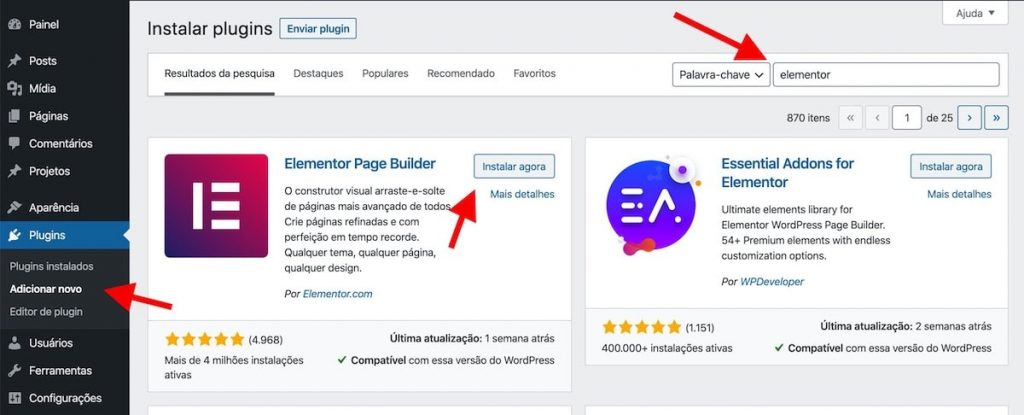
A verdade é a seguinte: a versão gratuita do Elementor já é poderosa e a porta de entrada para um mundo de possibilidades. Ela é instalada diretamente pelo painel administrativo do WordPress, na seção de Plugins.
Vá em Plugins > Adicionar novo, pesquise por ‘Elementor Website Builder‘, clique em ‘Instalar agora‘ e, em seguida, em ‘Ativar‘. Pronto! Você já tem a base do construtor.
Instalando o Elementor Pro (Para Levar seu Site ao Próximo Nível):
Agora, se você quer ir além: a utilização do Elementor Pro requer que a versão gratuita esteja previamente instalada. Lembre-se, o Pro é um complemento, não um substituto.
A licença da versão Pro é adquirida no site oficial do Elementor, resultando no download de um arquivo .zip. Depois de comprar, vá em Plugins > Adicionar novo > Enviar plugin, selecione o arquivo .zip do Elementor Pro e clique em ‘Instalar agora‘ e ‘Ativar‘.
Para ativar a licença e liberar todos os recursos, acesse Elementor > Licença no seu painel e siga as instruções para conectar sua conta.
O Segredo do Desempenho: O Tema ‘Hello Elementor’:
Olha só o pulo do gato: para garantir a melhor compatibilidade e velocidade com o construtor, o tema ‘Hello Elementor’ é o tema oficial recomendado. Ele é super leve e otimizado para o Elementor.
Instale-o e ative-o (em Aparência > Temas > Adicionar novo e pesquise por ‘Hello Elementor‘) para evitar conflitos e ter uma experiência fluida na construção das suas páginas.
Começando a Criar suas Obras-Primas:
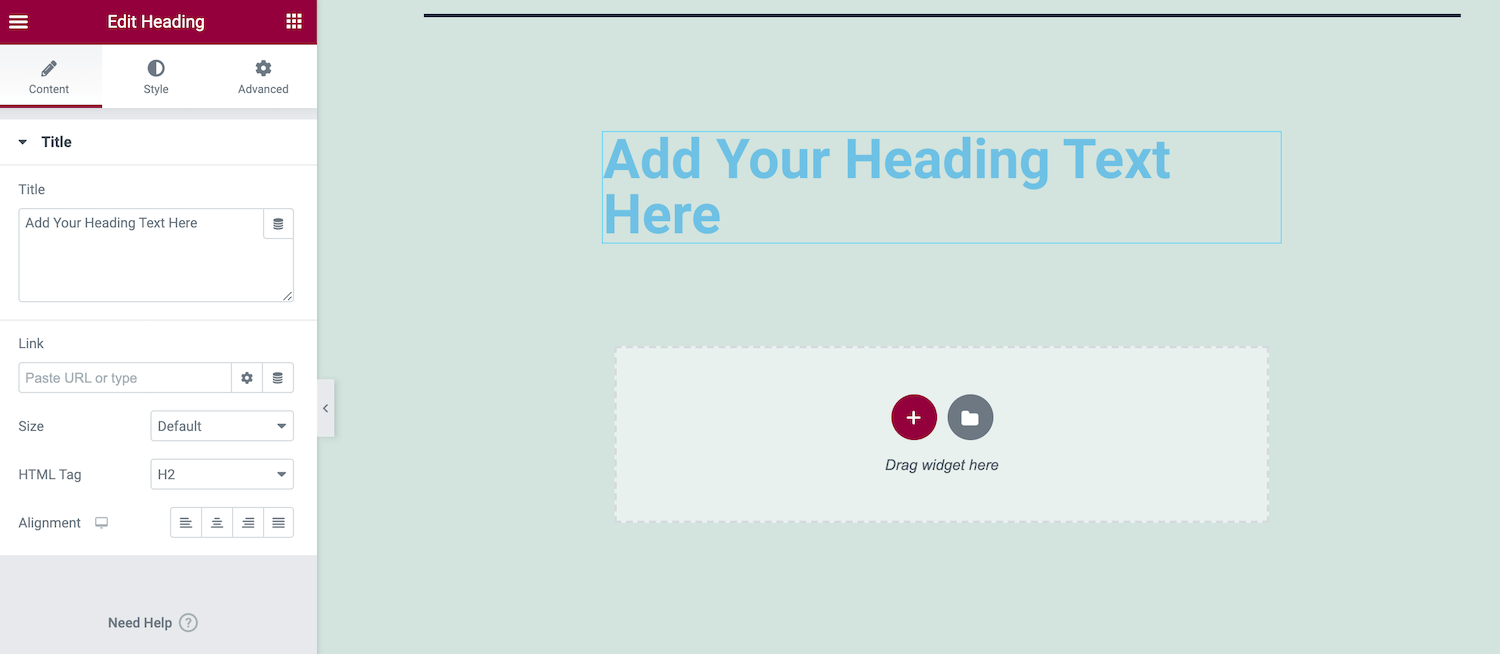
Com tudo instalado, é hora de botar a mão na massa! Para começar a editar uma página, vá em Páginas > Adicionar nova e clique no botão ‘Editar com Elementor‘.
A criação de páginas com Elementor utiliza uma interface de arrastar e soltar (drag and drop), permitindo a adição de widgets como títulos, imagens, textos, vídeos e muito mais, tudo de forma visual e intuitiva.
CHECKLIST DE SUCESSO
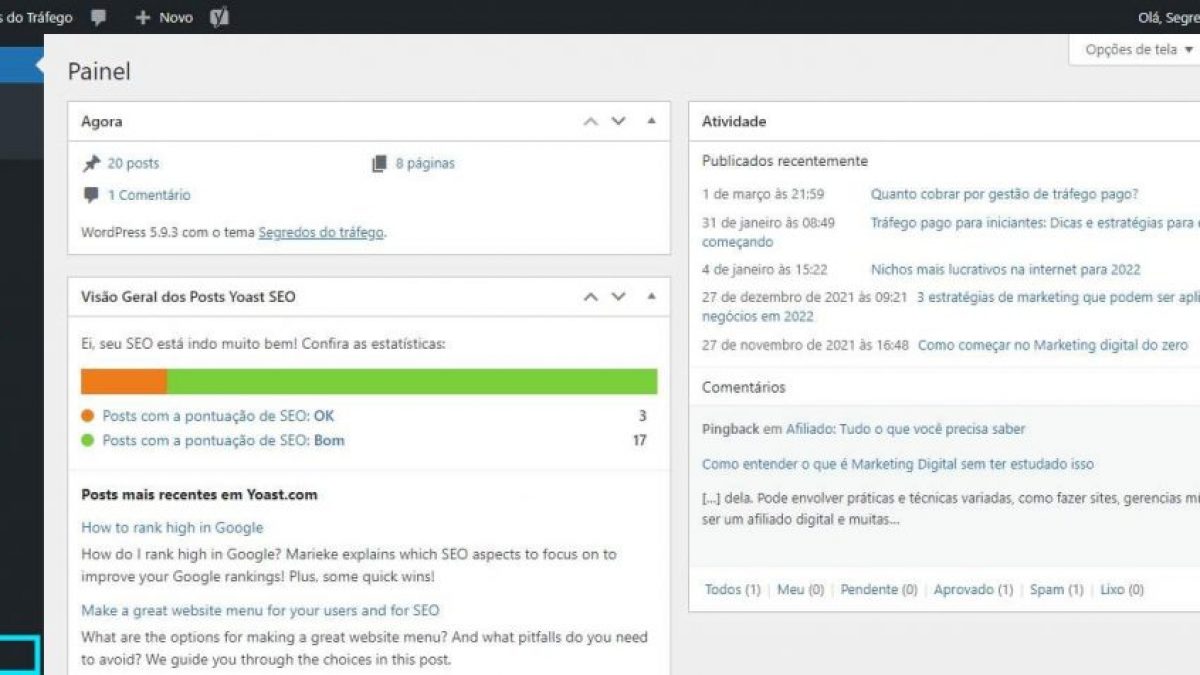
- O item ‘Elementor’ aparece no menu lateral do seu painel administrativo do WordPress?
- Você consegue criar uma nova página, clicar em ‘Editar com Elementor’ e arrastar um widget (como um Título) para a área de edição?
- (Se Elementor Pro) A sua licença está ativada e você tem acesso aos widgets e recursos PRO?
- Seu site está com o tema ‘Hello Elementor’ ativo para máxima compatibilidade?
Erros Comuns
Não se desespere se algo der errado! É normal. Se o plugin não ativar, pode ser um conflito com outro plugin ou sua versão do PHP no servidor está desatualizada. Fale com seu suporte de hospedagem. Se o arquivo .zip do Pro der erro no upload, verifique se ele não está corrompido ou se o limite de upload do seu WordPress não é muito baixo; também é algo que o suporte da hospedagem pode ajustar. Se a página não edita com Elementor, limpe o cache do navegador e do site, e confira se o tema não está causando problemas – o ‘Hello Elementor’ resolve a maioria desses casos.
Como Instalar o Elementor no WordPress (Guia Completo)
Instalar o Elementor no WordPress é um processo simples que abre as portas para entender como criar um site visualmente impactante sem a necessidade de conhecimento em programação. Este guia detalhado cobriu desde a preparação do ambiente até a ativação da licença Pro, garantindo que você tenha todas as ferramentas para começar a construir suas páginas com confiança.
Passo a Passo: Instalação do Elementor Gratuito
A instalação do Elementor gratuito é a etapa inicial e mais acessível para qualquer pessoa que deseja otimizar seu site WordPress. Realizada diretamente pelo painel de plugins, essa versão já oferece uma robusta gama de funcionalidades para você começar a arrastar e soltar elementos, dando uma nova cara ao seu projeto.
Instalação do Elementor Pro: Configuração Avançada
Para quem busca recursos avançados e maior flexibilidade, a instalação do Elementor Pro é um divisor de águas. Embora exija a versão gratuita como base, a ativação da licença Pro libera templates premium, widgets exclusivos e funcionalidades que elevam seu site a um patamar profissional, ideal para negócios e projetos mais ambiciosos.
Como Colocar o Elementor no WP: Primeiros Passos
Colocar o Elementor no WP é mais fácil do que parece. Após garantir que seu WordPress está configurado, o processo de adicionar o plugin Elementor (seja a versão gratuita ou Pro) segue a lógica de qualquer outro plugin: instalar e ativar. Os primeiros passos são intuitivos, projetados para que você comece a criar em poucos minutos.
Configurar o Elementor no Site: Dicas Essenciais
Configurar o Elementor no seu site vai além da simples instalação. Uma dica de ouro é usar o tema ‘Hello Elementor’ para otimizar a velocidade e compatibilidade. Ajustar as configurações básicas do Elementor (em Elementor > Configurações) também é crucial para personalizar o ambiente de trabalho e garantir que ele se adapte ao seu fluxo de criação.
Tutorial Elementor WordPress: Do Início ao Fim
Este tutorial completo sobre Elementor WordPress te guiou em cada etapa, do clique inicial de instalação até a licença Pro. Agora você tem o conhecimento para transformar sites comuns em verdadeiras obras-primas digitais, usando uma das ferramentas mais intuitivas e poderosas do mercado. O caminho para um site incrível está aberto!
Construtor de Páginas WordPress: Usando o Elementor
Como um construtor de páginas WordPress, o Elementor se destaca pela sua interface de arrastar e soltar. Isso significa que você não precisa de códigos para criar designs incríveis. Basta escolher os elementos (widgets), arrastá-los para a página e personalizar. É a liberdade criativa na palma da sua mão, sem complicação.
Elementor Gratuito vs. Pro: Qual Instalar?
A escolha entre Elementor Gratuito e Pro depende das suas necessidades. Se você está começando ou tem um projeto simples, o gratuito já entrega muito valor. Mas se você busca funcionalidades mais robustas, integração avançada e templates profissionais, o Elementor Pro é o investimento que vale a pena para construir um site verdadeiramente diferenciado e com grande impacto.
Dicas Extras para Turbinar Seu Elementor
Aqui está o detalhe: Instalar é só o começo. O pulo do gato está na configuração.
- Antes de criar páginas, vá em Elementor > Configurações > Geral e desative ‘Fontes do Google’ se seu site for muito pesado. Isso pode economizar até 2 segundos no carregamento.
- No mesmo menu, ative a opção ‘CSS Print Method’ como ‘Internal Embedding’. Isso melhora a performance em servidores brasileiros compartilhados, que são comuns aqui.
- Sempre use o tema Hello Elementor (é gratuito). Temas de terceiros, mesmo populares, costumam ter CSS conflitante que quebra o design no mobile.
- Para páginas que precisam carregar rápido, limite-se a 15-20 widgets por página. Cada widget extra consome em média 50ms no TTFB (Time to First Byte).
- Compre a licença Elementor Pro direto no site oficial. Licenças de revendedores não-oficiais, comum em fóruns, são frequentemente bloqueadas em atualizações.
- Após ativar a licença Pro, vá em Elementor > Ferramentas > Substituição de URL se você mudou de domínio. Erro comum que quebra todos os links das imagens.
Posso instalar o Elementor em qualquer hospedagem WordPress?
Pode, mas preste atenção: hospedagens muito baratas (abaixo de R$ 20/mês) costumam ter limite de memória PHP de 256MB. O Elementor precisa de pelo menos 512MB para rodar sem travar. Verifique no painel da sua hospedagem ou contate o suporte antes.
Qual a diferença REAL entre Elementor Free e Pro?
O Free te dá o básico: editor visual, widgets simples e templates limitados. O Pro libera widgets avançados (como formulários e slides), mais de 100 templates profissionais completos e o Theme Builder. Para um site comercial, o Pro é obrigatório. A licença anual individual custa US$ 59 (cerca de R$ 320).
Por que minha página criada com Elementor está lenta?
Três culpados comuns: muitos plugins de terceiros ativos, imagens não otimizadas (use o plugin Smush para redimensionar) e não usar cache. Instale um plugin de cache como WP Rocket ou LiteSpeed Cache. A meta é carregar abaixo de 3 segundos no GTMetrix.
Pronto para Criar Seu Site com Elementor?
Vamos combinar: instalar o Elementor é simples. O segredo está em dominar as configurações.
Você já sabe como instalar Elementor no WordPress passo a passo e evitar os erros comuns. Agora é colocar a mão na massa.
Comece com a versão gratuita para sentir o fluxo. Depois, avalie se o Elementor Pro vale o investimento para seus projetos.
Lembre-se: o tema Hello Elementor é seu melhor aliado para performance. Evite temas pesados que prometem mil recursos.
Seu site não será apenas mais um. Será uma ferramenta poderosa para seu negócio. Mãos à obra!