Perder todo o trabalho de um site é o pesadelo de qualquer empreendedor digital. Mas saiba que pensar em backup de site como fazer não precisa ser complicado. Muita gente adia essa tarefa por achar que é complexa, mas o resultado pode ser devastador. Neste artigo, eu vou te mostrar caminhos práticos e seguros para proteger seu negócio online. Vamos garantir que suas horas de dedicação não virem fumaça.
“Backups de site são essenciais para evitar perda de dados em ataques, erros de atualização ou falhas no servidor. Três métodos principais incluem: Painel de Controle da Hospedagem (cPanel/hPanel), Uso de Plugins (para WordPress) e Backups Automáticos da Hospedagem.”
Como o backup de site como fazer funciona para garantir a segurança completa?
Manter cópias de segurança é essencial para qualquer site. É a sua rede de segurança contra imprevistos. Sem um bom backup, um erro técnico ou um ataque pode apagar tudo.
Pois é, a perda de dados significa interrupção do seu negócio. Isso afeta a experiência do seu público e sua credibilidade.
Um backup bem feito é a garantia de que você pode voltar atrás. Ele permite restaurar seu site rapidamente para um estado anterior. Assim, você minimiza perdas e se recupera de falhas.
Entendendo a Importância do Backup do Site
Fazer backup do seu site é essencial para proteger seu trabalho contra perdas de dados. Seja por falha técnica, ataque de hackers ou um erro humano, ter uma cópia de segurança garante que você possa restaurar tudo rapidamente. Vamos combinar, perder meses de conteúdo e trabalho é um pesadelo. Por isso, ter um plano de backup é fundamental.
| Dificuldade: | Fácil a Médio |
| Tempo Estimado: | 15 minutos a 1 hora (dependendo do método e tamanho do site) |
| Materiais: | Acesso ao painel da hospedagem, plugins (opcional), serviço de armazenamento em nuvem (recomendado) |
Ferramentas e Soluções para Backup
Existem diversas formas de garantir que seu site esteja seguro. Eu costumo usar uma combinação de métodos para ter certeza absoluta.
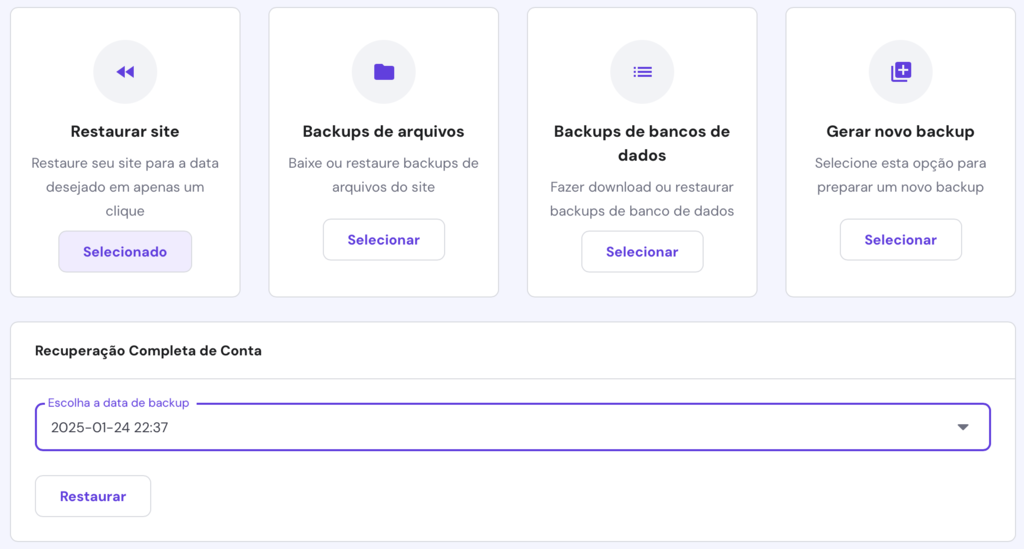
Painel de Controle da Hospedagem (cPanel/hPanel)
Essa é a maneira mais direta. Seu painel de controle, como o cPanel ou hPanel, permite criar cópias completas dos seus arquivos e bancos de dados. É prático porque tudo fica no próprio servidor, pronto para ser baixado ou restaurado.
Plugins para WordPress
Se você usa WordPress, os plugins facilitam muito. O UpdraftPlus é ótimo para agendar backups e enviá-los direto para serviços como Google Drive ou Dropbox. Já o All-in-One WP Migration exporta seu site inteiro em um único arquivo, ideal para migrações ou backups manuais. O WPvivid também é uma opção robusta e gratuita para backup e restauração.
Backups Automáticos da Hospedagem
Muitas empresas de hospedagem, como a Hostinger, oferecem backups automáticos diários. Geralmente, eles guardam cópias por cerca de 30 dias e permitem a restauração com um clique. É uma camada extra de segurança que não custa nada a mais.
Preparando seu Ambiente para o Backup
Antes de começar, é bom ter em mente onde você vai guardar seus backups. A regra de ouro é: nunca guarde o backup no mesmo local onde está o site. Se o servidor falhar, você perde tudo. Por isso, usar um serviço de armazenamento em nuvem (Google Drive, Dropbox, Amazon S3) ou um disco rígido externo é fundamental. Isso é o que chamamos de backup off-site.
O Passo a Passo: Como Fazer Backup do Site na Prática
-
Acessar o Painel de Controle da Hospedagem:
Faça login na sua conta de hospedagem e navegue até o painel de controle (cPanel, hPanel, Plesk, etc.). Procure pela seção de ‘Backup’ ou ‘Gerenciador de Arquivos’.
-
Gerar o Backup de Arquivos:
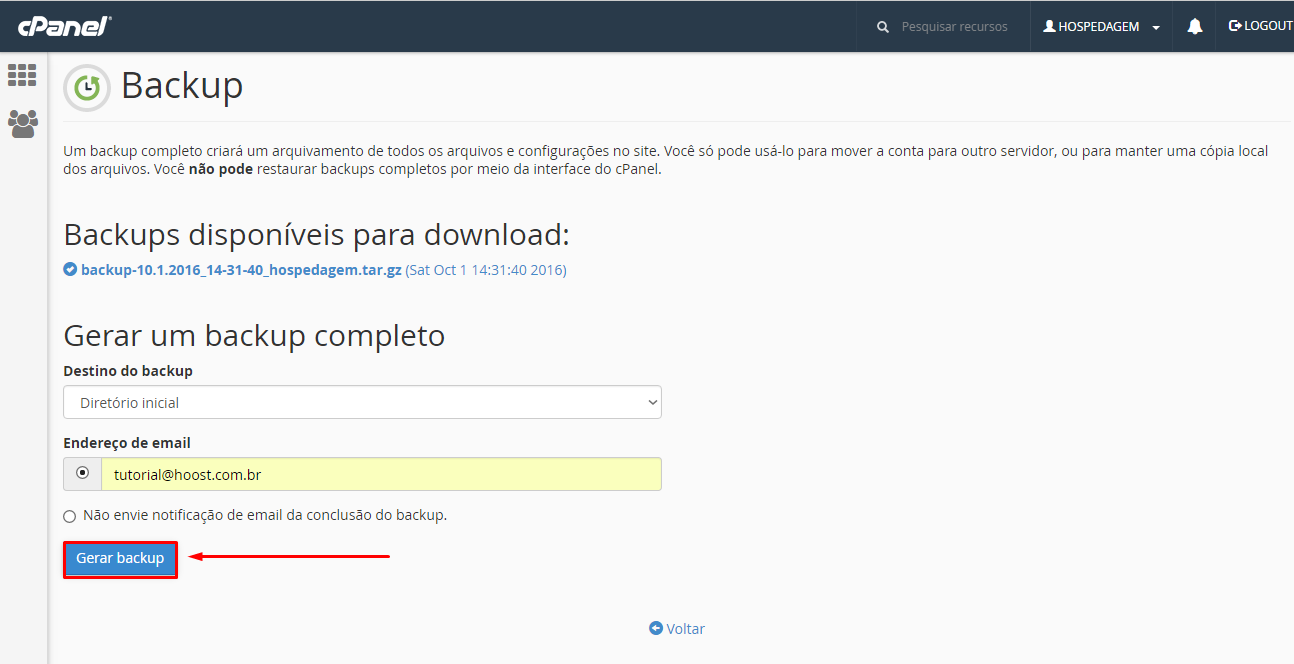
Dentro da seção de backup, selecione a opção para gerar um backup completo ou baixe os arquivos do seu site (geralmente em formato .zip ou .tar.gz). Se estiver usando o Gerenciador de Arquivos, selecione todos os arquivos e pastas da sua instalação (geralmente dentro de ‘public_html’) e use a função de compactar.
-
Exportar o Banco de Dados:
No painel de controle, encontre o ‘phpMyAdmin’ ou uma ferramenta similar para gerenciar seus bancos de dados. Selecione o banco de dados do seu site, vá para a aba ‘Exportar’ e escolha o método rápido, salvando o arquivo em formato SQL.
-
Baixar os Arquivos Gerados:
Após gerar o backup dos arquivos e exportar o banco de dados, faça o download desses arquivos para o seu computador ou, idealmente, para um serviço de armazenamento em nuvem. Verifique se os downloads foram concluídos sem erros.
-
Configurar Backups Automáticos (Opcional, mas Recomendado):
Se estiver usando um plugin como o UpdraftPlus, configure-o para fazer backups automáticos em intervalos regulares (diário, semanal) e envie-os para um serviço de nuvem. Se sua hospedagem oferece backups automáticos, verifique a frequência e o período de retenção.
Principais Erros e Como Evitá-los
Um erro comum é confiar apenas nos backups automáticos da hospedagem sem verificar se eles estão funcionando ou por quanto tempo são retidos. Para evitar isso, sempre faça um backup manual periodicamente e, mais importante, teste a restauração de um backup antigo para garantir que os arquivos não estejam corrompidos e que o processo funcione. Outro erro é não ter uma cópia off-site; sempre salve seus backups em um local diferente do servidor principal.
Dicas Extras
- Mantenha a frequência ideal de backup de site: Não espere um problema acontecer. Defina um cronograma que faça sentido para a frequência de atualizações do seu site. Se você posta conteúdo diariamente, um backup diário é o ideal.
- Teste suas restaurações: De nada adianta ter backups se eles não funcionam. Periodicamente, tente restaurar um backup em um ambiente de testes para garantir que tudo está em ordem. Isso é crucial, especialmente se você está pensando em como fazer backup de site WordPress manualmente.
- Considere um backup off-site: Salvar o backup no mesmo servidor onde seu site está hospedado é um risco. Se o servidor falhar, você perde tudo. Utilize serviços de nuvem como Google Drive, Dropbox ou Amazon S3 para ter uma cópia segura longe do seu provedor.
- Documente seu processo: Se você faz backup automático site gratuito ou usa plugins, anote os passos, as configurações e onde os backups são salvos. Isso facilita a vida de qualquer um que precise restaurar backup site cpanel ou gerenciar o site no futuro.
- Segurança em primeiro lugar: Use senhas fortes para acessar seu painel de controle e os serviços de armazenamento de backup. Verifique as permissões de acesso aos arquivos do seu site.
Dúvidas Frequentes
Qual a importância de um backup de site?
A importância de backup de site é imensa. Ele é sua rede de segurança contra perda de dados por falhas técnicas, ataques de hackers, erros humanos ou problemas com a hospedagem. Ter um backup garante que você possa restaurar seu site ao estado anterior, minimizando o tempo de inatividade e o impacto negativo.
Com que frequência devo fazer backup do meu site?
A frequência ideal de backup de site depende muito do quanto seu site muda. Para sites com poucas atualizações, backups semanais ou mensais podem ser suficientes. No entanto, para sites dinâmicos, como blogs ou lojas virtuais, backups diários são altamente recomendados. Pense em quantas informações você estaria disposto a perder.
Onde salvar backup de site para maior segurança?
Para garantir a máxima segurança, é fundamental que o local onde salvar backup de site seja diferente do servidor onde seu site está hospedado. Isso é o que chamamos de backup off-site. Serviços de armazenamento em nuvem como Google Drive, Dropbox, Amazon S3 ou até mesmo um disco rígido externo em outro local físico são ótimas opções. Isso protege seu backup contra falhas gerais do servidor de hospedagem.
Próximos Passos para a Segurança do Seu Site
Agora que você já domina as técnicas de como fazer backup de site, é hora de colocar tudo em prática e garantir a tranquilidade do seu projeto online. Lembre-se que a segurança digital é um processo contínuo. Agora que você já sabe sobre isso, o próximo passo lógico é entender como funciona o backup automatico site gratuito e explorar as melhores opções para seu orçamento. Além disso, aprofundar-se em um backup offsite wordpress como fazer garantirá uma camada extra de proteção essencial.